실제로 작동하는 Roblox UI 템플릿을 구하는 곳
대부분의 무료 Roblox UI 템플릿은 겉모습뿐입니다. 스크립트 없는 프레임과 버튼이라 클릭해도 아무 일도 일어나지 않습니다. 이 페이지의 화면은 처음부터 연결된 상태로 들어옵니다. 각 화면은 ScreenGui이며, 대부분의 화면에는 실제 일을 하는 서버 스크립트가 함께 있습니다. 코인을 차감하고, 연속 기록을 저장하고, 라운드를 진행합니다. 내려받을 필요는 없습니다. RoCode의 AI가 Studio 플러그인을 통해 내 플레이스에 넣으며, 모든 화면이 하나의 테마로 맞춰지고, 화면을 여는 버튼은 HUD 메뉴에 자동으로 추가됩니다. 그다음 원하는 이름, 아이템, 가격을 요청하면 됩니다.
게임에 필요한 것별로 정리한 Roblox UI 템플릿 25개
열여섯 개 화면은 다섯 테마 중 하나로 찍은 Studio 스크린샷으로 보여 줍니다. 나머지는 영어 페이지에서 테마 색으로 그린 배치 일러스트로 보여 주며, 게임 안에서는 스크린샷과 같은 모습입니다. 각 화면 아래에는 플레이스에 무엇을 만드는지와 먼저 바꿀 것을 적었습니다.
모든 게임에 필요한 메뉴
플레이어가 처음과 마지막에 보는 것: 타이틀 화면, 로딩, HUD, 설정, 메시지.
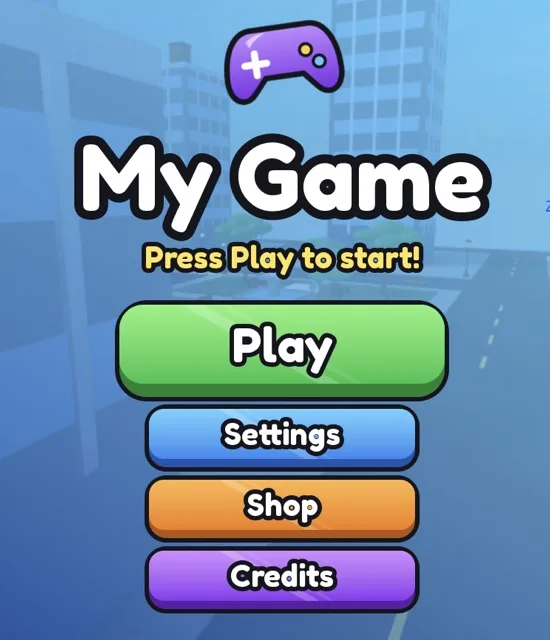
- 메인 메뉴. 게임에 들어올 때 보이는 타이틀 화면으로, 게임 이름과 큰 Play, Settings, Shop, Credits 버튼이 있습니다. Play를 누르면 부드럽게 사라지며, 이름이 MenuCamera인 파트가 뒤에 보이는 장면을 정합니다.
StarterGui.SimMainMenu를 만듭니다. 바꿀 것: MainMenuController 맨 위의 TITLE, SUBTITLE, CREDITS. 메인 메뉴 가이드.
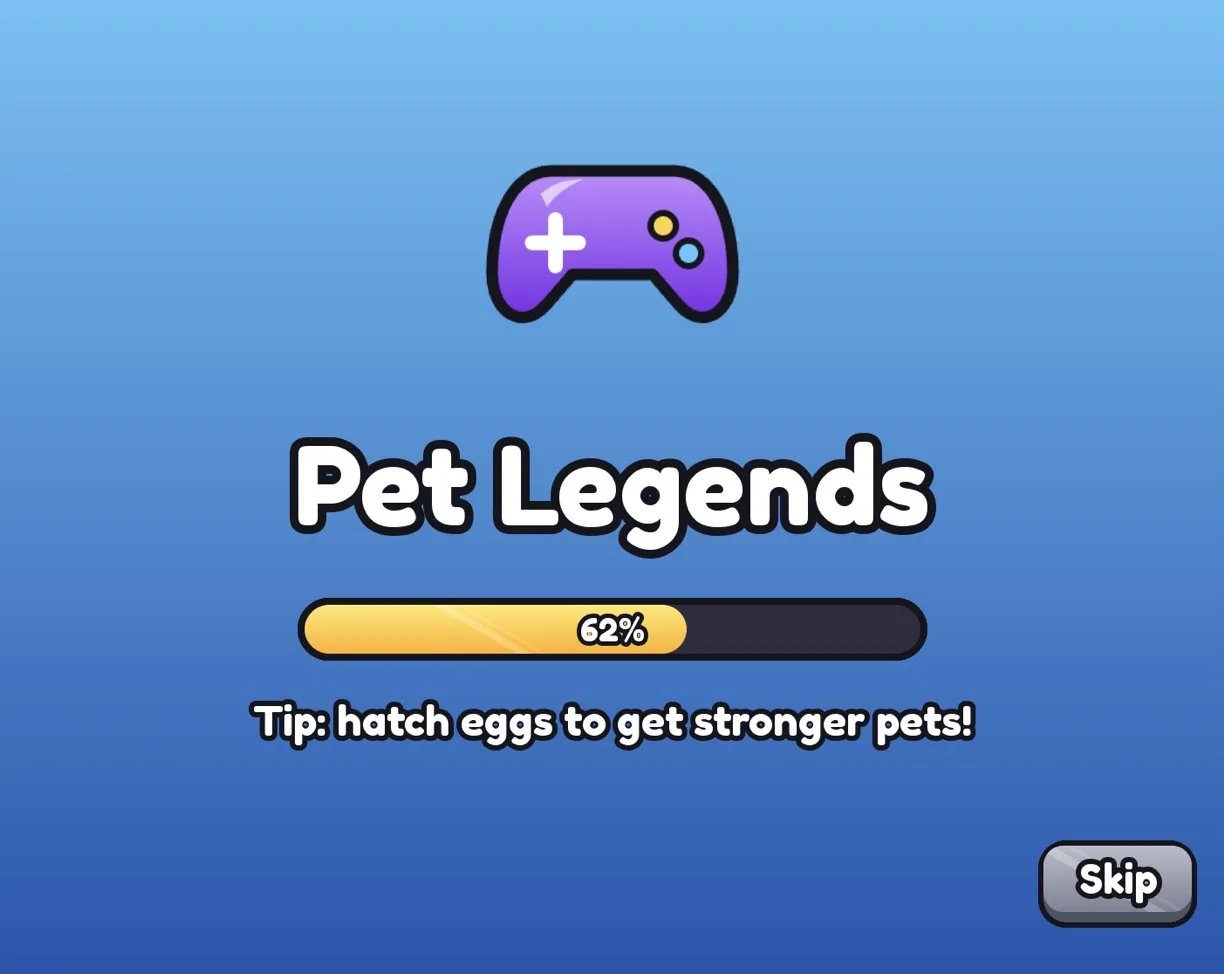
- 로딩 화면. 게임을 불러오는 동안 보입니다. Roblox에서 가져온 게임 이름, 실제 로딩을 따라가는 진행 바, 팁, Skip 버튼.
ReplicatedFirst.SimLoading을 만듭니다. 바꿀 것: 스크립트의 TIPS 목록. 로딩 화면 가이드.
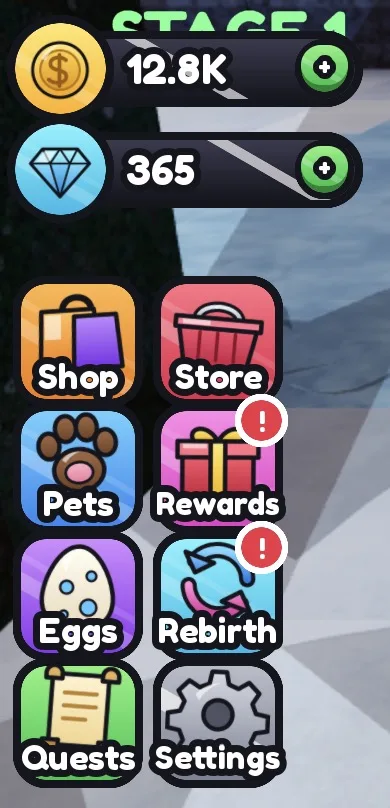
- HUD. leaderstats를 따라가는 Coins와 Gems 카운터와 + 버튼, 그리고 큰 타일로 된 사이드 메뉴. 다른 모든 화면의 열기 버튼이 이 메뉴에 자동으로 추가됩니다.
StarterGui.SimHud와ServerScriptService.SimCurrencyServer를 만듭니다. 바꿀 것: CURRENCIES의 화폐 이름(HudController). 리더보드 가이드.
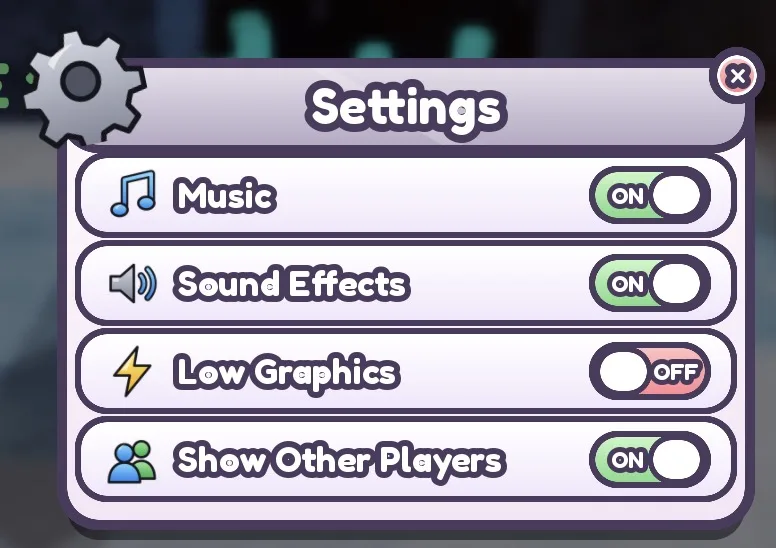
- 설정. 플레이어마다 작동하고 저장되는 스위치: 음악, 효과음, 저사양 그래픽, 다른 플레이어 표시.
StarterGui.SimSettings와ServerScriptService.SimSettingsServer를 만듭니다. 알아 둘 것: 음악 스위치는 Music 태그나 이름이 붙은 Sound를 끕니다. 설정 메뉴 가이드. - 알림. 작은 소식을 위한 오른쪽의 팝업 메시지 묶음과 큰 공지 창으로, 서버나 클라이언트 스크립트에서 보냅니다.
StarterGui.SimNotifications와ServerScriptService.SimNotifyServer를 만듭니다. 바꿀 것: 내 서버 스크립트에서 ReplicatedStorage.SimNotify를 호출하세요. RemoteEvents 가이드. 스크린샷이 아닌 일러스트입니다. 게임 안에서 이 화면은 스크린샷과 같은 모습입니다. - 예/아니요 창과 일시 정지 메뉴. 어떤 스크립트든 예 또는 아니요 질문을 할 수 있는 확인 창과, Resume, Settings, Leave가 있는 P키 일시 정지 메뉴.
StarterGui.SimConfirm을 만듭니다. 사용법: Ask:Invoke(title, message, yesText, noText)가 true 또는 false를 돌려줍니다. UI 애니메이션 가이드. 스크린샷이 아닌 일러스트입니다. 게임 안에서 이 화면은 스크린샷과 같은 모습입니다.
상점, 코드, 보상
플레이어가 코인과 Robux를 쓰는 곳, 그리고 내일 다시 올 이유.
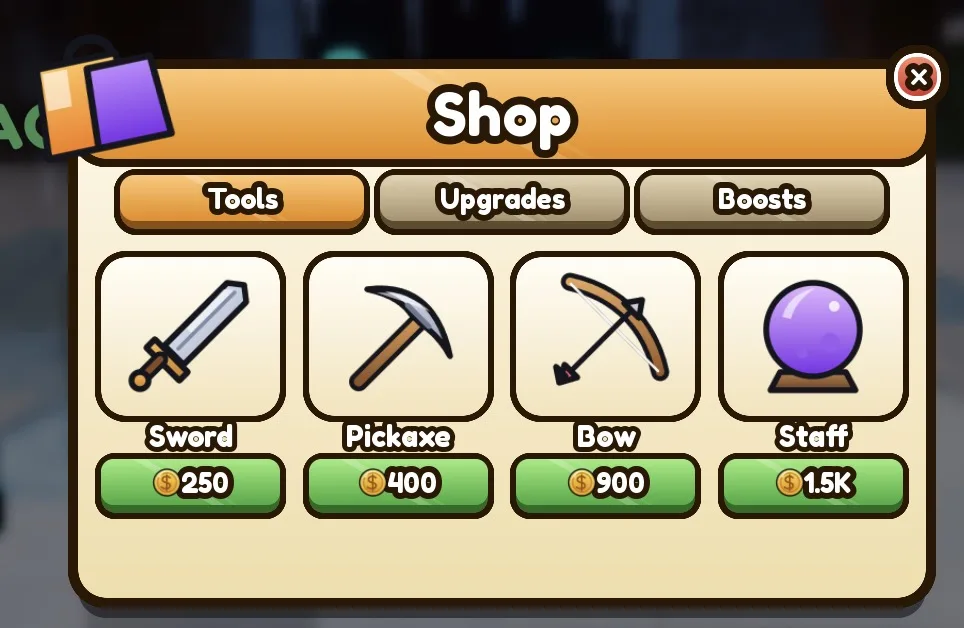
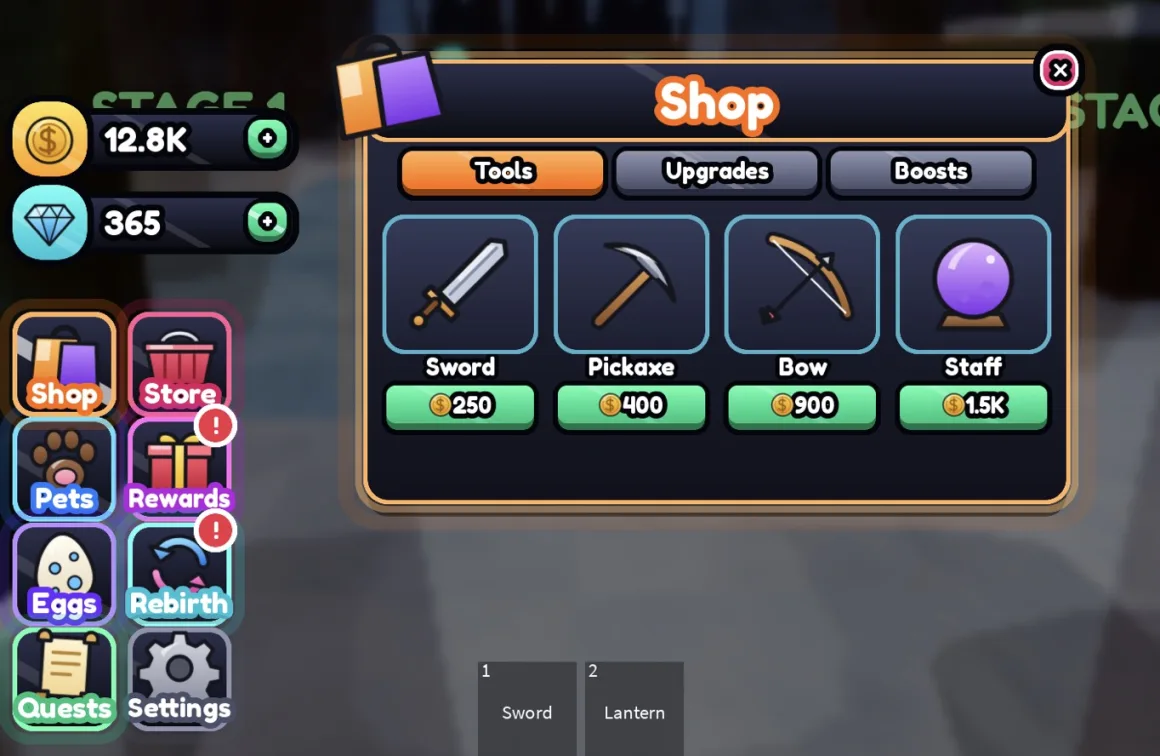
- 아이템 상점. Buy, Owned 또는 Equip을 보여 주는 카드가 있는 Tools, Upgrades, Boosts 탭. 서버 스크립트가 가격을 확인하고, 코인을 차감하고, 각 플레이어가 가진 것을 저장하고, 실제 Tool, 속도 업그레이드, 시간제 부스트를 줍니다.
StarterGui.SimShop과ServerScriptService.SimShopServer를 만듭니다. 바꿀 것: ITEMS의 아이템(이름, 아이콘, 가격, 화폐, 탭, 주는 것). 상점 GUI 가이드.
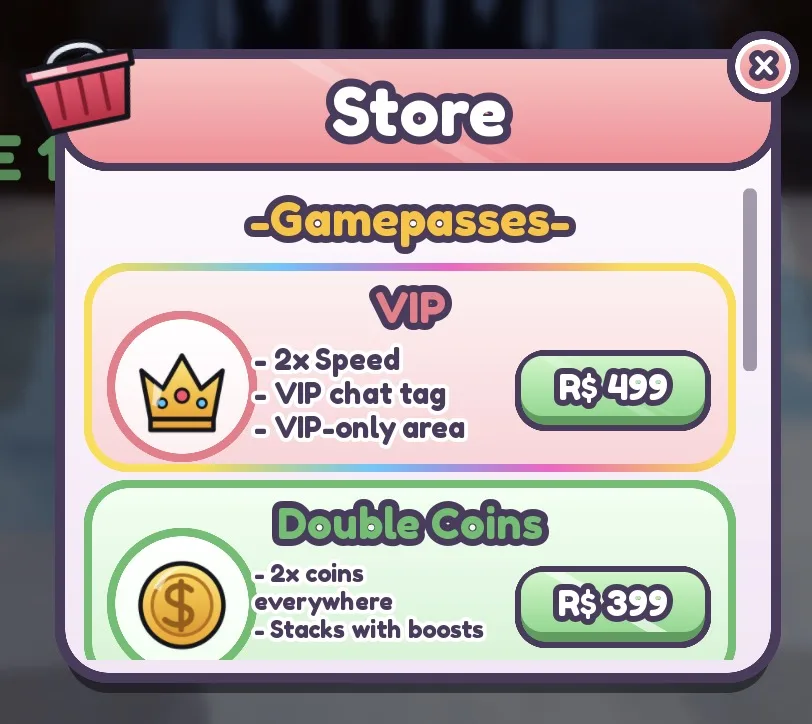
- 상점: 게임 패스와 코드. 게임 패스 줄마다 아이콘, 혜택, 구매 창을 여는 Robux 가격 버튼이 있고, 아래에는 서버에서 사용 처리되는 코드 입력란이 있습니다.
StarterGui.SimStore와ServerScriptService.SimCodesServer를 만듭니다. 바꿀 것: PASSES의 패스 ID와 가격, CODES의 코드. 게임 패스 스크립트 가이드. - Robux 상점. 설정 테이블 하나에서 만드는 게임 패스와 개발자 상품 카드로, 실제 Robux 가격과 구매 창이 있습니다. 구매한 패스는 표시되고, 상품은 서버에서 보상을 줍니다.
StarterGui.SimGamepasses,ReplicatedStorage.SimPassesConfig,ServerScriptService.SimPassesServer를 만듭니다. 바꿀 것: SimPassesConfig의 실제 ID. 패스를 구매하면 플레이어에게 Pass_VIP 같은 속성이 설정됩니다. 스크린샷이 아닌 일러스트입니다. 게임 안에서 이 화면은 스크린샷과 같은 모습입니다.
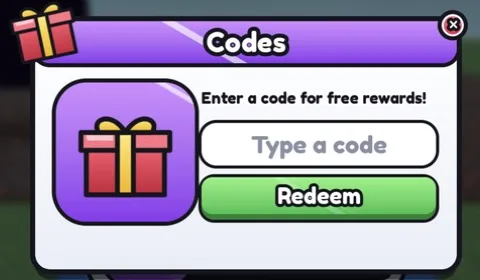
- 코드. 코드가 통하면 색종이가 날리고, 통하지 않으면 흔들리는 코드 입력 창. 코드와 보상은 서버에서 확인하고 저장합니다.
StarterGui.SimCodes와ServerScriptService.SimCodesServer를 만듭니다. 바꿀 것: CODES의 코드와 보상. 코드 시스템 가이드.
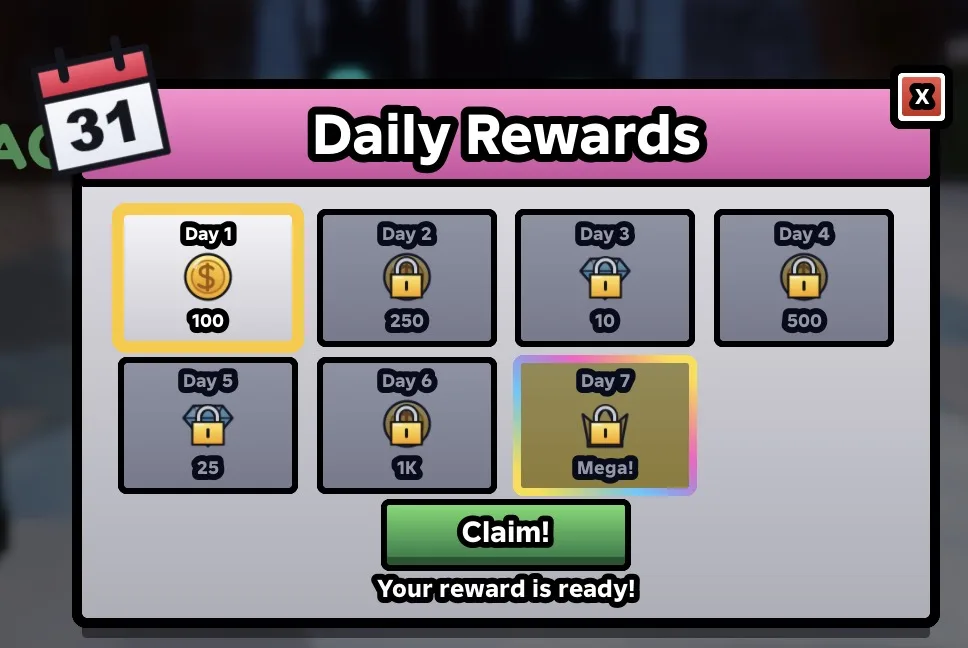
- 일일 보상. Claim 버튼과 다음 보상까지의 카운트다운이 있는 7일 연속 보상. 서버가 보상을 주고 연속 기록을 저장하며, 보상이 준비되면 창이 저절로 열립니다.
StarterGui.SimDailyRewards와ServerScriptService.SimDailyRewardsServer를 만듭니다. 바꿀 것: REWARDS의 보상 7개. 일일 보상 가이드. - 시즌 패스. 단계마다 무료와 프리미엄 보상, Claim 버튼, XP 바, 프리미엄 게임 패스가 있는 배틀 패스 트랙. XP는 플레이 시간과 내 스크립트에서 쌓입니다.
StarterGui.SimBattlePass와ServerScriptService.SimBattlePassServer를 만듭니다. 바꿀 것: 맨 위의 TIERS, XP_PER_TIER, PREMIUM_PASS_ID. 스크린샷이 아닌 일러스트입니다. 게임 안에서 이 화면은 스크린샷과 같은 모습입니다.
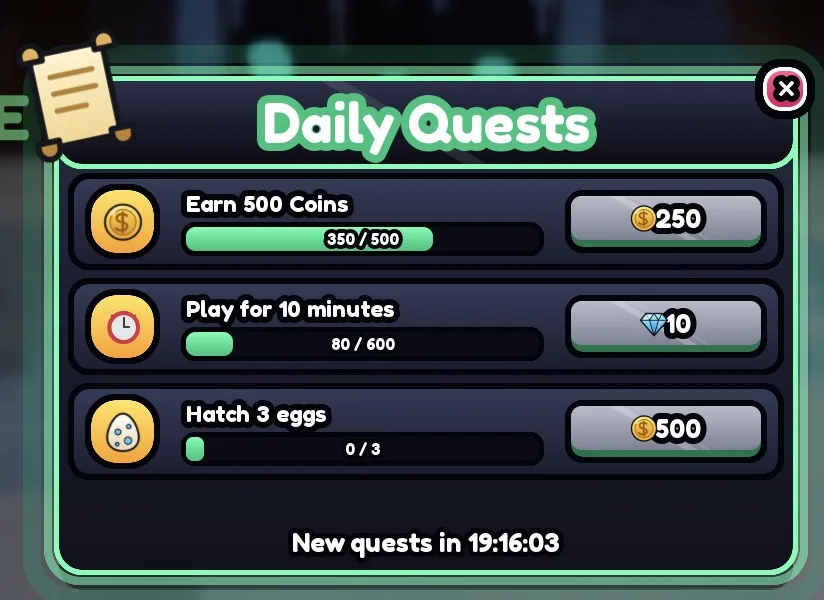
- 일일 퀘스트. 진행 바와 Claim 버튼이 있는 일일 퀘스트 세 개, 예를 들어 코인 벌기, 몇 분 동안 플레이하기, 알 부화하기. 매일 초기화되고 저장됩니다.
StarterGui.SimQuests와ServerScriptService.SimQuestsServer를 만듭니다. 바꿀 것: SimQuestsServer의 QUESTS. 내 스크립트가 이벤트로 진행도를 더할 수 있습니다.
펫, 컬렉션, 성장
시뮬레이터 화면: 부화, 인벤토리, 컬렉션, 환생, 거래, 리더보드.
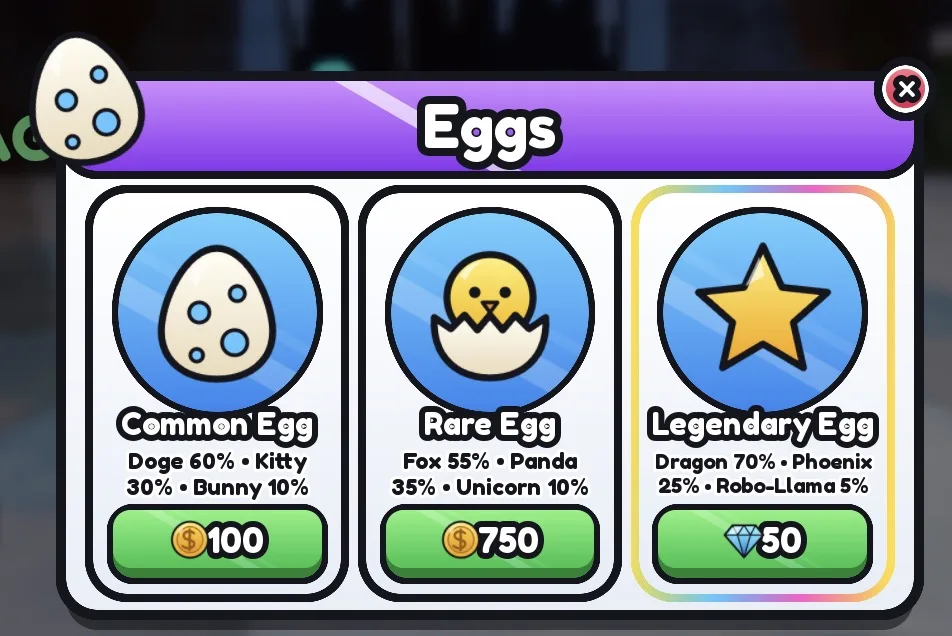
- 알 부화. 가격과 펫 확률이 표시된 알, 흔들리고 번쩍이며 펫을 희귀도 색으로 보여 주는 전체 화면 부화 애니메이션, 그리고 펫을 뽑고 저장하는 서버 스크립트.
StarterGui.SimEggs와ServerScriptService.SimEggServer를 만듭니다. 바꿀 것: EGGS의 알, 가격, 확률. 알 부화 가이드.
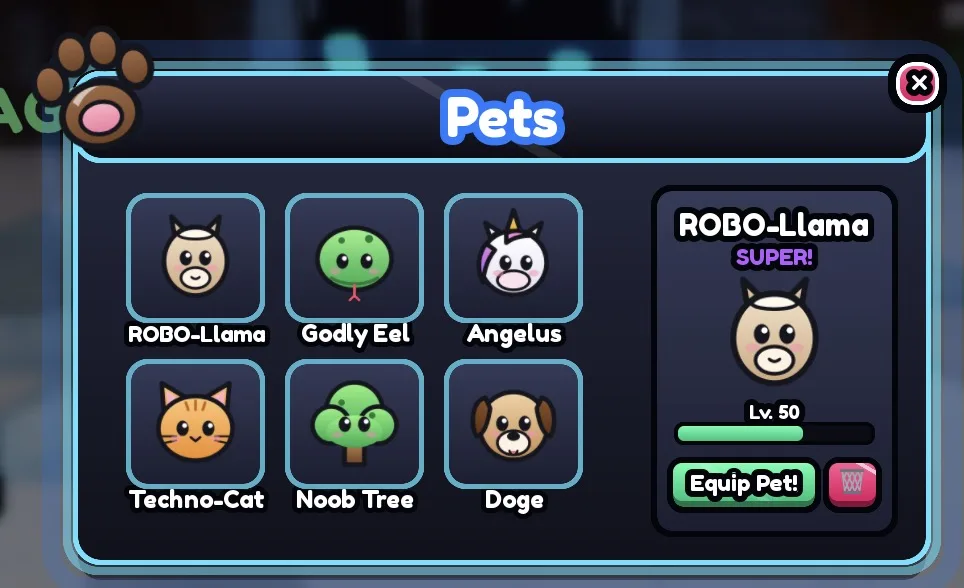
- 펫 인벤토리. 펫이나 아이템 카드 격자와, 희귀도, 레벨 바, Equip, 삭제가 있는 선택된 카드. 알 화면이 저장하는 펫을 보여 줍니다.
StarterGui.SimInventory를 만듭니다. 할 일: 선택을 서버에 저장하려면 Equipped와 Deleted 이벤트를 들으세요. 인벤토리 시스템 가이드. - 컬렉션 도감. 컬렉션 북: 희귀도 색의 아이템 격자, 아직 찾지 못한 것의 실루엣, 완성 퍼센트, 그룹별 탭, 완성 보상.
StarterGui.SimIndex와ServerScriptService.SimIndexServer를 만듭니다. 바꿀 것: 맨 위의 ITEMS(이름, 아이콘, 희귀도, 그룹)를 내 게임의 펫이나 아이템에 맞게. 따라오는 펫 가이드. 스크린샷이 아닌 일러스트입니다. 게임 안에서 이 화면은 스크린샷과 같은 모습입니다.
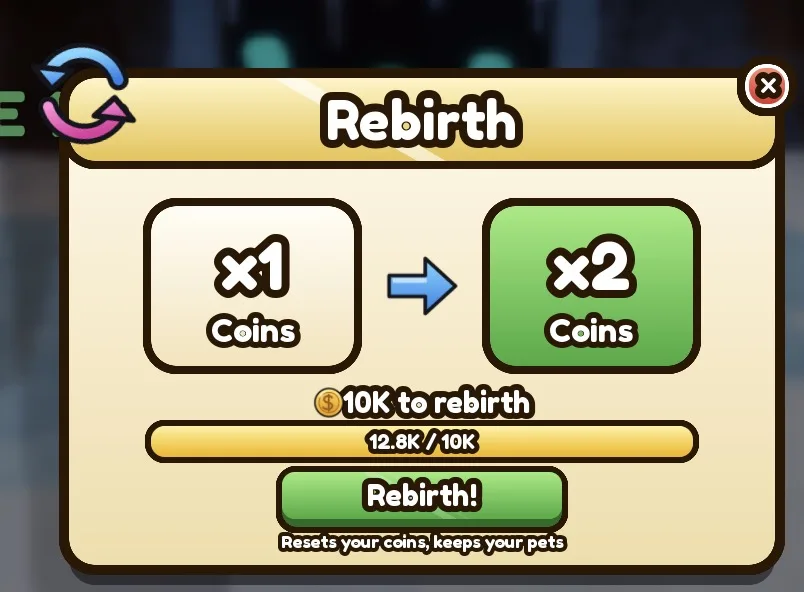
- 환생. 현재와 다음 코인 배수, 비용, 진행 바를 보여 줍니다. 환생하면 코인이 초기화되고 Rebirth가 늘고 배수가 올라갑니다.
StarterGui.SimRebirth와ServerScriptService.SimRebirthServer를 만듭니다. 바꿀 것: BASE_COST가 가격을 정합니다. 코인 보상에 CoinMultiplier 속성을 곱하세요. 시뮬레이터 게임 가이드. - 거래. 양쪽 거래 창: 플레이어 목록, 거래 요청, 각 쪽의 아이템 격자, Ready, Confirm, 카운트다운. 서버가 알 화면의 펫이나 Tool을 교환합니다.
StarterGui.SimTrade와ServerScriptService.SimTradeServer를 만듭니다. 알아 둘 것: 거래를 테스트하려면 Studio에서 플레이어 2명이 필요합니다. 거래 시스템 가이드. 스크린샷이 아닌 일러스트입니다. 게임 안에서 이 화면은 스크린샷과 같은 모습입니다.
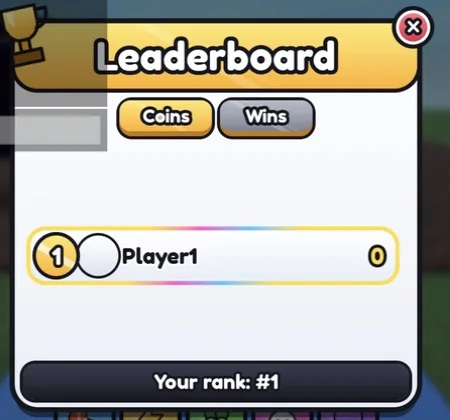
- 리더보드. 수치마다 탭이 있고, 상위 3명에게 메달, 플레이어 아바타, 이름, 값, 그리고 내 순위를 보여 주는 전체 리더보드 창. OrderedDataStore에 저장됩니다.
StarterGui.SimLeaderboard와ServerScriptService.SimLeaderboardServer를 만듭니다. 바꿀 것: BOARDS에 탭을 받을 leaderstats를 적습니다(전체 상위 50). 리더보드 가이드.
전투와 라운드
격투 게임, 슈터, 라운드 게임을 위한 HUD 요소.
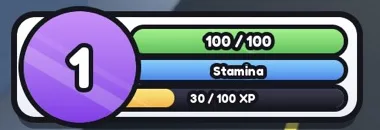
- 플레이어 바. Humanoid를 따라가는 체력 바, 스태미나나 마나 바(Shift 달리기 포함), 레벨 배지와 LEVEL UP 팝업이 있는 XP 바. 서버가 XP와 레벨을 저장합니다.
StarterGui.SimBars와ServerScriptService.SimLevelsServer를 만듭니다. 바꿀 것: SimLevelsServer.AddXP로 XP를 주세요. SECOND_BAR로 스태미나 이름을 Mana 등으로 바꿉니다. 체력 바 가이드. - 스킬 바. 아래쪽의 스킬 슬롯 다섯 개로, 키 표시(Q, E, R, F, G), 쿨다운 애니메이션, 휴대폰용 터치 버튼이 있습니다. Dash, Speed, Heal, Super Jump, Shield가 내장되어 있고, 쿨다운은 서버에서 확인합니다.
StarterGui.SimAbilities,ReplicatedStorage.SimAbilitiesConfig,ServerScriptService.SimAbilitiesServer를 만듭니다. 바꿀 것: 설정에 스킬을 추가하고 그 효과는 EFFECTS에 넣으세요. 전투 시스템 가이드. 스크린샷이 아닌 일러스트입니다. 게임 안에서 이 화면은 스크린샷과 같은 모습입니다.
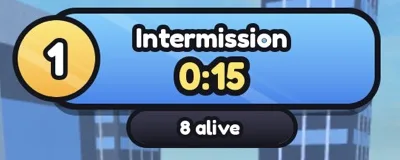
- 라운드 배너. 대기 시간이나 라운드 문구, 타이머, 남은 플레이어 수, 승자 창이 있는 위쪽 배너와, 실제로 작동하는 라운드 루프: 스폰, 마지막 생존자 승리, 보상.
StarterGui.SimRound와ServerScriptService.SimRoundServer를 만듭니다. 바꿀 것: 맨 위의 INTERMISSION, ROUND_TIME, MIN_PLAYERS, WIN_REWARD. 라운드 시스템 가이드. - 슈터 HUD. 반동과 히트 마커가 있는 조준점, 손에 든 무기를 따라가는 탄약과 재장전 패널, 모든 플레이어의 처치와 죽음을 보여 주는 킬 피드.
StarterGui.SimShooterHud와ServerScriptService.SimKillFeedServer를 만듭니다. 바꿀 것: 내 무기 스크립트가 Tool 속성 Ammo, MaxAmmo, Reserve, Reloading을 설정합니다. 총 스크립트 가이드. 스크린샷이 아닌 일러스트입니다. 게임 안에서 이 화면은 스크린샷과 같은 모습입니다.
월드와 NPC
구역 사이 이동과 캐릭터와의 대화.
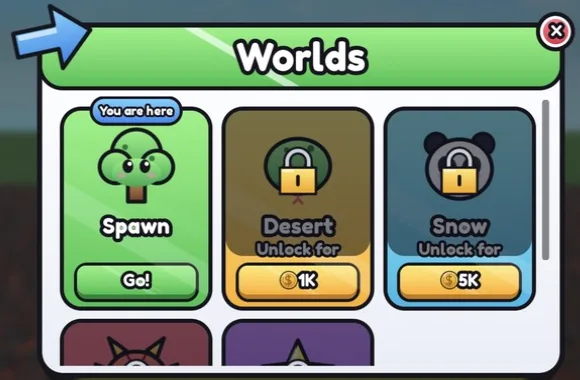
- 월드 텔레포트. 잠긴 카드와 열린 카드, 가격이 있는 월드나 구역 메뉴. 잠금 해제는 저장되고, 플레이어는 Workspace.Worlds의 파트나 다른 플레이스로 텔레포트합니다.
StarterGui.SimTeleport와ServerScriptService.SimTeleportServer를 만듭니다. 바꿀 것: 맨 위의 WORLDS(이름, 아이콘, 가격, 화폐). 텔레포트 가이드. - NPC 대화. NPC 이름, 초상화, 타자기 효과 텍스트, 2개에서 4개의 답변 선택지가 있는 대화 창. Dialogue 속성이 있는 모델은 모두 Talk 프롬프트를 받습니다.
StarterGui.SimDialogue를 만듭니다. 바꿀 것: 대화는 DialogueController의 DIALOGUES에 있습니다. NPC 대화 가이드. 스크린샷이 아닌 일러스트입니다. 게임 안에서 이 화면은 스크린샷과 같은 모습입니다.
링크된 가이드 중 일부는 영어입니다.
테마 다섯 개, 게임마다 하나
모든 화면이 다섯 테마로 모두 제공됩니다. 한 게임의 모든 화면은 하나의 테마를 함께 쓰므로 한 세트처럼 보입니다.
- Candy: 밝고 만화 같은 느낌, 흰 창, 두꺼운 검은 테두리, 반짝이는 광택. 시뮬레이터와 오비에 어울립니다.
- Neon: 가장자리가 빛나는 어두운 창으로, SF, 밤 배경 게임, 슈터용입니다. "neon" 또는 "어두운 테마"라고 요청하세요.
- Gold: 크림색과 금색, VIP와 고급스러운 느낌용.
- Blocky: 클래식 Roblox, 각진 모서리.
- Pastel: 귀엽고 아늑한 게임을 위한 부드러운 색.
요청할 때 테마 이름을 말하세요. 예를 들어 "pastel 테마로 상점을 추가해 줘". 말하지 않으면 RoCode가 게임에 맞는 테마를 고릅니다. UI 키트 페이지에서 테마 비교하기(영어).
이 페이지에서 내 게임으로
RoCode는 Roblox Studio용 AI 에이전트입니다. 웹 채팅과, 열려 있는 플레이스에 만드는 무료 Studio 플러그인으로 이루어져 있습니다.
- 가입하고 Studio를 연결하세요. 무료 계정을 만들고 Studio에 RoCode 플러그인을 추가해 연결하세요. Studio는 Windows나 Mac에서, 채팅은 컴퓨터 브라우저에서 씁니다.
- 화면을 요청하세요. 필요한 것을 적으세요. 예를 들어 "메인 메뉴, 상점, 배틀 패스를 추가해 줘". RoCode는 각 화면과 그 스크립트를 한 단계로 넣습니다.
- 내 것으로 만드세요. 원하는 아이템, 가격, 보상, 퀘스트를 요청하거나 각 스크립트 맨 위의 목록을 직접 고치세요. 그다음 Play를 누르세요.
내 게임에 시작용 UI 세트를 추가해 줘. 메인 메뉴, 코인이 있는 HUD, 아이템 상점, 일일 보상을 모두 같은 테마로, 버튼 문구는 한국어로 써 줘.
- 각 화면을 StarterGui에 ScreenGui로 넣습니다
- 서버 스크립트가 필요한 화면을 위해 ServerScriptService에 서버 스크립트를 추가합니다
- 화면을 여는 버튼이 HUD 메뉴에 자동으로 추가됩니다
RoCode 플러그인 3.9.14 이상이 설치된 Roblox Studio와 컴퓨터 브라우저가 필요합니다. 예시 프롬프트는 저희가 작성했습니다.
같은 화면을 다루는 가이드
UI를 직접 만들고 싶나요? 이 무료 가이드들(일부는 영어)은 타입 검사를 거친 Luau로 같은 화면을 단계별로 만듭니다.
RoCode가 게임 전체를 만드는 방법: AI로 Roblox 게임 만들기.
자주 묻는 질문
이 Roblox UI 템플릿은 무료인가요?
여기서 모든 화면을 로그인 없이 무료로 볼 수 있습니다. 게임에 화면을 추가하려면 RoCode를 씁니다. Starter 플랜은 무료이고 카드가 필요 없으며 하루 1크레딧을 줍니다. 화면 추가는 RoCode 빌드의 일부이므로 그 크레딧의 일부를 씁니다.
.rbxm 파일로 내려받을 수 있나요?
아니요. 가져올 파일은 없습니다. RoCode는 각 화면을 Roblox Studio에서 열려 있는 플레이스에 바로 넣습니다. StarterGui의 ScreenGui로, 그리고 대부분의 화면은 ServerScriptService의 서버 Script와 함께 넣습니다. 그 뒤로는 고치거나 지울 수 있는 내 플레이스의 평범한 오브젝트입니다.
버튼이 정말 작동하나요?
네. 각 화면에는 필요한 스크립트가 함께 들어 있습니다. 아이템 상점은 코인을 차감하고 플레이어가 가진 것을 저장하고, 일일 보상은 지급되며 연속 기록을 유지하고, 리더보드는 OrderedDataStore를 읽고, 라운드 배너는 실제 라운드 루프를 진행합니다. 이름, 아이템, 가격은 각 스크립트 맨 위의 목록에 있습니다.
어떤 테마가 있나요?
다섯 개입니다: candy, neon, gold, blocky, pastel. 모든 화면이 다섯 테마로 모두 제공되며, 한 게임의 모든 화면은 하나의 테마를 함께 씁니다. 요청할 때 테마 이름을 말하거나, 말하지 않으면 RoCode가 게임에 맞게 고릅니다.
추가하려면 무엇이 필요한가요?
Windows나 Mac의 Roblox Studio, 무료 RoCode Studio 플러그인(버전 3.9.14 이상), 그리고 컴퓨터 브라우저의 RoCode 계정이 필요합니다. 채팅은 휴대폰에서 작동하지 않습니다.
무료 UI 키트 페이지와 같은 건가요?
UI 키트 페이지는 처음 열 개 화면을 다섯 테마 모두로, 테마 전환 스위치와 함께 보여 줍니다. 이 페이지는 RoCode가 추가할 수 있는 모든 화면을 게임에 필요한 것별로 정리합니다.