Kde získať šablóny UI pre Roblox, ktoré fungujú
Väčšina bezplatných šablón UI pre Roblox je len vzhľad: framy a tlačidlá bez skriptov, takže po kliknutí sa nič nestane. Obrazovky na tejto stránke prichádzajú už zapojené. Každá je ScreenGui plus, pri väčšine obrazoviek, serverový skript, ktorý robí skutočnú prácu: strháva mince, ukladá sériu alebo riadi kolo. Sťahovať ich netreba. AI v RoCode ich vloží do vášho placu cez plugin pre Studio, všetky obrazovky v jednej téme, a ich tlačidlá na otvorenie sa samy pridajú do menu HUD. Potom si vypýtate vlastné názvy, predmety a ceny.
Na tejto stránke
25 šablón UI pre Roblox podľa toho, čo hra potrebuje
Šestnásť obrazoviek je zobrazených na snímkach zo Studia v jednej z piatich tém. Ostatné sú na anglickej stránke zobrazené nakreslenými ilustráciami rozloženia vo farbách témy; vo vašej hre majú rovnaký vzhľad ako na snímkach. Pod každou obrazovkou je uvedené, čo v place vytvorí a čo meniť ako prvé.
Menu, ktoré potrebuje každá hra
Prvé a posledné, čo hráči vidia: titulná obrazovka, načítavanie, HUD, nastavenia a správy.
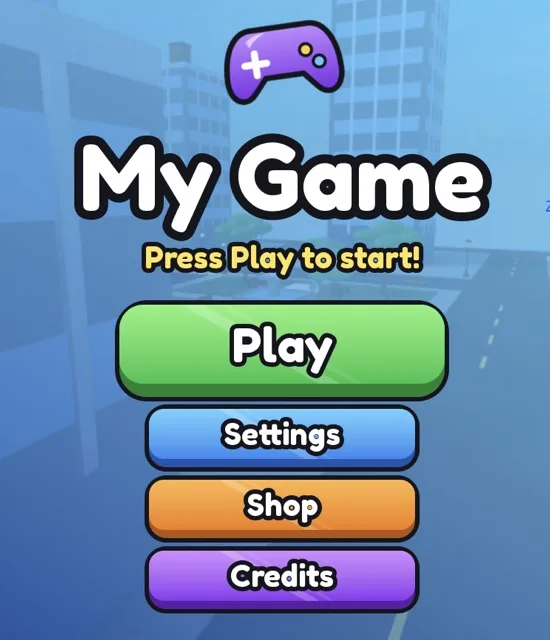
- Hlavné menu. Titulná obrazovka pri vstupe s názvom hry a veľkými tlačidlami Play, Settings, Shop a Credits. Play ho plynulo skryje a part s menom MenuCamera určuje pohľad za ním. Vytvorí
StarterGui.SimMainMenu. Čo meniť: TITLE, SUBTITLE a CREDITS na začiatku MainMenuController. Návod na hlavné menu.
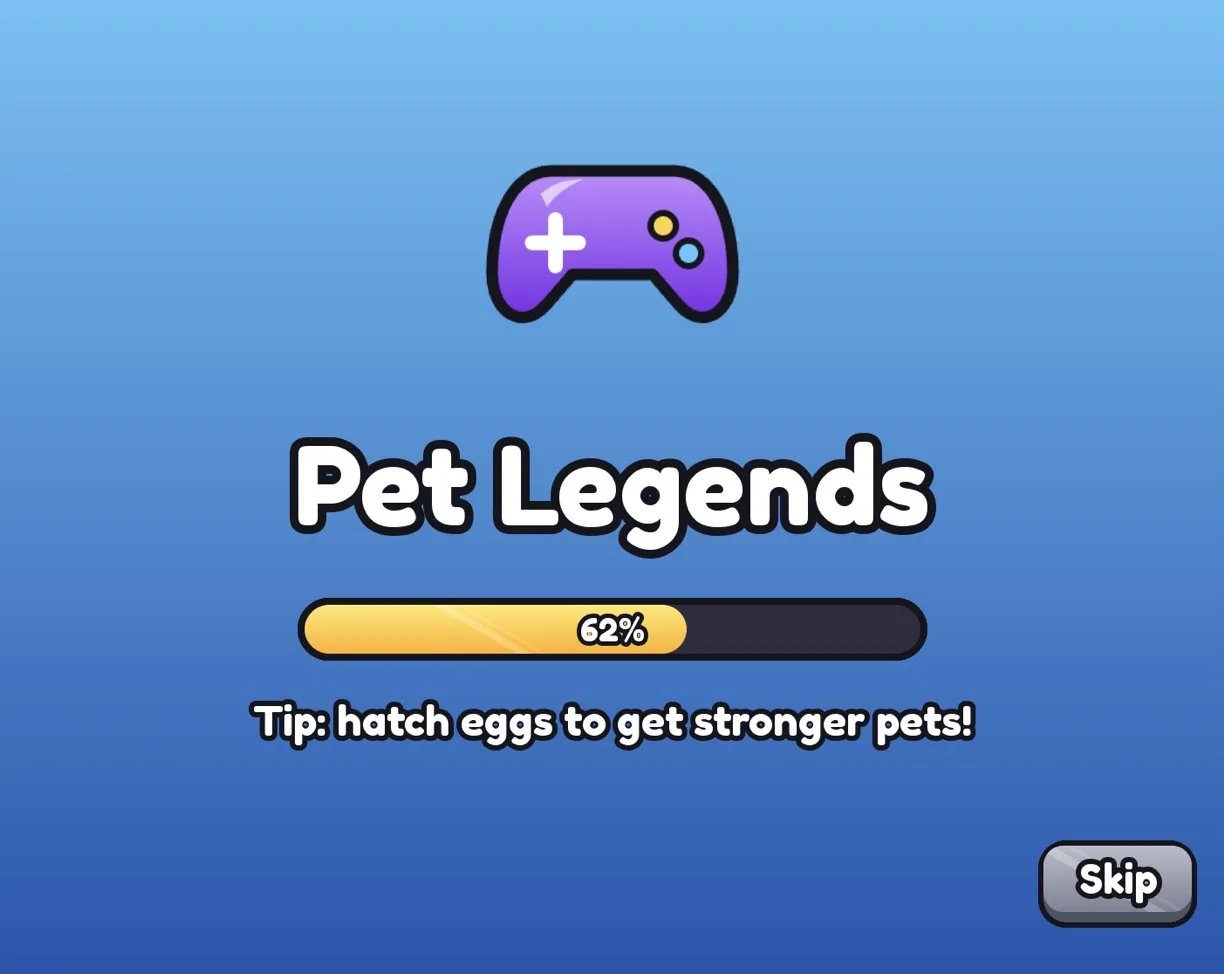
- Načítavacia obrazovka. Zobrazuje sa, kým sa hra načítava: názov hry z Robloxu, ukazovateľ priebehu, ktorý sleduje skutočné načítavanie, tipy a tlačidlo Skip. Vytvorí
ReplicatedFirst.SimLoading. Čo meniť: zoznam TIPS v skripte. Návod na načítavaciu obrazovku.
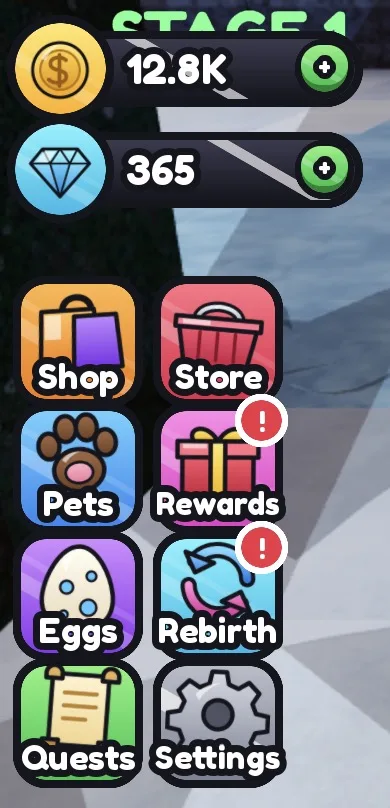
- HUD. Počítadlá Coins a Gems, ktoré sledujú vaše leaderstats, s tlačidlami + a bočné menu z veľkých dlaždíc. Tlačidlo na otvorenie každej ďalšej obrazovky sa do tohto menu pridá samo. Vytvorí
StarterGui.SimHudaServerScriptService.SimCurrencyServer. Čo meniť: názvy mien v CURRENCIES (HudController). Návod na rebríček.
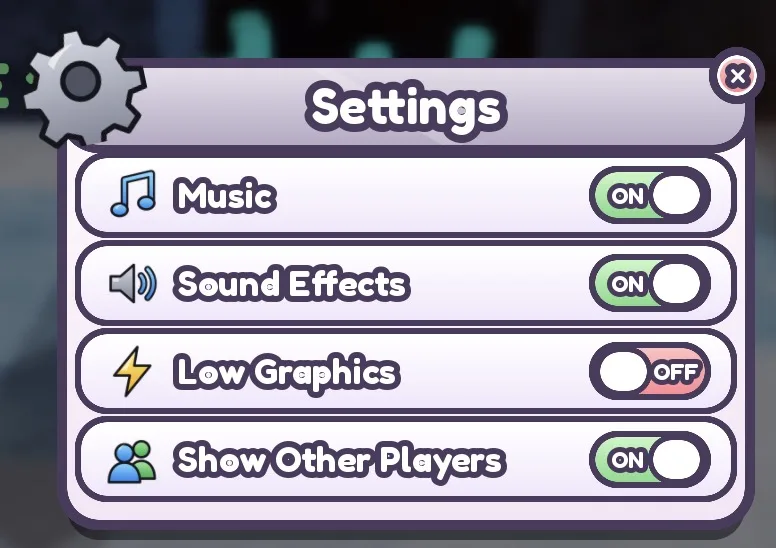
- Nastavenia. Prepínače, ktoré fungujú a ukladajú sa pre každého hráča: hudba, zvukové efekty, nízka grafika a zobrazenie ostatných hráčov. Vytvorí
StarterGui.SimSettingsaServerScriptService.SimSettingsServer. Čo vedieť: hudba vypína Sounds so značkou alebo menom Music. Návod na menu nastavení. - Upozornenia. Stĺpec vyskakovacích správ vpravo pre drobné novinky a veľké okno oznámenia, odosielané zo serverových alebo klientskych skriptov. Vytvorí
StarterGui.SimNotificationsaServerScriptService.SimNotifyServer. Čo meniť: volajte ReplicatedStorage.SimNotify zo svojich serverových skriptov. Návod na RemoteEvents. Ilustrácia, nie snímka obrazovky: v hre má obrazovka rovnaký vzhľad ako na snímkach. - Okno áno/nie a menu pauzy. Okno potvrdenia, cez ktoré sa môže akýkoľvek skript opýtať otázku áno alebo nie, a menu pauzy na P s Resume, Settings a Leave. Vytvorí
StarterGui.SimConfirm. Ako používať: Ask:Invoke(title, message, yesText, noText) vráti true alebo false. Návod na animácie UI. Ilustrácia, nie snímka obrazovky: v hre má obrazovka rovnaký vzhľad ako na snímkach.
Obchody, kódy a odmeny
Kde hráči míňajú mince a Robux, a dôvody vrátiť sa zajtra.
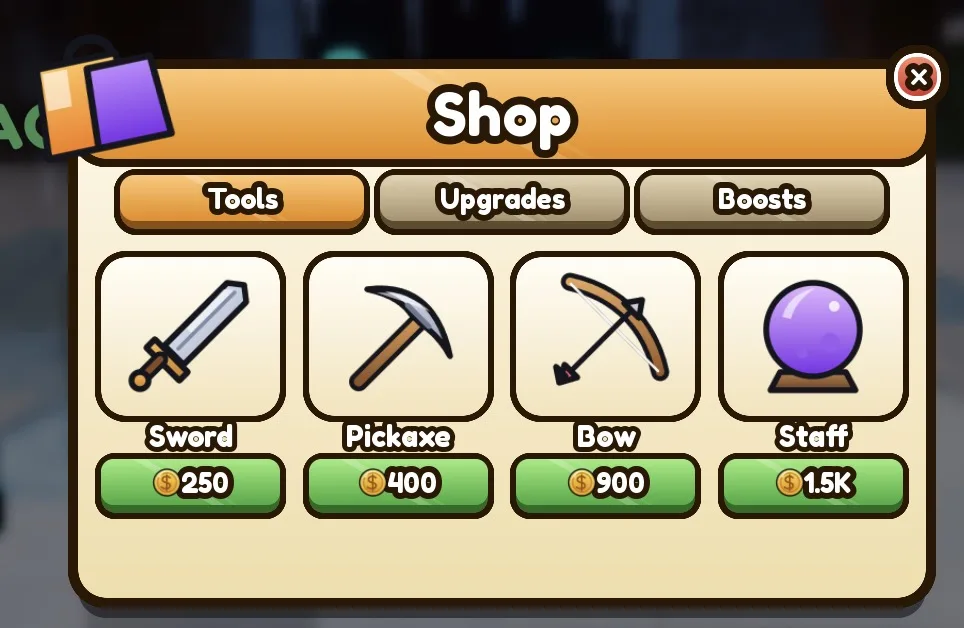
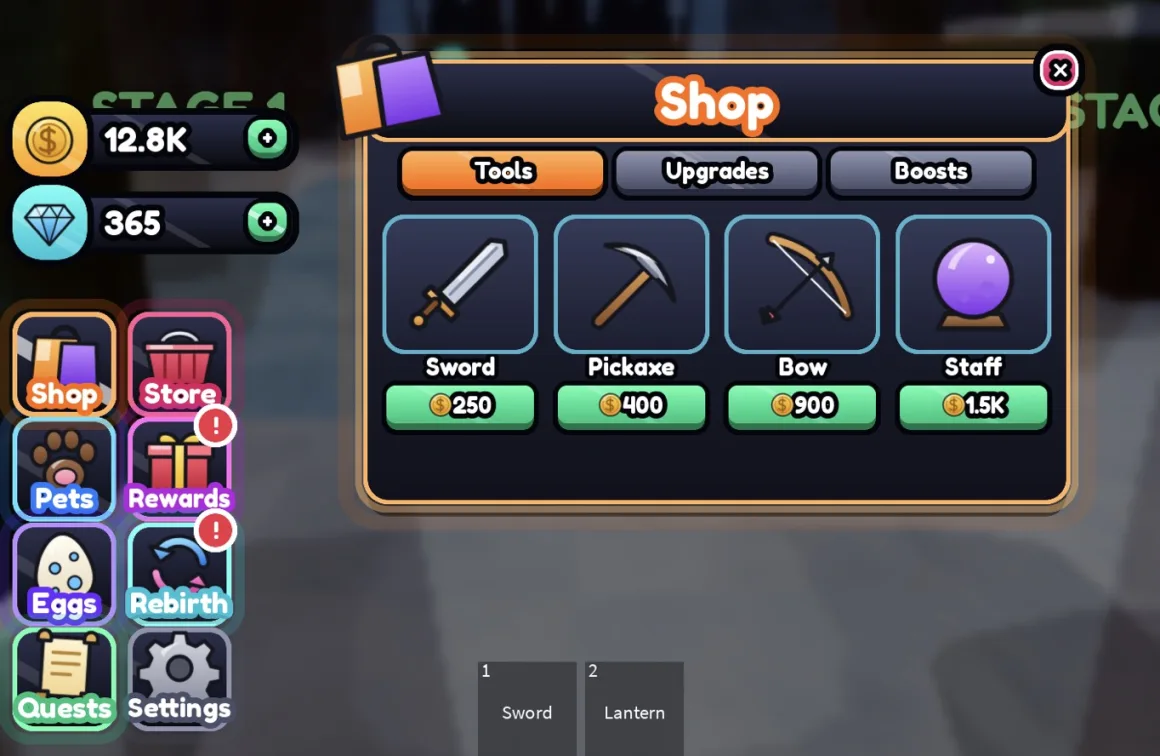
- Obchod s predmetmi. Karty Tools, Upgrades a Boosts s kartičkami, ktoré ukazujú Buy, Owned alebo Equip. Serverový skript overí cenu, strhne mince, uloží, čo má každý hráč, a vydá skutočné Tools, vylepšenia rýchlosti a dočasné boosty. Vytvorí
StarterGui.SimShopaServerScriptService.SimShopServer. Čo meniť: predmety (názov, ikona, cena, mena, karta, čo dáva) v ITEMS. Návod na GUI obchodu.
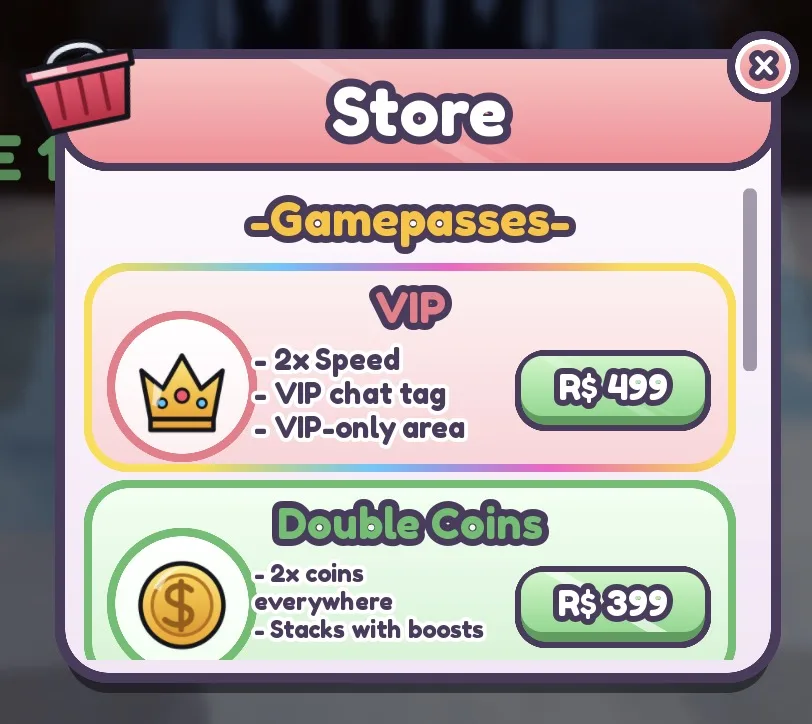
- Obchod: gamepassy a kódy. Riadky gamepassov, každý s ikonou, bonusmi a tlačidlom s cenou v Robuxoch, ktoré otvorí okno nákupu, a pod nimi pole na kódy, ktoré sa uplatňujú na serveri. Vytvorí
StarterGui.SimStoreaServerScriptService.SimCodesServer. Čo meniť: ID a ceny passov v PASSES, kódy v CODES. Návod na skript gamepassu. - Obchod za Robux. Kartičky gamepassov a produktov pre vývojárov z jednej tabuľky nastavení, so skutočnými cenami v Robuxoch a oknami nákupu. Kúpené passy sú označené a produkty vydajú odmenu na serveri. Vytvorí
StarterGui.SimGamepasses,ReplicatedStorage.SimPassesConfigaServerScriptService.SimPassesServer. Čo meniť: skutočné ID v SimPassesConfig. Kúpený pass nastaví hráčovi atribút ako Pass_VIP. Ilustrácia, nie snímka obrazovky: v hre má obrazovka rovnaký vzhľad ako na snímkach.
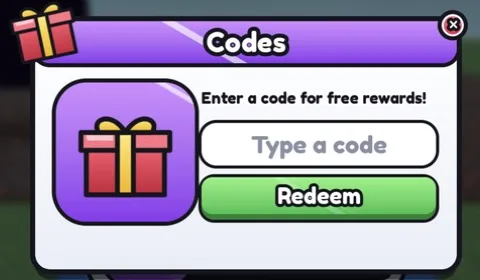
- Kódy. Okno na zadávanie kódov s konfetami, keď kód zafungoval, a zatrasením, keď nie. Kódy a odmeny sa overujú a ukladajú na serveri. Vytvorí
StarterGui.SimCodesaServerScriptService.SimCodesServer. Čo meniť: kódy a ich odmeny v CODES. Návod na systém kódov.
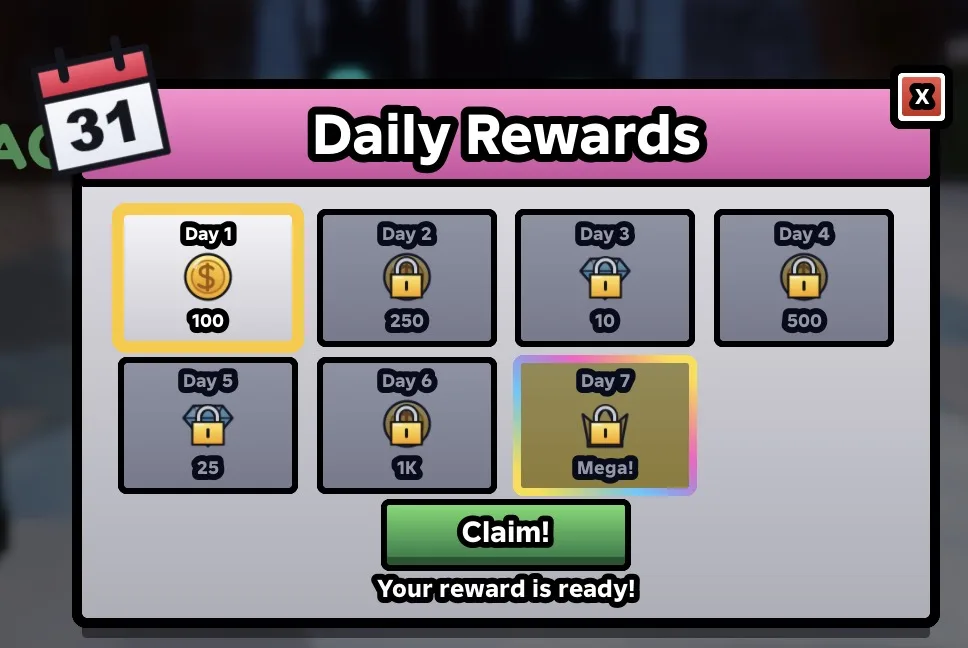
- Denné odmeny. 7-dňová séria odmien s tlačidlom Claim a odpočtom do ďalšej. Server vydá odmenu a uloží sériu a okno sa otvorí samo, keď je odmena pripravená. Vytvorí
StarterGui.SimDailyRewardsaServerScriptService.SimDailyRewardsServer. Čo meniť: 7 odmien v REWARDS. Návod na denné odmeny. - Sezónny pass. Dráha battle passu s bezplatnými a prémiovými odmenami na každej úrovni, tlačidlami Claim, pruhom XP a prémiovým gamepassom. XP pribúda za čas v hre a z vašich skriptov. Vytvorí
StarterGui.SimBattlePassaServerScriptService.SimBattlePassServer. Čo meniť: TIERS, XP_PER_TIER a PREMIUM_PASS_ID na začiatku. Ilustrácia, nie snímka obrazovky: v hre má obrazovka rovnaký vzhľad ako na snímkach.
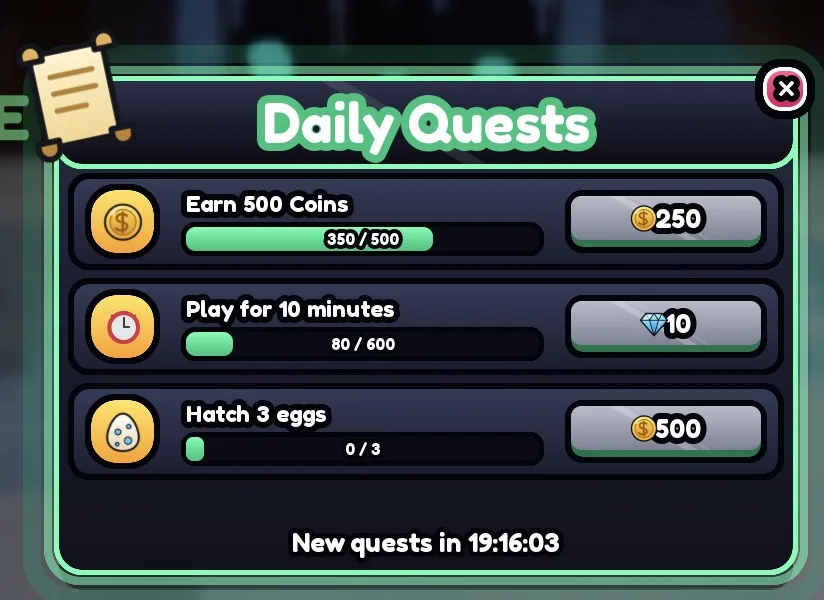
- Denné úlohy. Tri denné úlohy s pruhmi priebehu a tlačidlami Claim, napríklad zarobiť mince, stráviť minúty v hre alebo vyliahnuť vajcia. Každý deň sa resetujú a ukladajú sa. Vytvorí
StarterGui.SimQuestsaServerScriptService.SimQuestsServer. Čo meniť: QUESTS v SimQuestsServer; vaše skripty môžu pridávať priebeh cez udalosť.
Zvieratká, zbierky a postup
Obrazovky simulátorov: liahnutie, inventár, zbierka, rebirthy, výmena a rebríček.
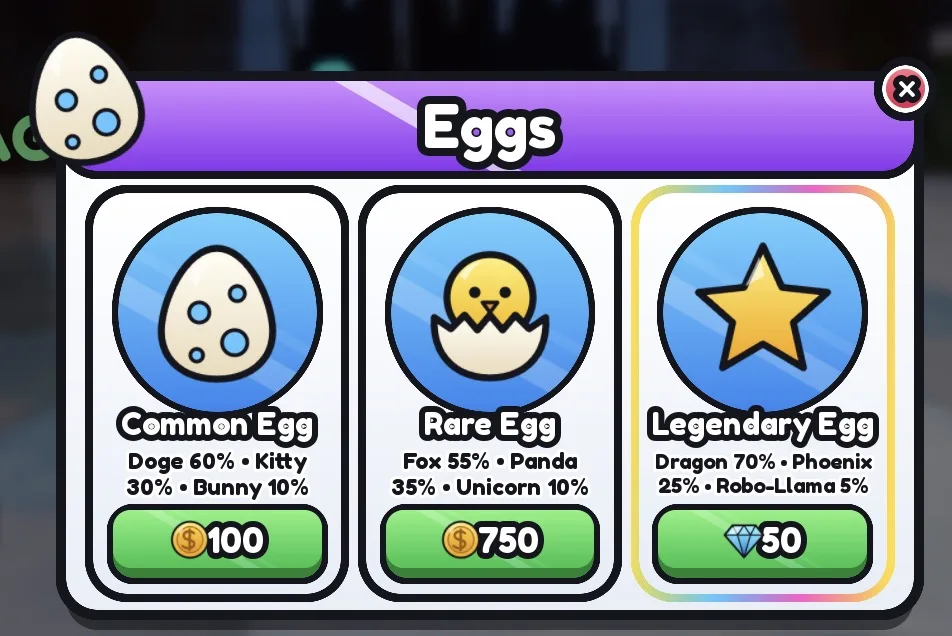
- Liahnutie vajec. Vajcia s cenami a šancami na zvieratká, celoobrazovková animácia liahnutia, ktorá trasie, zablysne sa a ukáže zvieratko vo farbe jeho vzácnosti, a serverový skript, ktorý zvieratká vylosuje a uloží. Vytvorí
StarterGui.SimEggsaServerScriptService.SimEggServer. Čo meniť: vajcia, ceny a šance v EGGS. Návod na liahnutie vajec.
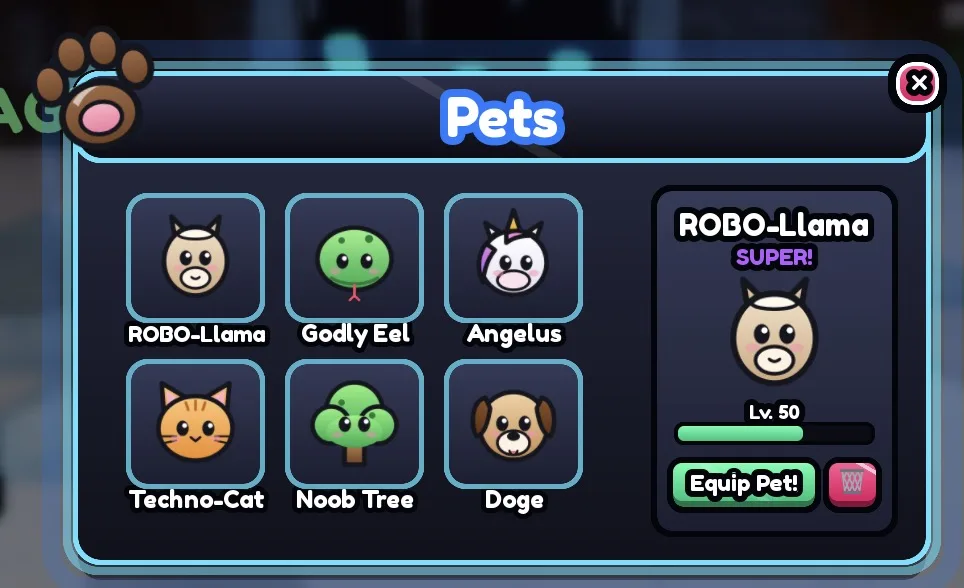
- Inventár zvieratiek. Mriežka kartičiek zvieratiek alebo predmetov a vybraná kartička so vzácnosťou, pruhom úrovne, Equip a odstránením. Ukazuje zvieratká, ktoré ukladá obrazovka vajec. Vytvorí
StarterGui.SimInventory. Čo robiť: počúvajte jeho udalosti Equipped a Deleted, aby ste výber ukladali na serveri. Návod na systém inventára. - Index zbierky. Kniha zbierky: mriežka predmetov vo farbách vzácnosti, siluety ešte nenájdených, percento dokončenia, karty podľa skupín a odmena za dokončenie. Vytvorí
StarterGui.SimIndexaServerScriptService.SimIndexServer. Čo meniť: ITEMS (názov, ikona, vzácnosť, skupina) na začiatku, podľa zvieratiek alebo predmetov vašej hry. Návod na zvieratko, ktoré nasleduje hráča. Ilustrácia, nie snímka obrazovky: v hre má obrazovka rovnaký vzhľad ako na snímkach.
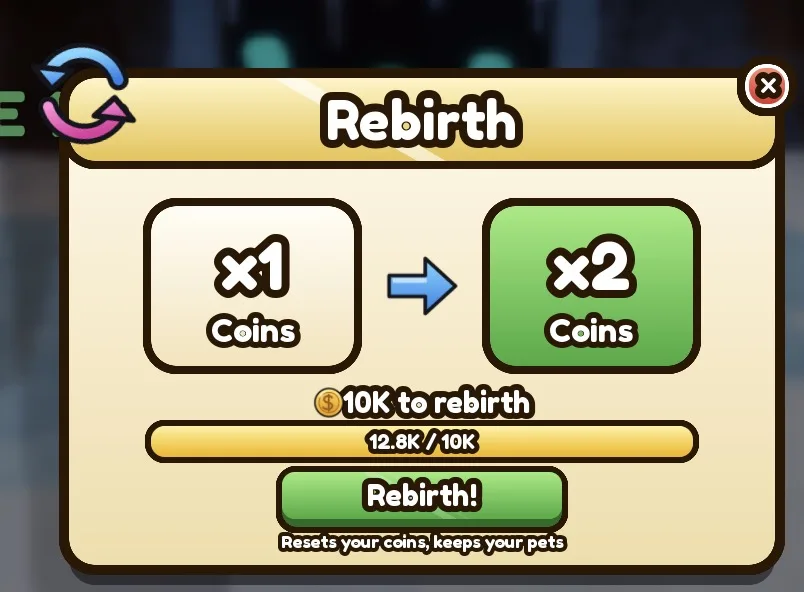
- Rebirth. Ukazuje súčasný a ďalší násobiteľ mincí, cenu a pruh priebehu. Rebirth vynuluje mince, pridá Rebirth a zvýši násobiteľ. Vytvorí
StarterGui.SimRebirthaServerScriptService.SimRebirthServer. Čo meniť: BASE_COST určuje cenu; odmeny v minciach násobte atribútom CoinMultiplier. Návod na hru typu simulátor. - Výmena. Obojstranné okno výmeny: zoznam hráčov, žiadosti o výmenu, mriežka predmetov pre každú stranu, Ready, Confirm a odpočet. Server vymieňa zvieratká z obrazovky vajec alebo Tools. Vytvorí
StarterGui.SimTradeaServerScriptService.SimTradeServer. Čo vedieť: na test výmeny potrebujete v Studiu 2 hráčov. Návod na systém výmeny. Ilustrácia, nie snímka obrazovky: v hre má obrazovka rovnaký vzhľad ako na snímkach.
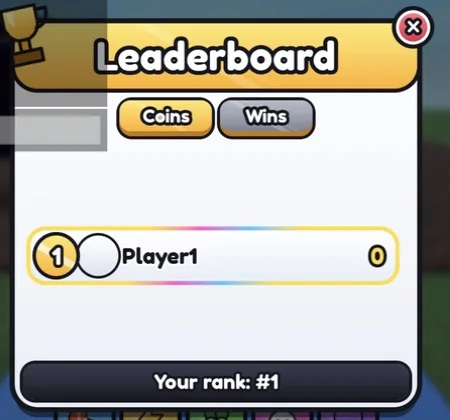
- Rebríček. Okno globálneho rebríčka s kartou pre každú štatistiku, medailami pre prvú trojicu, avatarmi, menami a hodnotami hráčov a vaším miestom. Ukladá sa v OrderedDataStore. Vytvorí
StarterGui.SimLeaderboardaServerScriptService.SimLeaderboardServer. Čo meniť: BOARDS vymenúva leaderstats, ktoré dostanú kartu (globálna top 50). Návod na rebríček.
Boj a kolá
Časti HUD pre bojové hry, strieľačky a hry s kolami.
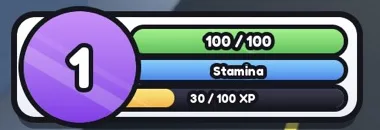
- Pruhy hráča. Pruh zdravia, ktorý sleduje Humanoid, pruh výdrže alebo many (so šprintom na Shift) a pruh XP s odznakom úrovne a vyskakovacím LEVEL UP. Server ukladá XP a úrovne. Vytvorí
StarterGui.SimBarsaServerScriptService.SimLevelsServer. Čo meniť: XP dávajte cez SimLevelsServer.AddXP; SECOND_BAR premenuje výdrž, napríklad na Mana. Návod na pruh zdravia. - Panel schopností. Päť slotov schopností dole s popismi kláves (Q, E, R, F, G), animáciou cooldownu a tlačidlami na dotyk na telefónoch. Zabudované sú Dash, Speed, Heal, Super Jump a Shield, cooldown sa overuje na serveri. Vytvorí
StarterGui.SimAbilities,ReplicatedStorage.SimAbilitiesConfigaServerScriptService.SimAbilitiesServer. Čo meniť: schopnosti pridávajte do konfigurácie a ich efekt do EFFECTS. Návod na bojový systém. Ilustrácia, nie snímka obrazovky: v hre má obrazovka rovnaký vzhľad ako na snímkach.
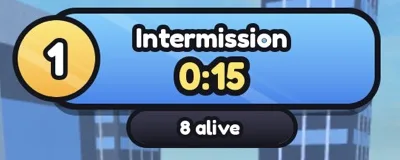
- Banner kola. Banner hore s textom prestávky alebo kola, časovačom, počtom zostávajúcich hráčov a oknom víťaza, s funkčným cyklom kôl: spawny, posledný preživší vyhráva, odmeny. Vytvorí
StarterGui.SimRoundaServerScriptService.SimRoundServer. Čo meniť: INTERMISSION, ROUND_TIME, MIN_PLAYERS a WIN_REWARD na začiatku. Návod na systém kôl. - HUD pre strieľačku. Zameriavač so spätným rázom a značkou zásahu, panel nábojov a prebíjania, ktorý sleduje zbraň v rukách, a pás zabití so smrťami všetkých hráčov. Vytvorí
StarterGui.SimShooterHudaServerScriptService.SimKillFeedServer. Čo meniť: váš skript zbrane nastavuje atribúty Tool Ammo, MaxAmmo, Reserve a Reloading. Návod na skript zbrane. Ilustrácia, nie snímka obrazovky: v hre má obrazovka rovnaký vzhľad ako na snímkach.
Svety a NPC
Presun medzi zónami a rozhovory s postavami.
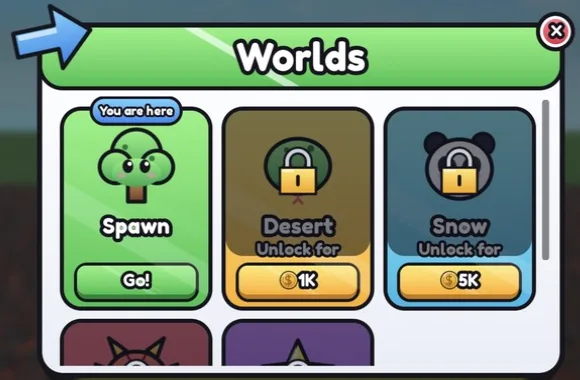
- Teleport medzi svetmi. Menu svetov alebo zón so zamknutými a odomknutými kartičkami a cenami. Odomknutia sa ukladajú a hráči sa teleportujú k partom vo Workspace.Worlds alebo do iných placov. Vytvorí
StarterGui.SimTeleportaServerScriptService.SimTeleportServer. Čo meniť: WORLDS (názov, ikona, cena, mena) na začiatku. Návod na teleport. - Dialóg s NPC. Okno dialógu s menom NPC, portrétom, textom s efektom písacieho stroja a 2 až 4 možnosťami odpovede. Akýkoľvek model s atribútom Dialogue dostane výzvu Talk. Vytvorí
StarterGui.SimDialogue. Čo meniť: rozhovory sú v DIALOGUES v DialogueController. Návod na dialógy s NPC. Ilustrácia, nie snímka obrazovky: v hre má obrazovka rovnaký vzhľad ako na snímkach.
Všetky návody na odkazoch sú v angličtine.
Päť tém, jedna na hru
Každá obrazovka je vo všetkých piatich témach. Všetky obrazovky v jednej hre zdieľajú jednu tému, takže vyzerajú ako jednotná sada.
- Candy: jasná a kreslená, biele okná, hrubé čierne obrysy a lesklý odlesk. Hodí sa pre simulátory a obby.
- Neon: tmavé okná so svietiacimi okrajmi, pre sci-fi, nočné hry a strieľačky. Pýtajte si „neon“ alebo „tmavú“.
- Gold: krémová a zlatá, pre VIP a luxus.
- Blocky: klasický Roblox, hranaté rohy.
- Pastel: jemné farby pre milé a útulné hry.
Uveďte tému v žiadosti, napríklad „pridaj obchod v téme pastel“, alebo ju neuvádzajte a RoCode vyberie tému podľa vašej hry. Porovnať témy na stránke UI kitov (po anglicky).
Z tejto stránky do vašej hry
RoCode je AI agent pre Roblox Studio: webový chat a bezplatný plugin pre Studio, ktorý stavia v place, ktorý máte otvorený.
- Zaregistrujte sa a pripojte Studio. Vytvorte si bezplatný účet, pridajte plugin RoCode do Studia a pripojte ho. Studio na Windows alebo Mac, chat v prehliadači na počítači.
- Vypýtajte si obrazovky. Napíšte, čo treba, napríklad „pridaj hlavné menu, obchod a battle pass“. RoCode vloží každú obrazovku a jej skripty jedným krokom.
- Prispôsobte si ich. Vypýtajte si vlastné predmety, ceny, odmeny a úlohy alebo sami upravte zoznam na začiatku každého skriptu. Potom kliknite na Play.
Pridaj do mojej hry úvodnú sadu UI: hlavné menu, HUD s mincami, obchod s predmetmi a denné odmeny, všetko v jednej téme, a texty tlačidiel napíš po slovensky.
- Vloží každú obrazovku ako ScreenGui do StarterGui
- Pridá serverové skripty do ServerScriptService pre obrazovky, ktoré ich potrebujú
- Tlačidlá na otvorenie obrazoviek sa samy pridajú do menu HUD
Potrebujete Roblox Studio s pluginom RoCode 3.9.14 alebo novším a prehliadač na počítači. Príklad promptu sme napísali my.
Návody na tie isté obrazovky
Chcete si UI urobiť sami? Tieto bezplatné návody (po anglicky) stavajú rovnaké obrazovky krok za krokom, s Luau overeným na typy.
- Menu: hlavné menu, načítavacia obrazovka, menu nastavení.
- Obchody a odmeny: GUI obchodu, denné odmeny, kódy.
- HUD a hry: pruh zdravia, systém kôl, hra v štýle Steal a Brainrot.
Ako RoCode stavia celú hru: vytvoriť hru v Robloxe s AI.
Časté otázky
Sú tieto šablóny UI pre Roblox zadarmo?
Pozrieť si každú obrazovku tu môžete zadarmo, bez prihlásenia. Na pridanie obrazovky do hry použijete RoCode: jeho plán Starter je zadarmo, bez karty, a dáva 1 kredit denne. Pridávanie obrazoviek je súčasťou stavby v RoCode, preto minie časť týchto kreditov.
Dajú sa stiahnuť ako súbor .rbxm?
Nie. Súbor na import neexistuje: RoCode vloží každú obrazovku priamo do placu otvoreného v Roblox Studiu, ako ScreenGui do StarterGui a, pri väčšine obrazoviek, serverový Script do ServerScriptService. Potom sú to bežné objekty vášho placu, ktoré môžete upraviť alebo odstrániť.
Tlačidlá naozaj fungujú?
Áno. Každá obrazovka prichádza so skriptmi, ktoré potrebuje: obchod s predmetmi strháva mince a ukladá, čo hráči majú, denné odmeny sa vydávajú a udržujú sériu, rebríček číta OrderedDataStore a banner kola riadi skutočný cyklus kôl. Názvy, predmety a ceny sú v zozname na začiatku každého skriptu.
Aké témy sú k dispozícii?
Päť: candy, neon, gold, blocky a pastel. Každá obrazovka je vo všetkých piatich a všetky obrazovky v jednej hre zdieľajú jednu tému. Uveďte tému v žiadosti, alebo ju RoCode vyberie podľa vašej hry.
Čo potrebujem na ich pridanie?
Roblox Studio na Windows alebo Mac, bezplatný plugin RoCode pre Studio (verzia 3.9.14 alebo novšia) a účet RoCode v prehliadači na počítači. Chat nefunguje na telefónoch.
Je to to isté ako bezplatná stránka UI kitov?
Stránka UI kitov ukazuje prvých desať obrazoviek vo všetkých piatich témach s prepínačom tém. Táto stránka vymenúva všetky obrazovky, ktoré RoCode vie pridať, podľa toho, čo vaša hra potrebuje.