चलने वाले Roblox UI टेम्पलेट कहाँ से लें
ज़्यादातर मुफ़्त Roblox UI टेम्पलेट सिर्फ़ दिखावट होते हैं: बिना स्क्रिप्ट के फ़्रेम और बटन, इसलिए क्लिक करने पर कुछ नहीं होता। इस पेज की स्क्रीन पहले से जुड़ी हुई आती हैं। हर एक ScreenGui है, और ज़्यादातर स्क्रीन के साथ एक सर्वर स्क्रिप्ट भी, जो असली काम करती है: सिक्के काटती है, स्ट्रीक सेव करती है या राउंड चलाती है। इन्हें डाउनलोड करने की ज़रूरत नहीं। RoCode का AI इन्हें Studio प्लगइन के ज़रिए आपके place में डालता है, सारी स्क्रीन एक ही थीम में, और उन्हें खोलने के बटन अपने आप HUD मेनू में जुड़ जाते हैं। फिर आप अपने नाम, आइटम और कीमतें माँगते हैं।
गेम की ज़रूरत के हिसाब से 25 Roblox UI टेम्पलेट
सोलह स्क्रीन पाँच में से किसी एक थीम में Studio के स्क्रीनशॉट से दिखाई गई हैं। बाकी अंग्रेज़ी पेज पर थीम के रंगों में बने लेआउट के चित्रों से दिखाई गई हैं; आपके गेम में उनका रूप वैसा ही है जैसा स्क्रीनशॉट में। हर स्क्रीन के नीचे लिखा है कि वह place में क्या बनाती है और सबसे पहले क्या बदलना है।
मेनू जो हर गेम को चाहिए
प्लेयर सबसे पहले और सबसे आख़िर में यही देखते हैं: टाइटल स्क्रीन, लोडिंग, HUD, सेटिंग्स और मैसेज।
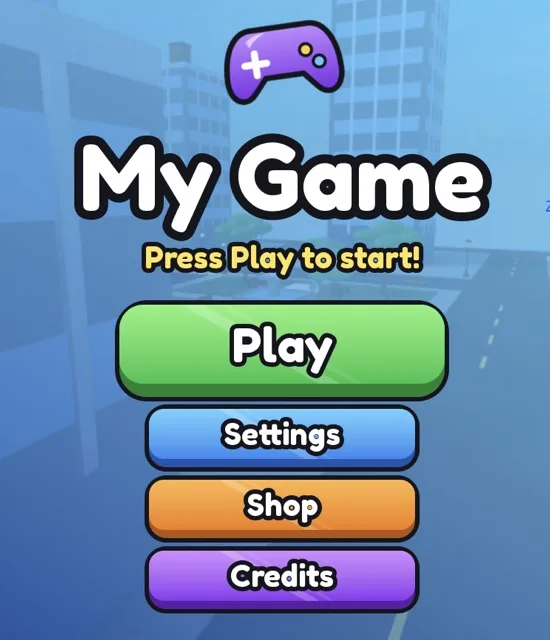
- मेन मेनू। जॉइन करने पर टाइटल स्क्रीन, जिसमें गेम का नाम और बड़े Play, Settings, Shop और Credits बटन हैं। Play इसे धीरे से हटाता है, और MenuCamera नाम का पार्ट इसके पीछे का व्यू तय करता है। बनाता है
StarterGui.SimMainMenu। क्या बदलें: MainMenuController की शुरुआत में TITLE, SUBTITLE और CREDITS। मेन मेनू की गाइड।
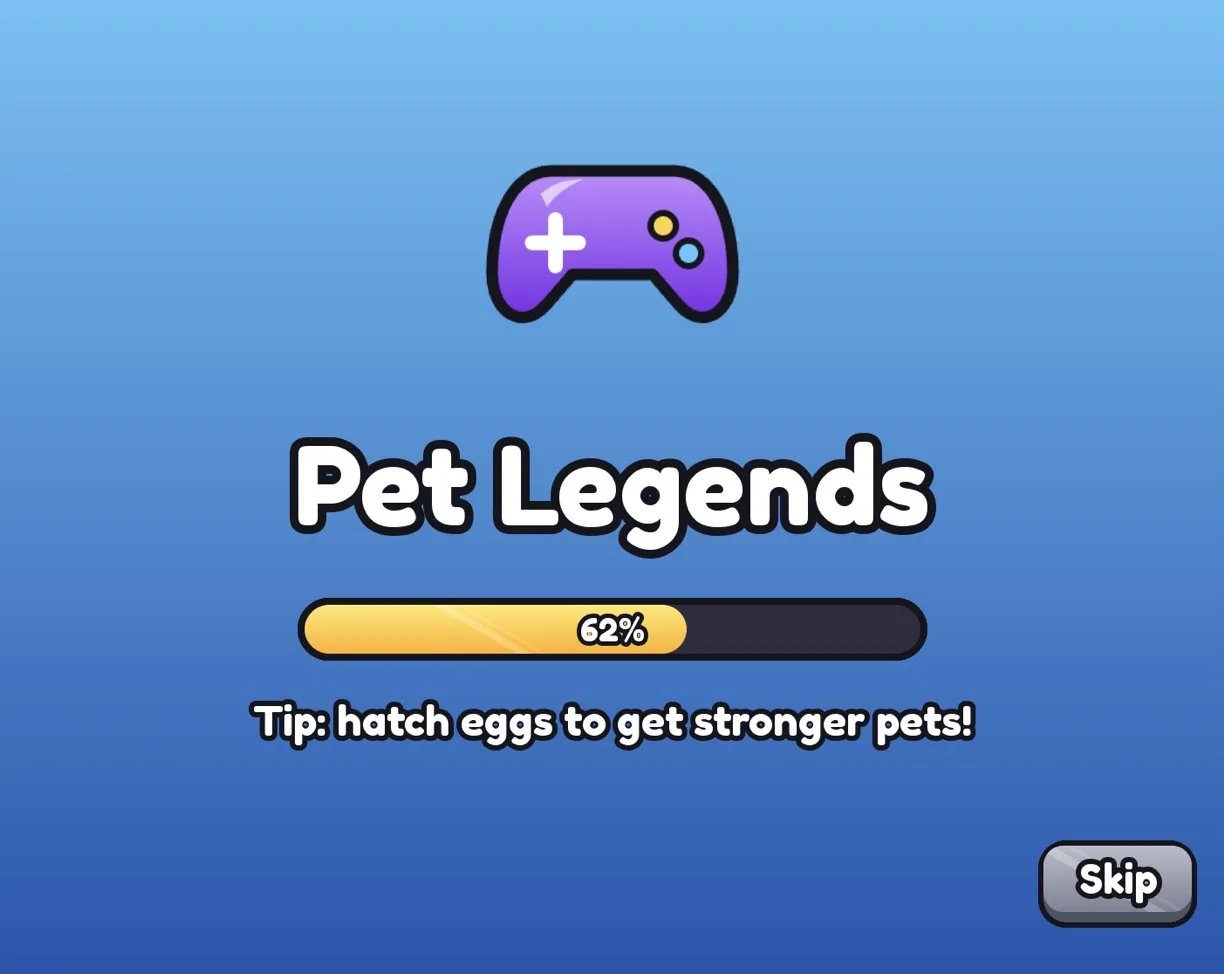
- लोडिंग स्क्रीन। गेम लोड होते समय दिखती है: Roblox से गेम का नाम, असली लोडिंग के साथ चलने वाली प्रोग्रेस बार, टिप्स और Skip बटन। बनाता है
ReplicatedFirst.SimLoading। क्या बदलें: स्क्रिप्ट में TIPS की सूची। लोडिंग स्क्रीन की गाइड।
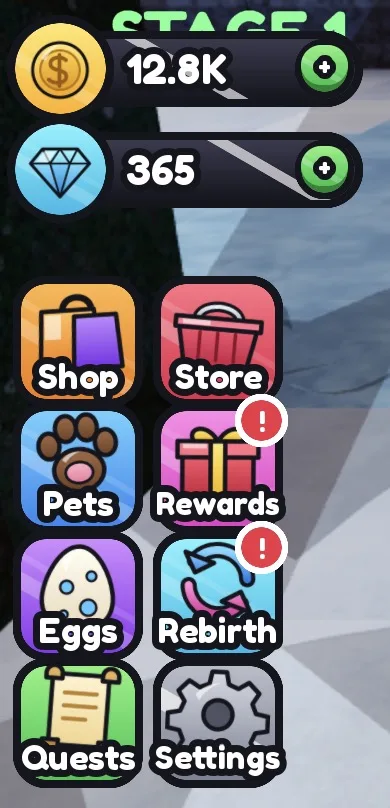
- HUD। Coins और Gems काउंटर जो आपके leaderstats के साथ चलते हैं, + बटन के साथ, और बड़ी टाइलों वाला साइड मेनू। हर दूसरी स्क्रीन का खोलने वाला बटन अपने आप इस मेनू में जुड़ जाता है। बनाता है
StarterGui.SimHudऔरServerScriptService.SimCurrencyServer। क्या बदलें: CURRENCIES (HudController) में करेंसी के नाम। लीडरबोर्ड की गाइड।
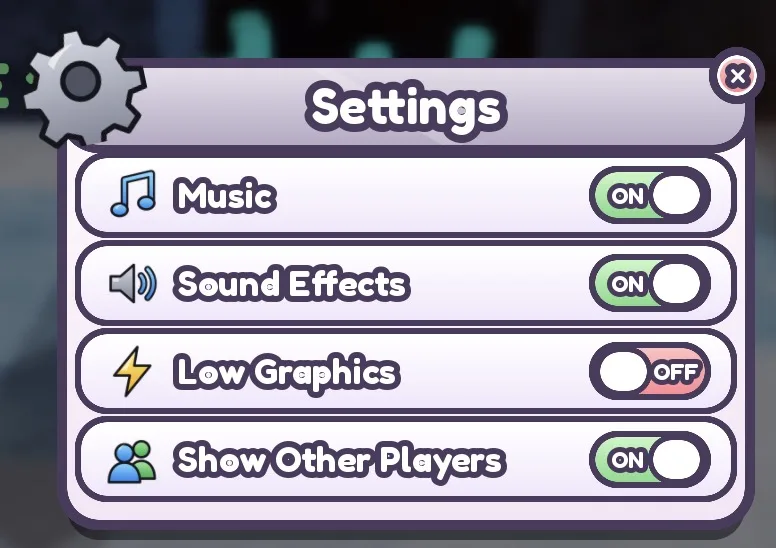
- सेटिंग्स। स्विच जो काम करते हैं और हर प्लेयर के लिए सेव होते हैं: म्यूज़िक, साउंड इफ़ेक्ट, लो ग्राफ़िक्स और दूसरे प्लेयर दिखाना। बनाता है
StarterGui.SimSettingsऔरServerScriptService.SimSettingsServer। क्या जानना है: म्यूज़िक उन Sounds को बंद करता है जिन पर Music टैग या नाम है। सेटिंग्स मेनू की गाइड। - नोटिफ़िकेशन। छोटी खबरों के लिए दाईं ओर पॉपअप मैसेज का ढेर और एक बड़ी घोषणा विंडो, जो सर्वर या क्लाइंट स्क्रिप्ट से भेजे जाते हैं। बनाता है
StarterGui.SimNotificationsऔरServerScriptService.SimNotifyServer। क्या बदलें: अपनी सर्वर स्क्रिप्ट से ReplicatedStorage.SimNotify को कॉल करें। RemoteEvents की गाइड। यह चित्र है, स्क्रीनशॉट नहीं: गेम में इस स्क्रीन का रूप वैसा ही है जैसा स्क्रीनशॉट में। - हाँ/नहीं विंडो और पॉज़ मेनू। पुष्टि की विंडो, जिससे कोई भी स्क्रिप्ट हाँ या नहीं वाला सवाल पूछ सकती है, और P पर पॉज़ मेनू, Resume, Settings और Leave के साथ। बनाता है
StarterGui.SimConfirm। कैसे इस्तेमाल करें: Ask:Invoke(title, message, yesText, noText) true या false लौटाता है। UI एनिमेशन की गाइड। यह चित्र है, स्क्रीनशॉट नहीं: गेम में इस स्क्रीन का रूप वैसा ही है जैसा स्क्रीनशॉट में।
शॉप, कोड और रिवॉर्ड
जहाँ प्लेयर सिक्के और Robux खर्च करते हैं, और कल वापस आने की वजहें।
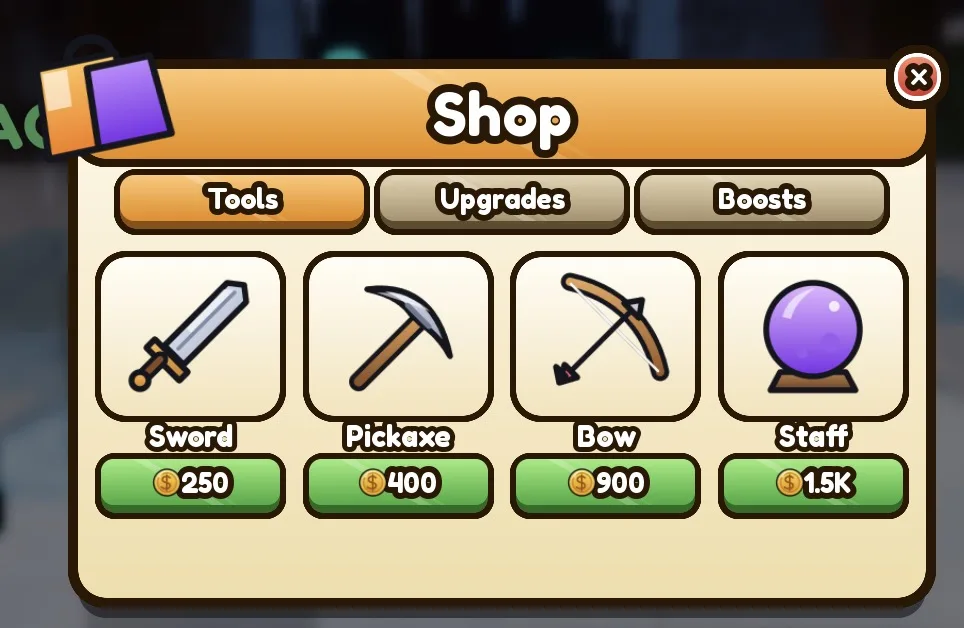
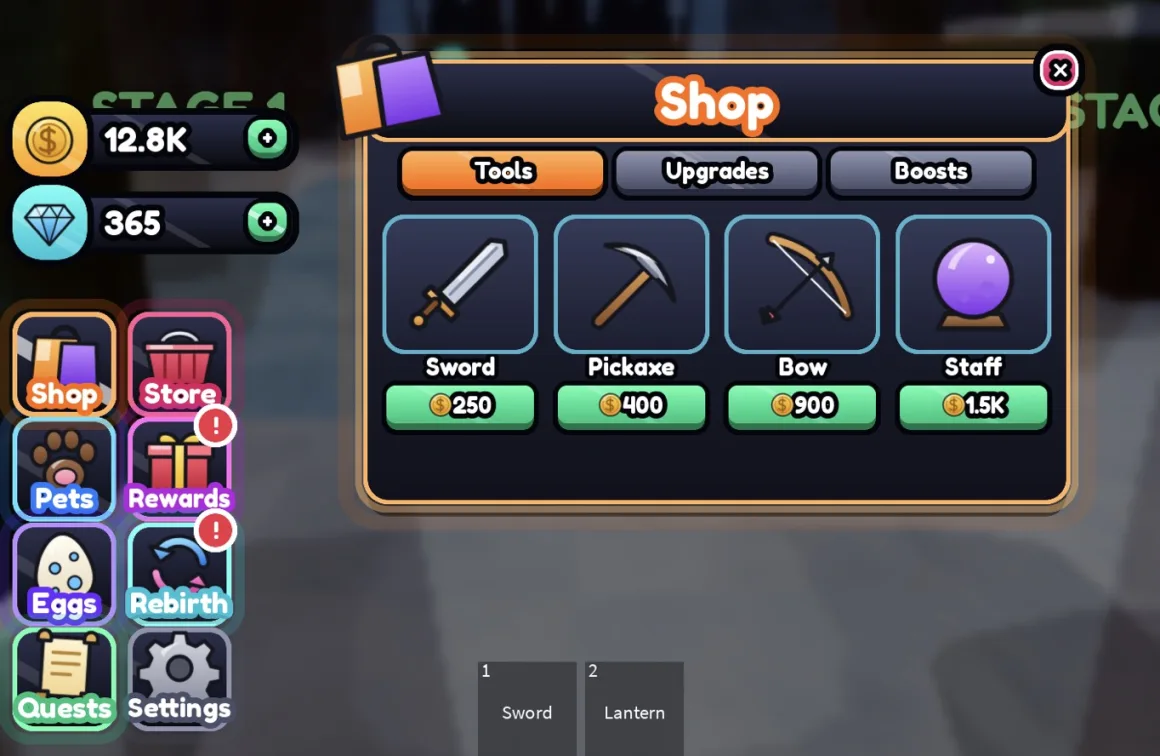
- आइटम शॉप। Tools, Upgrades और Boosts टैब, ऐसे कार्ड के साथ जो Buy, Owned या Equip दिखाते हैं। सर्वर स्क्रिप्ट कीमत जाँचती है, सिक्के काटती है, सेव करती है कि हर प्लेयर के पास क्या है, और असली Tools, स्पीड अपग्रेड और कुछ समय के बूस्ट देती है। बनाता है
StarterGui.SimShopऔरServerScriptService.SimShopServer। क्या बदलें: ITEMS में आइटम (नाम, आइकन, कीमत, करेंसी, टैब, क्या देता है)। शॉप GUI की गाइड।
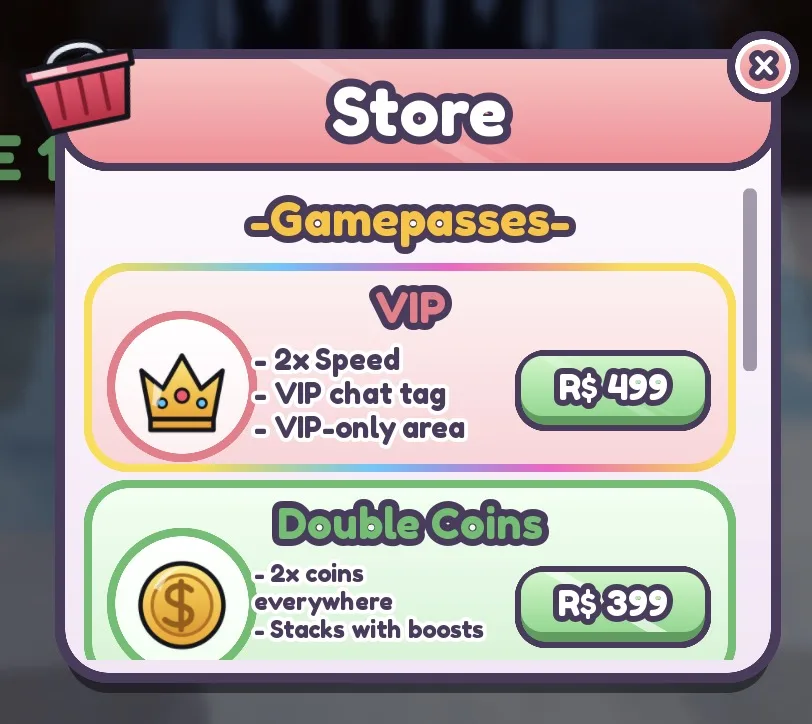
- स्टोर: गेमपास और कोड। गेमपास की पंक्तियाँ, हर एक में आइकन, फ़ायदे और Robux कीमत वाला बटन जो खरीद की विंडो खोलता है, और नीचे कोड का फ़ील्ड, जो सर्वर पर रिडीम होते हैं। बनाता है
StarterGui.SimStoreऔरServerScriptService.SimCodesServer। क्या बदलें: PASSES में पास के ID और कीमतें, CODES में कोड। गेमपास स्क्रिप्ट की गाइड। - Robux शॉप। सेटिंग्स की एक ही टेबल से गेमपास और developer products के कार्ड, असली Robux कीमतों और खरीद की विंडो के साथ। खरीदे गए पास पर निशान लगता है, और products सर्वर पर रिवॉर्ड देते हैं। बनाता है
StarterGui.SimGamepasses,ReplicatedStorage.SimPassesConfigऔरServerScriptService.SimPassesServer। क्या बदलें: SimPassesConfig में असली ID। खरीदा गया पास प्लेयर पर Pass_VIP जैसा attribute लगाता है। यह चित्र है, स्क्रीनशॉट नहीं: गेम में इस स्क्रीन का रूप वैसा ही है जैसा स्क्रीनशॉट में।
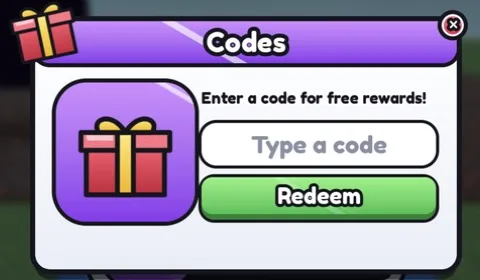
- कोड। कोड डालने की विंडो, कोड चलने पर confetti और न चलने पर हिलने के इफ़ेक्ट के साथ। कोड और रिवॉर्ड सर्वर पर जाँचे और सेव होते हैं। बनाता है
StarterGui.SimCodesऔरServerScriptService.SimCodesServer। क्या बदलें: CODES में कोड और उनके रिवॉर्ड। कोड सिस्टम की गाइड।
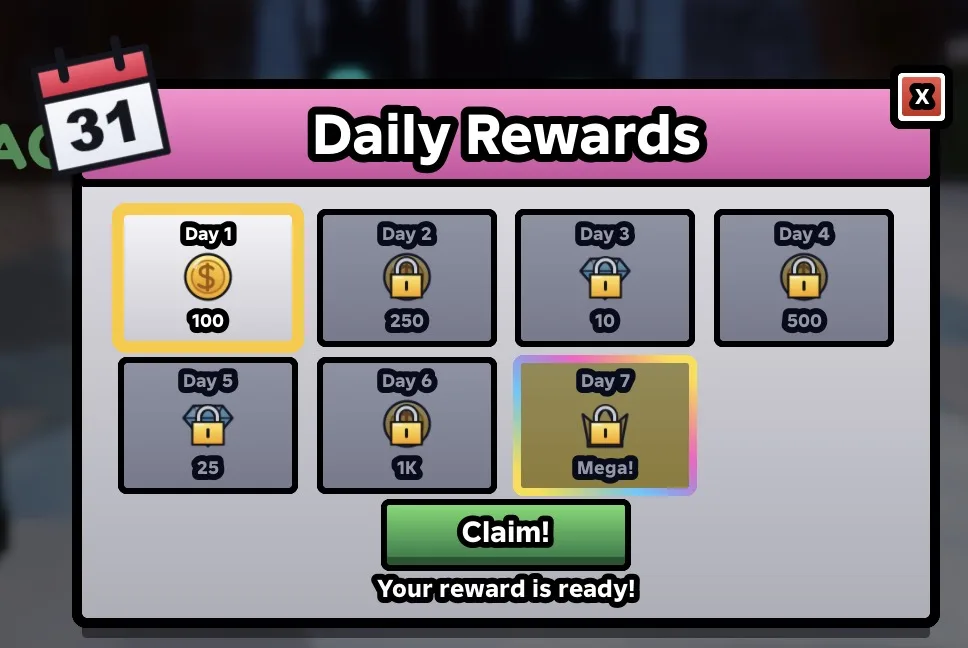
- डेली रिवॉर्ड। 7 दिनों की रिवॉर्ड स्ट्रीक, Claim बटन और अगले रिवॉर्ड तक की उलटी गिनती के साथ। सर्वर रिवॉर्ड देता है और स्ट्रीक सेव करता है, और रिवॉर्ड तैयार होने पर विंडो अपने आप खुलती है। बनाता है
StarterGui.SimDailyRewardsऔरServerScriptService.SimDailyRewardsServer। क्या बदलें: REWARDS में 7 रिवॉर्ड। डेली रिवॉर्ड की गाइड। - सीज़न पास। बैटल पास ट्रैक, हर लेवल पर मुफ़्त और प्रीमियम रिवॉर्ड, Claim बटन, XP बार और प्रीमियम गेमपास के साथ। XP गेम में बिताए समय और आपकी स्क्रिप्ट से मिलता है। बनाता है
StarterGui.SimBattlePassऔरServerScriptService.SimBattlePassServer। क्या बदलें: शुरुआत में TIERS, XP_PER_TIER और PREMIUM_PASS_ID। यह चित्र है, स्क्रीनशॉट नहीं: गेम में इस स्क्रीन का रूप वैसा ही है जैसा स्क्रीनशॉट में।
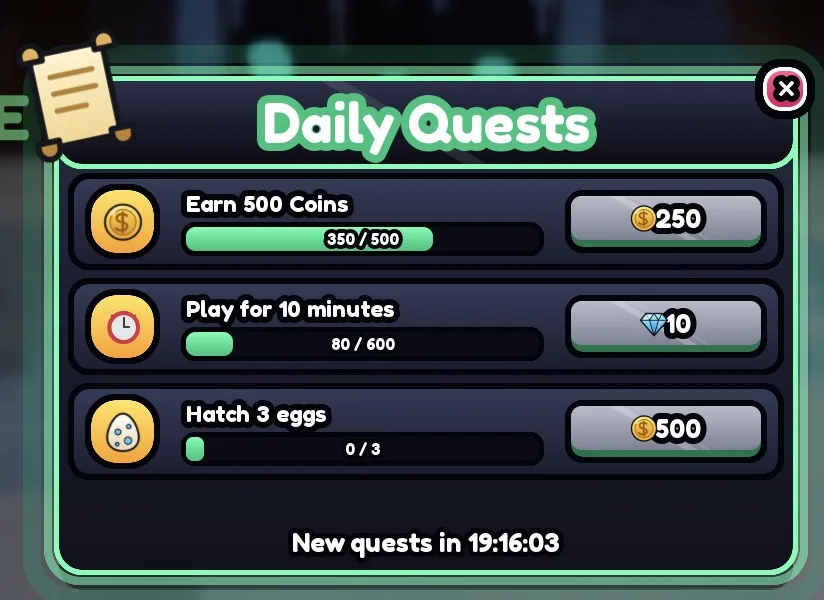
- डेली क्वेस्ट। प्रोग्रेस बार और Claim बटन वाले तीन डेली क्वेस्ट, जैसे सिक्के कमाना, गेम में कुछ मिनट बिताना या अंडे फोड़ना। हर दिन रीसेट होते हैं और सेव होते हैं। बनाता है
StarterGui.SimQuestsऔरServerScriptService.SimQuestsServer। क्या बदलें: SimQuestsServer में QUESTS; आपकी स्क्रिप्ट एक इवेंट से प्रोग्रेस जोड़ सकती हैं।
पेट, कलेक्शन और प्रोग्रेस
सिम्युलेटर की स्क्रीन: अंडे फोड़ना, इन्वेंटरी, कलेक्शन, rebirth, ट्रेड और लीडरबोर्ड।
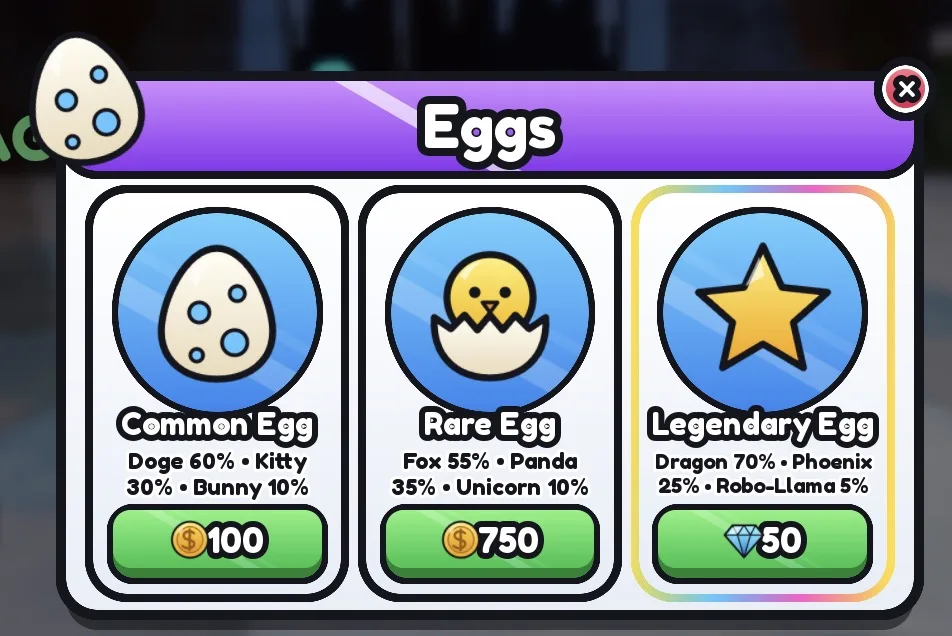
- अंडे फोड़ना। कीमतों और पेट मिलने की संभावनाओं वाले अंडे, पूरी स्क्रीन का hatch एनिमेशन जो हिलता है, चमकता है और पेट को उसकी rarity के रंग में दिखाता है, और सर्वर स्क्रिप्ट जो पेट चुनती और सेव करती है। बनाता है
StarterGui.SimEggsऔरServerScriptService.SimEggServer। क्या बदलें: EGGS में अंडे, कीमतें और संभावनाएँ। अंडे फोड़ने की गाइड।
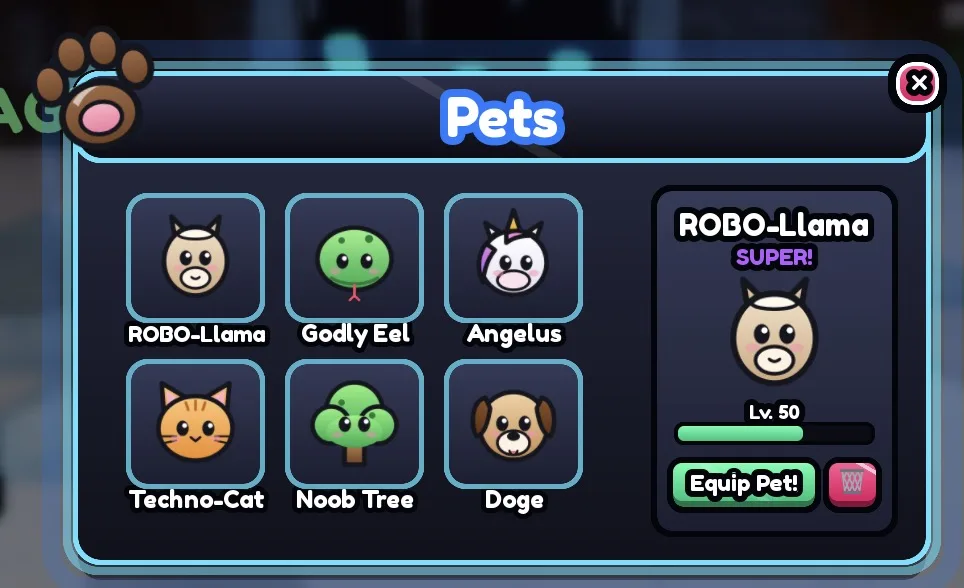
- पेट इन्वेंटरी। पेट या आइटम के कार्ड का ग्रिड और चुना हुआ कार्ड, rarity, लेवल बार, Equip और डिलीट के साथ। उन पेट को दिखाती है जिन्हें अंडों वाली स्क्रीन सेव करती है। बनाता है
StarterGui.SimInventory। क्या करें: सर्वर पर चुनाव सेव करने के लिए इसके Equipped और Deleted इवेंट सुनें। इन्वेंटरी सिस्टम की गाइड। - कलेक्शन इंडेक्स। कलेक्शन बुक: rarity के रंगों में आइटम का ग्रिड, जो अभी नहीं मिले उनकी परछाइयाँ, पूरा होने का प्रतिशत, ग्रुप के हिसाब से टैब और पूरा करने पर रिवॉर्ड। बनाता है
StarterGui.SimIndexऔरServerScriptService.SimIndexServer। क्या बदलें: शुरुआत में ITEMS (नाम, आइकन, rarity, ग्रुप), अपने गेम के पेट या आइटम के हिसाब से। पीछे चलने वाले पेट की गाइड। यह चित्र है, स्क्रीनशॉट नहीं: गेम में इस स्क्रीन का रूप वैसा ही है जैसा स्क्रीनशॉट में।
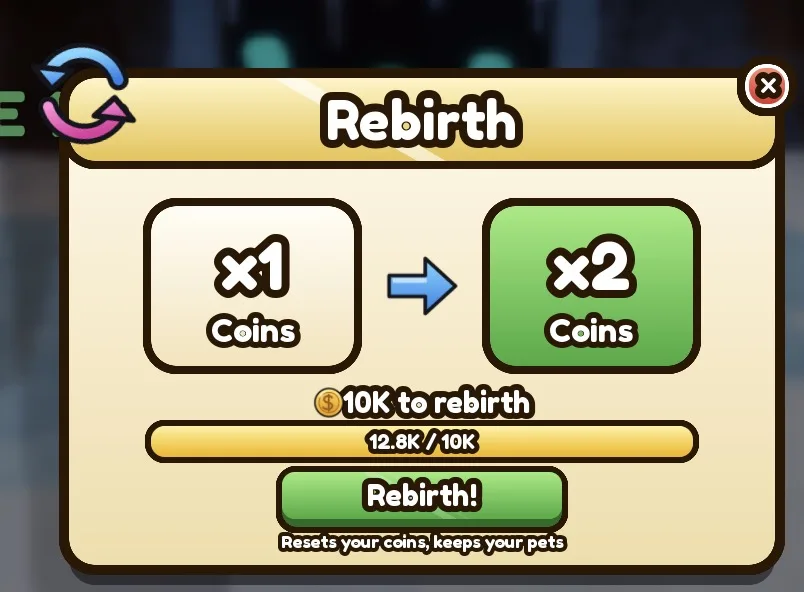
- Rebirth। मौजूदा और अगला coin multiplier, कीमत और प्रोग्रेस बार दिखाता है। Rebirth सिक्के रीसेट करता है, Rebirth जोड़ता है और multiplier बढ़ाता है। बनाता है
StarterGui.SimRebirthऔरServerScriptService.SimRebirthServer। क्या बदलें: BASE_COST कीमत तय करता है; सिक्कों वाले रिवॉर्ड को CoinMultiplier attribute से गुणा करें। सिम्युलेटर गेम की गाइड। - ट्रेड। दोनों तरफ़ वाली ट्रेड विंडो: प्लेयर की सूची, ट्रेड रिक्वेस्ट, हर तरफ़ के लिए आइटम ग्रिड, Ready, Confirm और उलटी गिनती। सर्वर अंडों वाली स्क्रीन के पेट या Tools की अदला-बदली करता है। बनाता है
StarterGui.SimTradeऔरServerScriptService.SimTradeServer। क्या जानना है: ट्रेड टेस्ट करने के लिए Studio में 2 प्लेयर चाहिए। ट्रेडिंग सिस्टम की गाइड। यह चित्र है, स्क्रीनशॉट नहीं: गेम में इस स्क्रीन का रूप वैसा ही है जैसा स्क्रीनशॉट में।
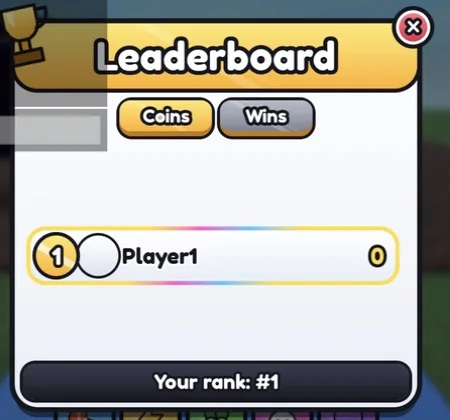
- लीडरबोर्ड। ग्लोबल लीडरबोर्ड की विंडो, हर stat के लिए एक टैब, टॉप तीन के लिए मेडल, प्लेयरों के अवतार, नाम और वैल्यू, और आपकी रैंक के साथ। OrderedDataStore में सेव होता है। बनाता है
StarterGui.SimLeaderboardऔरServerScriptService.SimLeaderboardServer। क्या बदलें: BOARDS उन leaderstats की सूची है जिन्हें टैब मिलता है (ग्लोबल टॉप 50)। लीडरबोर्ड की गाइड।
लड़ाई और राउंड
फ़ाइटिंग, शूटर और राउंड वाले गेम के लिए HUD के हिस्से।
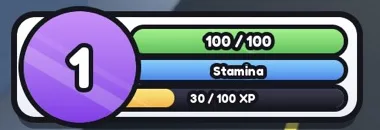
- प्लेयर बार। Humanoid के साथ चलने वाला हेल्थ बार, स्टैमिना या मैना बार (Shift पर स्प्रिंट के साथ) और लेवल बैज व पॉपअप LEVEL UP वाला XP बार। सर्वर XP और लेवल सेव करता है। बनाता है
StarterGui.SimBarsऔरServerScriptService.SimLevelsServer। क्या बदलें: SimLevelsServer.AddXP से XP दें; SECOND_BAR स्टैमिना का नाम बदलता है, जैसे Mana। हेल्थ बार की गाइड। - एबिलिटी बार। नीचे पाँच एबिलिटी स्लॉट, की के लेबल (Q, E, R, F, G), cooldown एनिमेशन और फ़ोन पर टच के लिए बटन के साथ। Dash, Speed, Heal, Super Jump और Shield पहले से हैं, cooldown सर्वर पर जाँचा जाता है। बनाता है
StarterGui.SimAbilities,ReplicatedStorage.SimAbilitiesConfigऔरServerScriptService.SimAbilitiesServer। क्या बदलें: config में एबिलिटी जोड़ें, और उनका असर EFFECTS में। कॉम्बैट सिस्टम की गाइड। यह चित्र है, स्क्रीनशॉट नहीं: गेम में इस स्क्रीन का रूप वैसा ही है जैसा स्क्रीनशॉट में।
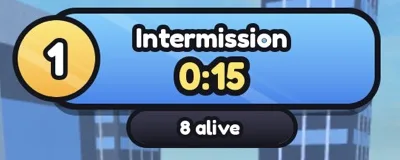
- राउंड बैनर। ऊपर बैनर, जिसमें intermission या राउंड का टेक्स्ट, टाइमर, बचे हुए प्लेयरों की संख्या और विजेता की विंडो है, साथ में चलता हुआ राउंड loop: spawn, आख़िरी बचा प्लेयर जीतता है, रिवॉर्ड। बनाता है
StarterGui.SimRoundऔरServerScriptService.SimRoundServer। क्या बदलें: शुरुआत में INTERMISSION, ROUND_TIME, MIN_PLAYERS और WIN_REWARD। राउंड सिस्टम की गाइड। - शूटर HUD। recoil और hit marker वाला crosshair, हाथ के हथियार के साथ चलने वाला ammo और reload पैनल, और सभी प्लेयरों की मौतों वाली kill feed। बनाता है
StarterGui.SimShooterHudऔरServerScriptService.SimKillFeedServer। क्या बदलें: आपकी हथियार स्क्रिप्ट Tool के Ammo, MaxAmmo, Reserve और Reloading attributes सेट करती है। गन स्क्रिप्ट की गाइड। यह चित्र है, स्क्रीनशॉट नहीं: गेम में इस स्क्रीन का रूप वैसा ही है जैसा स्क्रीनशॉट में।
दुनिया और NPC
ज़ोन के बीच आना-जाना और कैरेक्टर से बातचीत।
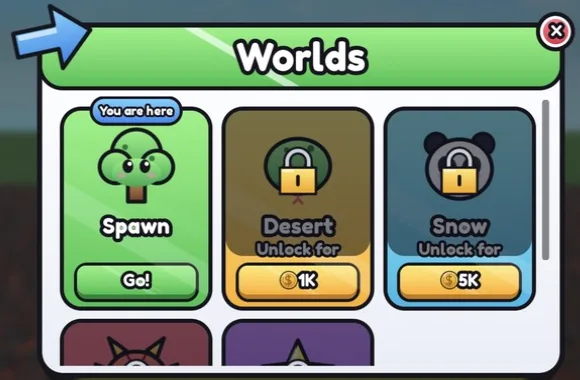
- दुनिया टेलीपोर्ट। दुनिया या ज़ोन का मेनू, बंद और खुले कार्ड और कीमतों के साथ। अनलॉक सेव होते हैं, और प्लेयर Workspace.Worlds के पार्ट तक या दूसरे places में टेलीपोर्ट होते हैं। बनाता है
StarterGui.SimTeleportऔरServerScriptService.SimTeleportServer। क्या बदलें: शुरुआत में WORLDS (नाम, आइकन, कीमत, करेंसी)। टेलीपोर्ट की गाइड। - NPC डायलॉग। डायलॉग विंडो, NPC का नाम, पोर्ट्रेट, टाइपराइटर इफ़ेक्ट वाला टेक्स्ट और 2 से 4 जवाब के विकल्प। Dialogue attribute वाले किसी भी मॉडल पर Talk प्रॉम्प्ट आता है। बनाता है
StarterGui.SimDialogue। क्या बदलें: बातचीत DialogueController में DIALOGUES में है। NPC डायलॉग की गाइड। यह चित्र है, स्क्रीनशॉट नहीं: गेम में इस स्क्रीन का रूप वैसा ही है जैसा स्क्रीनशॉट में।
लिंक की गई सभी गाइड अंग्रेज़ी में हैं।
पाँच थीम, हर गेम में एक
हर स्क्रीन पाँचों थीम में है। एक गेम की सारी स्क्रीन एक ही थीम इस्तेमाल करती हैं, इसलिए वे एक ही सेट जैसी दिखती हैं।
- Candy: चमकीली और कार्टून जैसी, सफ़ेद विंडो, मोटी काली आउटलाइन और चमकदार चमक। सिम्युलेटर और obby के लिए सही।
- Neon: चमकते किनारों वाली गहरी विंडो, साइंस फ़िक्शन, रात वाले गेम और शूटर के लिए। «neon» या «डार्क» माँगें।
- Gold: क्रीम और सुनहरा, VIP और लग्ज़री के लिए।
- Blocky: क्लासिक Roblox, चौकोर कोने।
- Pastel: प्यारे और आरामदायक गेम के लिए हल्के रंग।
अपने अनुरोध में थीम का नाम लें, जैसे «pastel थीम में शॉप जोड़ो», या न बताएँ, तो RoCode आपके गेम के हिसाब से थीम चुनेगा। UI किट पेज पर थीम की तुलना करें (अंग्रेज़ी में)।
इस पेज से आपके गेम तक
RoCode, Roblox Studio के लिए AI एजेंट है: एक वेब चैट और Studio का मुफ़्त प्लगइन, जो आपके खुले place में बनाता है।
- साइन अप करें और Studio जोड़ें। मुफ़्त अकाउंट बनाएँ, Studio में RoCode प्लगइन जोड़ें और उसे कनेक्ट करें। Studio Windows या Mac पर, चैट कंप्यूटर के ब्राउज़र में।
- स्क्रीन माँगें। लिखें कि क्या चाहिए, जैसे «मेन मेनू, शॉप और बैटल पास जोड़ो»। RoCode हर स्क्रीन और उसकी स्क्रिप्ट एक ही स्टेप में डालता है।
- उन्हें अपना बनाइए। अपने आइटम, कीमतें, रिवॉर्ड और क्वेस्ट माँगें या हर स्क्रिप्ट की शुरुआत की सूची खुद बदलें। फिर Play दबाएँ।
मेरे गेम में UI का स्टार्टर सेट जोड़ो: मेन मेनू, सिक्कों वाला HUD, आइटम शॉप और डेली रिवॉर्ड, सब एक ही थीम में, और बटन के टेक्स्ट हिन्दी में लिखो।
- हर स्क्रीन को StarterGui में ScreenGui के रूप में डालता है
- जिन स्क्रीन को चाहिए, उनके लिए ServerScriptService में सर्वर स्क्रिप्ट जोड़ता है
- स्क्रीन खोलने के बटन अपने आप HUD मेनू में जुड़ जाते हैं
RoCode प्लगइन 3.9.14 या नए के साथ Roblox Studio और कंप्यूटर का ब्राउज़र चाहिए। उदाहरण प्रॉम्प्ट हमने लिखा है।
इन्हीं स्क्रीन की गाइड
UI खुद बनाना चाहते हैं? ये मुफ़्त गाइड (अंग्रेज़ी में) ऐसी ही स्क्रीन स्टेप बाय स्टेप बनाती हैं, type-checked Luau के साथ।
- मेनू: मेन मेनू, लोडिंग स्क्रीन, सेटिंग्स मेनू।
- शॉप और रिवॉर्ड: शॉप GUI, डेली रिवॉर्ड, कोड।
- HUD और गेम: हेल्थ बार, राउंड सिस्टम, Steal a Brainrot जैसा गेम।
RoCode पूरा गेम कैसे बनाता है: AI से Roblox गेम बनाइए।
अक्सर पूछे जाने वाले सवाल
क्या ये Roblox UI टेम्पलेट मुफ़्त हैं?
यहाँ हर स्क्रीन देखना मुफ़्त है, लॉग इन की ज़रूरत नहीं। गेम में स्क्रीन जोड़ने के लिए आप RoCode इस्तेमाल करते हैं: इसका Starter प्लान मुफ़्त है, कार्ड नहीं चाहिए, और दिन में 1 क्रेडिट देता है। स्क्रीन जोड़ना RoCode की बिल्ड का हिस्सा है, इसलिए यह उन क्रेडिट का कुछ हिस्सा खर्च करता है।
क्या इन्हें .rbxm फ़ाइल के रूप में डाउनलोड कर सकते हैं?
नहीं। इम्पोर्ट करने के लिए कोई फ़ाइल नहीं है: RoCode हर स्क्रीन सीधे Roblox Studio में खुले place में रखता है, StarterGui में ScreenGui के रूप में और, ज़्यादातर स्क्रीन के लिए, ServerScriptService में सर्वर Script के रूप में। इसके बाद ये आपके place के आम ऑब्जेक्ट हैं, जिन्हें आप बदल या डिलीट कर सकते हैं।
क्या बटन सच में काम करते हैं?
हाँ। हर स्क्रीन उन स्क्रिप्ट के साथ आती है जिनकी उसे ज़रूरत है: आइटम शॉप सिक्के काटती है और सेव करती है कि प्लेयरों के पास क्या है, डेली रिवॉर्ड मिलते हैं और स्ट्रीक बनाए रखते हैं, लीडरबोर्ड OrderedDataStore पढ़ता है, और राउंड बैनर असली राउंड loop चलाता है। नाम, आइटम और कीमतें हर स्क्रिप्ट की शुरुआत की सूची में हैं।
कौन सी थीम हैं?
पाँच: candy, neon, gold, blocky और pastel। हर स्क्रीन पाँचों में है, और एक गेम की सारी स्क्रीन एक ही थीम इस्तेमाल करती हैं। अनुरोध में थीम का नाम लें, या RoCode आपके गेम के हिसाब से चुनेगा।
इन्हें जोड़ने के लिए क्या चाहिए?
Windows या Mac पर Roblox Studio, Studio का मुफ़्त RoCode प्लगइन (वर्ज़न 3.9.14 या नया) और कंप्यूटर के ब्राउज़र में RoCode अकाउंट। चैट फ़ोन पर काम नहीं करता।
क्या यह मुफ़्त UI किट पेज जैसा ही है?
UI किट पेज पहली दस स्क्रीन पाँचों थीम में, थीम बदलने के स्विच के साथ दिखाता है। यह पेज उन सारी स्क्रीन की सूची देता है जो RoCode जोड़ सकता है, आपके गेम की ज़रूरत के हिसाब से।