Lấy mẫu UI Roblox thật sự hoạt động ở đâu
Phần lớn mẫu UI Roblox miễn phí chỉ là phần nhìn: frame và nút không có script, nên bấm vào không có gì xảy ra. Các màn hình trên trang này đến kèm đầy đủ kết nối. Mỗi màn hình là một ScreenGui, cộng thêm với phần lớn màn hình là một script server làm phần việc thật: trừ coin, lưu chuỗi ngày hoặc điều khiển vòng chơi. Bạn không cần tải gì về. AI của RoCode chèn chúng vào place của bạn qua plugin cho Studio, mọi màn hình cùng một theme, và nút mở của chúng tự thêm vào menu HUD. Sau đó bạn yêu cầu tên, vật phẩm và giá của riêng mình.
Trong trang này
25 mẫu UI Roblox theo nhu cầu của game
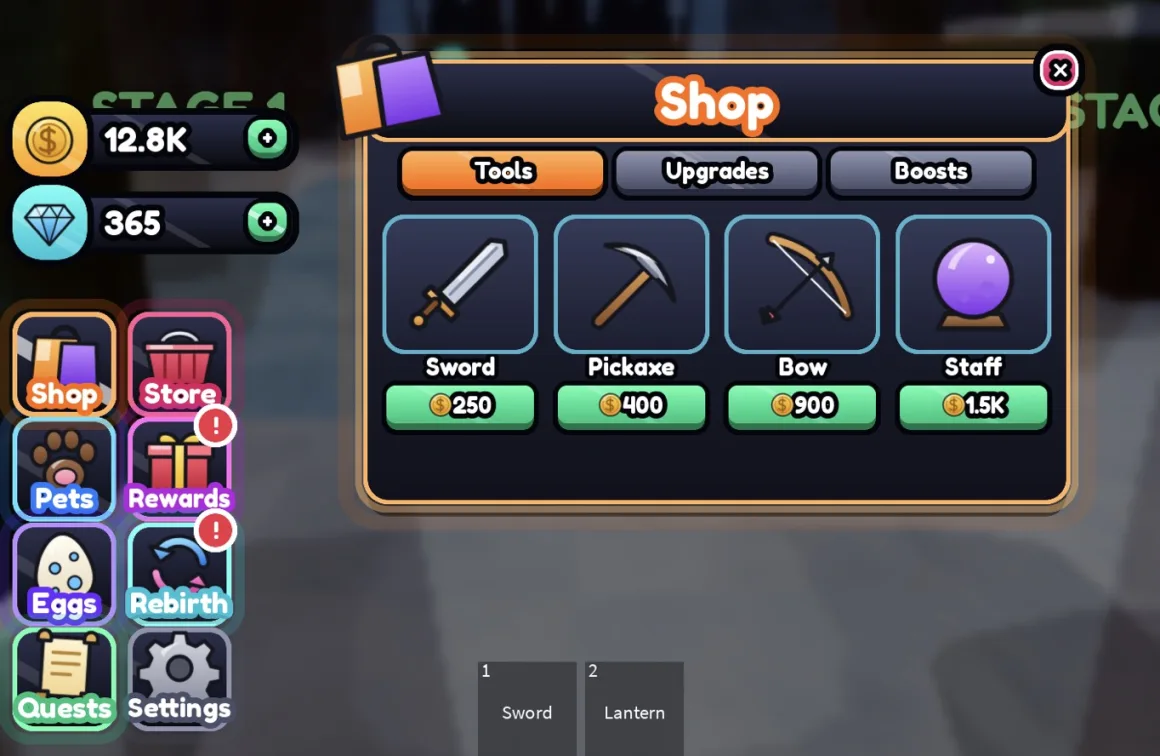
Mười sáu màn hình được hiển thị bằng ảnh chụp từ Studio trong một trong năm theme. Những màn hình còn lại trên trang tiếng Anh được hiển thị bằng hình minh họa bố cục vẽ theo màu của theme; trong game của bạn chúng có cùng phong cách với các ảnh chụp. Dưới mỗi màn hình là những gì nó tạo trong place và nên đổi gì trước.
Menu mà game nào cũng cần
Thứ đầu tiên và cuối cùng người chơi nhìn thấy: màn hình tiêu đề, màn hình loading, HUD, cài đặt và thông báo.
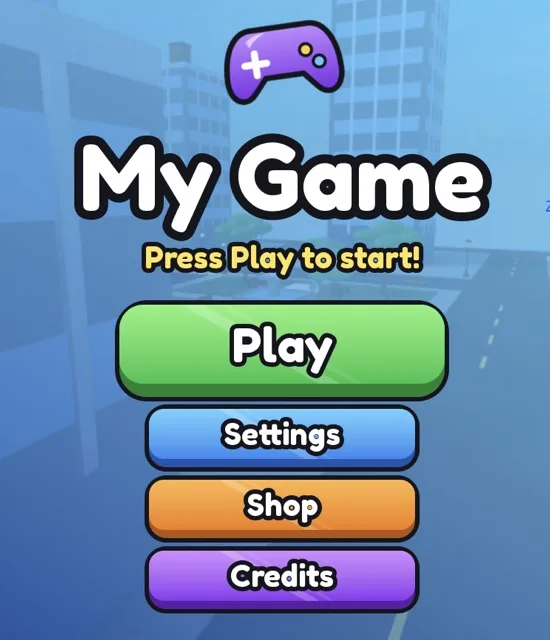
- Menu chính. Màn hình tiêu đề khi vào game với tên game và các nút lớn Play, Settings, Shop và Credits. Play làm nó mờ dần đi, còn một part tên MenuCamera đặt góc nhìn phía sau nó. Tạo
StarterGui.SimMainMenu. Nên đổi: TITLE, SUBTITLE và CREDITS ở đầu MainMenuController. Hướng dẫn menu chính.
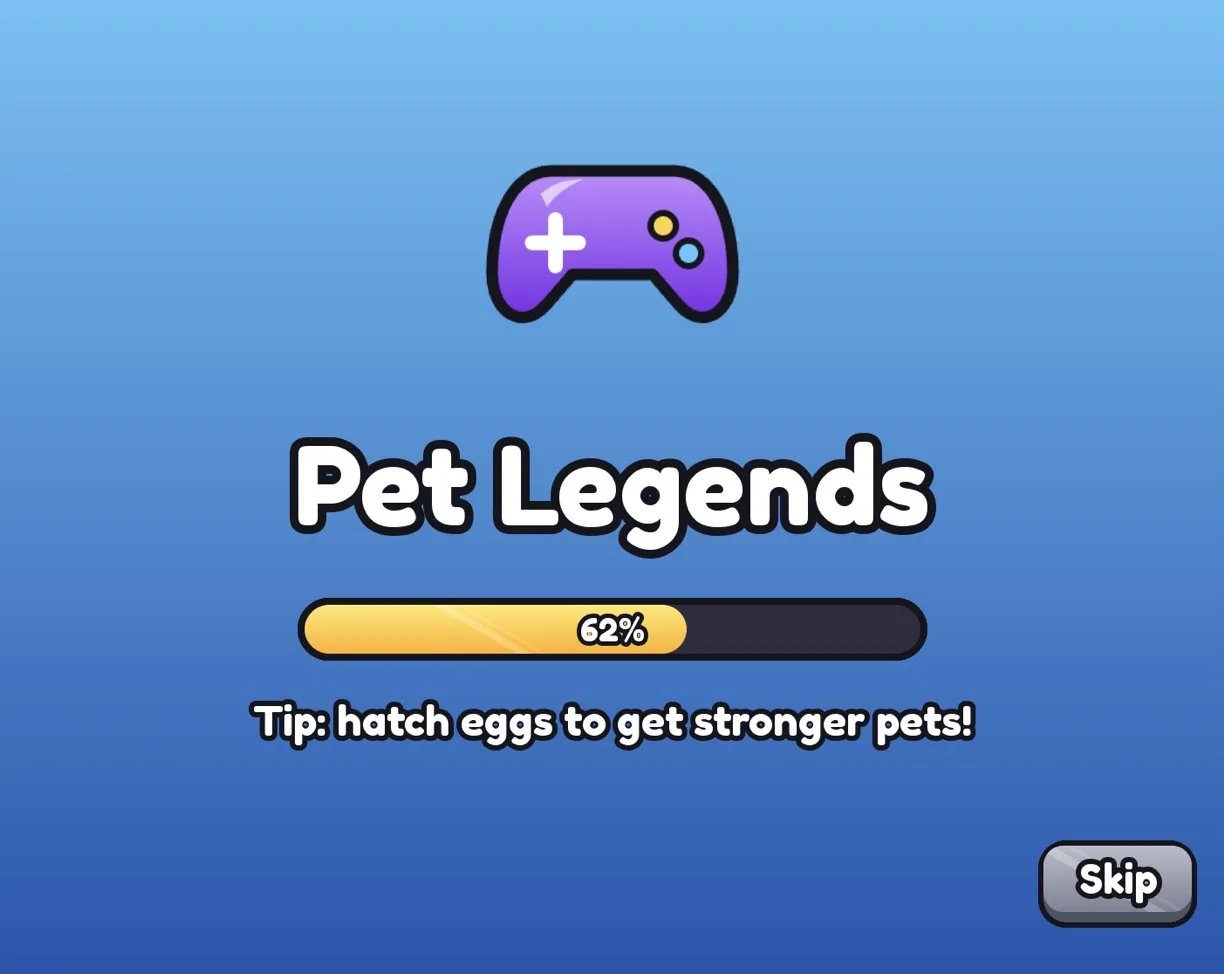
- Màn hình loading. Hiện trong lúc game tải: tên game lấy từ Roblox, thanh tiến trình chạy theo quá trình tải thật, mẹo và nút Skip. Tạo
ReplicatedFirst.SimLoading. Nên đổi: danh sách TIPS trong script. Hướng dẫn màn hình loading.
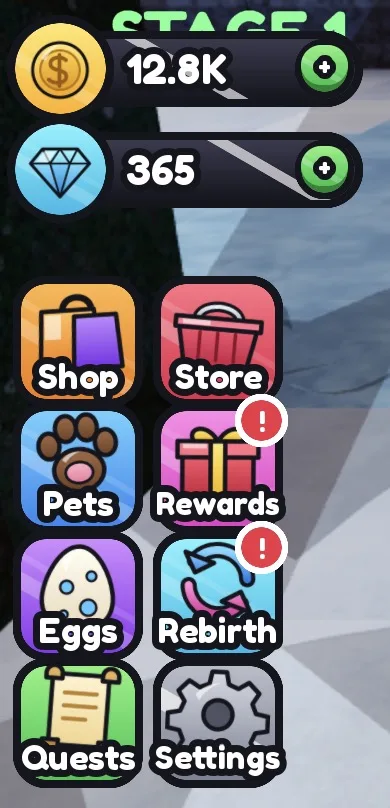
- HUD. Bộ đếm Coins và Gems chạy theo leaderstats của bạn, có nút +, và menu bên gồm các ô lớn. Nút mở của mọi màn hình khác tự thêm vào menu này. Tạo
StarterGui.SimHudvàServerScriptService.SimCurrencyServer. Nên đổi: tên tiền tệ trong CURRENCIES (HudController). Hướng dẫn bảng xếp hạng.
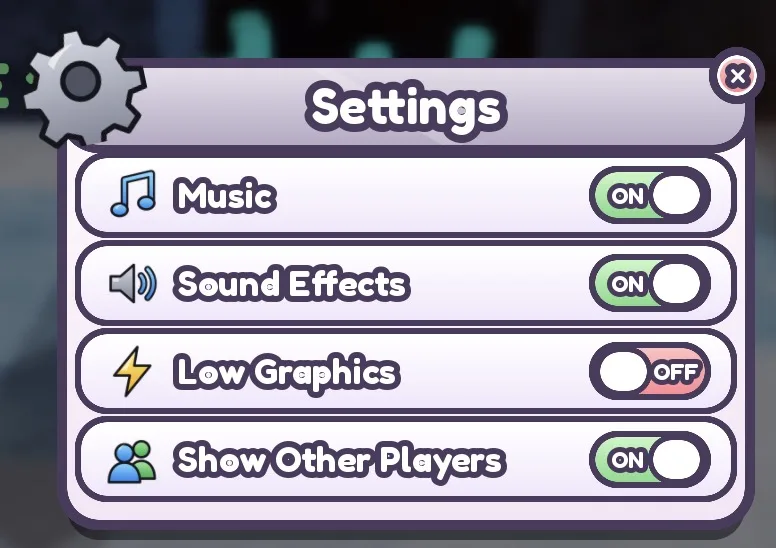
- Cài đặt. Các công tắc hoạt động thật và được lưu cho từng người chơi: nhạc, hiệu ứng âm thanh, đồ họa thấp và hiện người chơi khác. Tạo
StarterGui.SimSettingsvàServerScriptService.SimSettingsServer. Cần biết: công tắc nhạc tắt các Sound có tag hoặc tên Music. Hướng dẫn menu cài đặt. - Thông báo. Chồng thông báo bật lên ở bên phải cho tin nhỏ và một cửa sổ thông báo lớn, gửi từ script server hoặc client. Tạo
StarterGui.SimNotificationsvàServerScriptService.SimNotifyServer. Nên đổi: gọi ReplicatedStorage.SimNotify từ các script server của bạn. Hướng dẫn RemoteEvent. Đây là hình minh họa, không phải ảnh chụp: trong game màn hình này có cùng phong cách với các ảnh chụp. - Hộp có/không và menu tạm dừng. Hộp xác nhận mà script nào cũng có thể dùng để hỏi câu có hoặc không, và menu tạm dừng bằng phím P với Resume, Settings và Leave. Tạo
StarterGui.SimConfirm. Cách dùng: Ask:Invoke(title, message, yesText, noText) trả về true hoặc false. Hướng dẫn hiệu ứng UI. Đây là hình minh họa, không phải ảnh chụp: trong game màn hình này có cùng phong cách với các ảnh chụp.
Cửa hàng, code và phần thưởng
Nơi người chơi tiêu coin và Robux, và lý do để ngày mai quay lại.
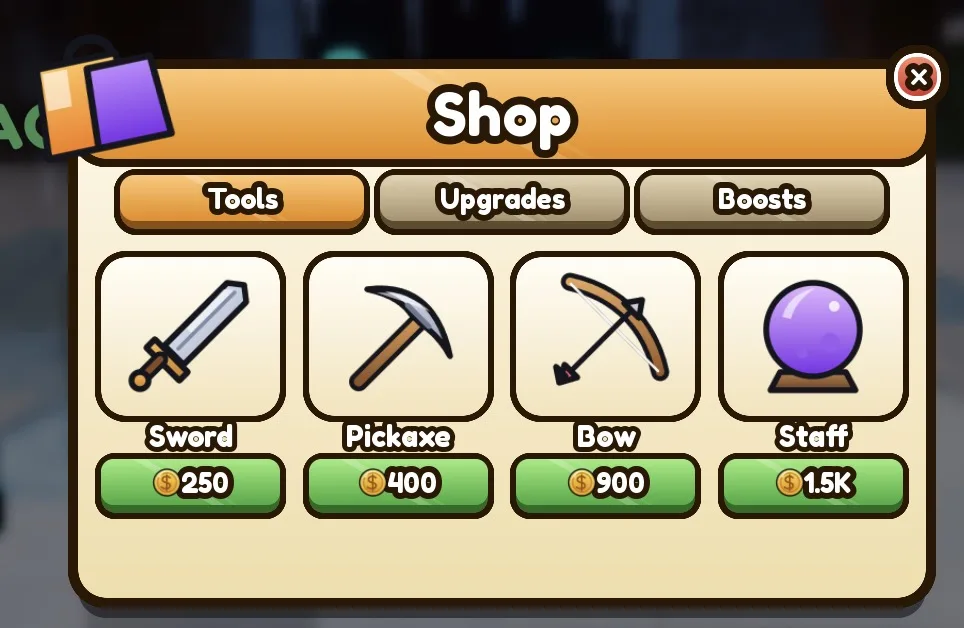
- Cửa hàng vật phẩm. Các tab Tools, Upgrades và Boosts với thẻ hiện Buy, Owned hoặc Equip. Script server kiểm tra giá, trừ coin, lưu thứ mỗi người chơi sở hữu, và trao Tool thật, nâng cấp tốc độ và boost có thời hạn. Tạo
StarterGui.SimShopvàServerScriptService.SimShopServer. Nên đổi: các vật phẩm (tên, icon, giá, tiền tệ, tab, thứ nó trao) trong ITEMS. Hướng dẫn GUI cửa hàng.
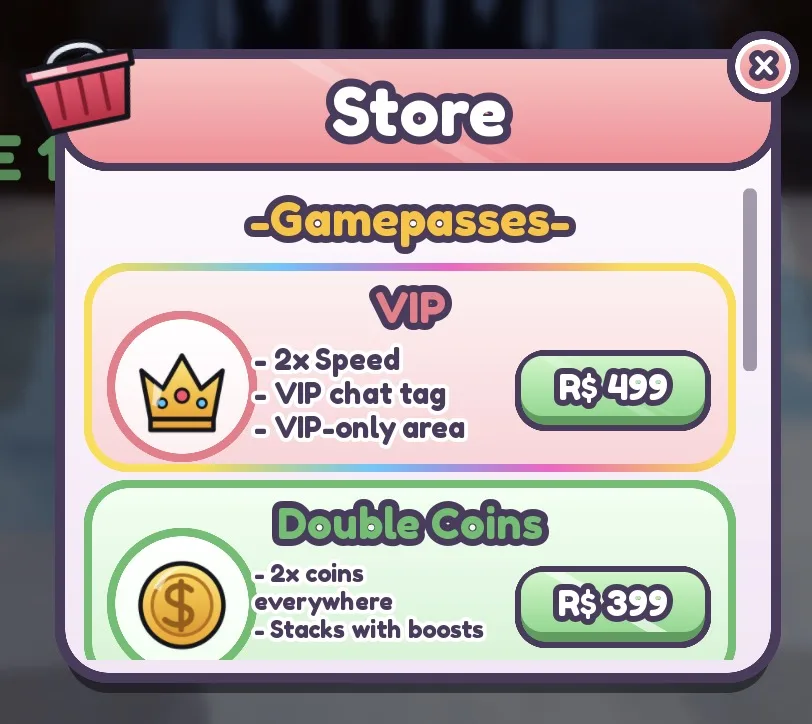
- Cửa hàng: gamepass và code. Các hàng gamepass, mỗi hàng có icon, quyền lợi và nút giá Robux mở cửa sổ mua, và bên dưới là ô nhập code được đổi trên server. Tạo
StarterGui.SimStorevàServerScriptService.SimCodesServer. Nên đổi: ID và giá pass trong PASSES, code trong CODES. Hướng dẫn script gamepass. - Cửa hàng Robux. Thẻ gamepass và developer product từ một bảng cấu hình, với giá Robux thật và cửa sổ mua. Pass đã mua được đánh dấu, còn product trao phần thưởng trên server. Tạo
StarterGui.SimGamepasses,ReplicatedStorage.SimPassesConfigvàServerScriptService.SimPassesServer. Nên đổi: ID thật trong SimPassesConfig. Pass đã mua đặt cho người chơi một attribute như Pass_VIP. Đây là hình minh họa, không phải ảnh chụp: trong game màn hình này có cùng phong cách với các ảnh chụp.
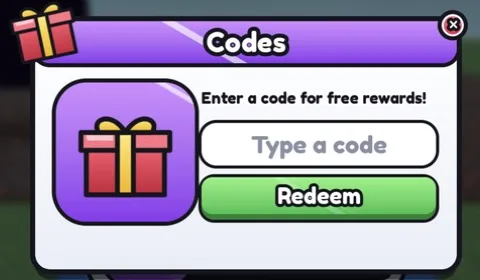
- Code. Hộp nhập code với confetti khi code dùng được và hiệu ứng rung khi không. Code và phần thưởng được kiểm tra và lưu trên server. Tạo
StarterGui.SimCodesvàServerScriptService.SimCodesServer. Nên đổi: các code và phần thưởng của chúng trong CODES. Hướng dẫn hệ thống code.
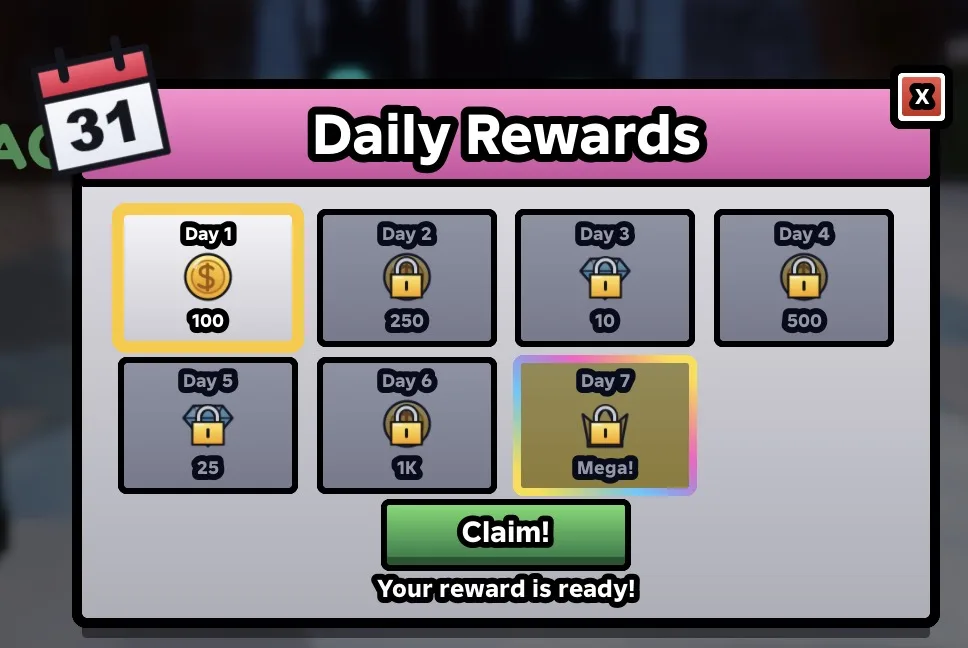
- Phần thưởng hằng ngày. Chuỗi phần thưởng 7 ngày với nút Claim và đồng hồ đếm ngược tới phần thưởng tiếp theo. Server trao phần thưởng và lưu chuỗi ngày, còn cửa sổ tự mở khi có phần thưởng. Tạo
StarterGui.SimDailyRewardsvàServerScriptService.SimDailyRewardsServer. Nên đổi: 7 phần thưởng trong REWARDS. Hướng dẫn phần thưởng hằng ngày. - Season pass. Lộ trình battle pass với phần thưởng miễn phí và premium ở mỗi cấp, nút Claim, thanh XP và một gamepass premium. XP đến từ thời gian chơi và từ script của bạn. Tạo
StarterGui.SimBattlePassvàServerScriptService.SimBattlePassServer. Nên đổi: TIERS, XP_PER_TIER và PREMIUM_PASS_ID ở đầu script. Đây là hình minh họa, không phải ảnh chụp: trong game màn hình này có cùng phong cách với các ảnh chụp.
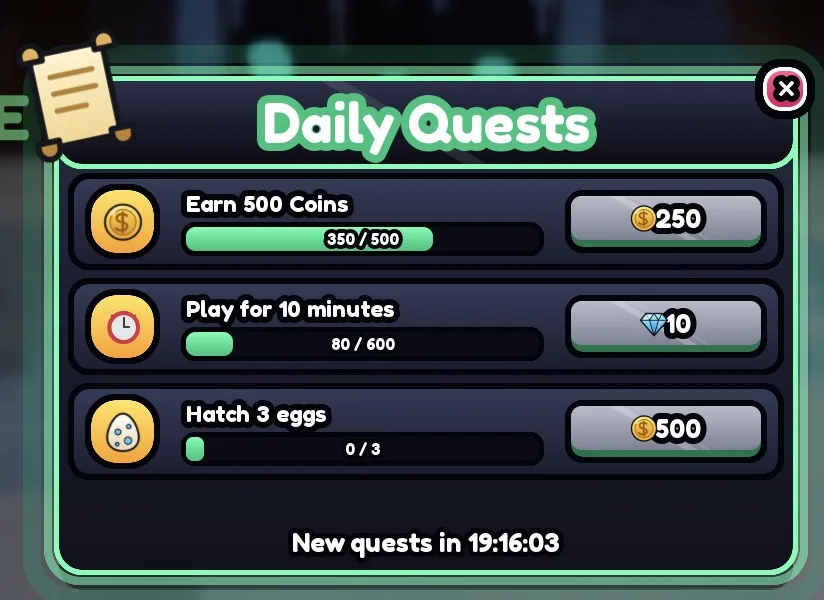
- Nhiệm vụ hằng ngày. Ba nhiệm vụ hằng ngày với thanh tiến trình và nút Claim, ví dụ kiếm coin, chơi đủ số phút hoặc ấp trứng. Đặt lại mỗi ngày và được lưu. Tạo
StarterGui.SimQuestsvàServerScriptService.SimQuestsServer. Nên đổi: QUESTS trong SimQuestsServer; script của bạn có thể cộng tiến trình qua một event.
Pet, bộ sưu tập và tiến trình
Màn hình cho game simulator: ấp trứng, túi đồ, bộ sưu tập, rebirth, trao đổi và bảng xếp hạng.
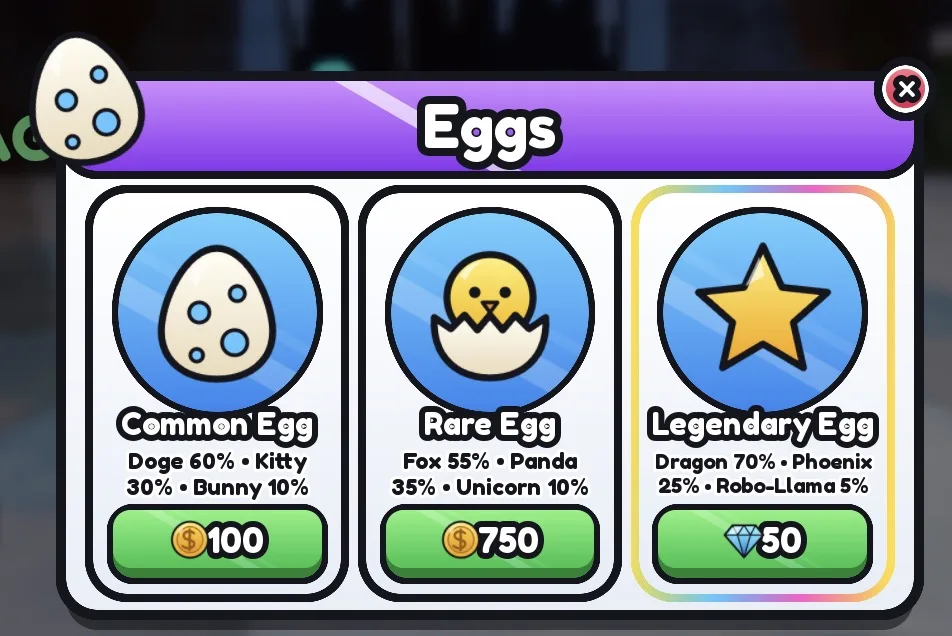
- Ấp trứng. Trứng với giá và tỉ lệ ra pet, hiệu ứng ấp toàn màn hình lắc, lóe sáng và hiện pet theo màu độ hiếm của nó, và script server quay ngẫu nhiên rồi lưu pet. Tạo
StarterGui.SimEggsvàServerScriptService.SimEggServer. Nên đổi: trứng, giá và tỉ lệ trong EGGS. Hướng dẫn ấp trứng.
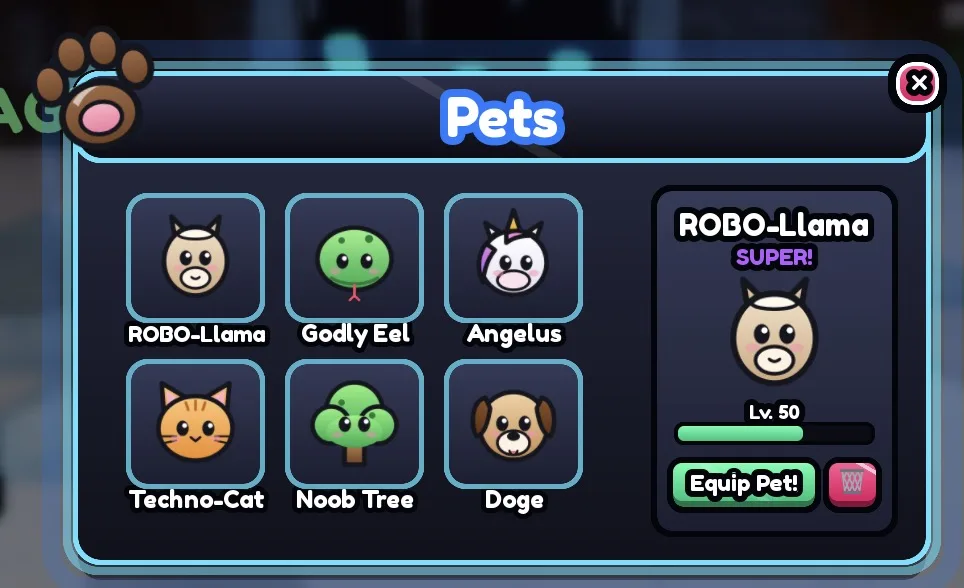
- Túi đồ pet. Lưới thẻ pet hoặc vật phẩm và thẻ đang chọn với độ hiếm, thanh cấp, Equip và xóa. Hiển thị các pet mà màn hình trứng lưu. Tạo
StarterGui.SimInventory. Nên làm: lắng nghe các event Equipped và Deleted của nó để lưu lựa chọn trên server. Hướng dẫn hệ thống túi đồ. - Chỉ mục bộ sưu tập. Sổ bộ sưu tập: lưới vật phẩm theo màu độ hiếm, hình bóng cho những thứ chưa tìm thấy, phần trăm hoàn thành, tab theo nhóm và phần thưởng khi hoàn thành. Tạo
StarterGui.SimIndexvàServerScriptService.SimIndexServer. Nên đổi: ITEMS (tên, icon, độ hiếm, nhóm) ở đầu script, theo pet hoặc vật phẩm trong game của bạn. Hướng dẫn pet đi theo. Đây là hình minh họa, không phải ảnh chụp: trong game màn hình này có cùng phong cách với các ảnh chụp.
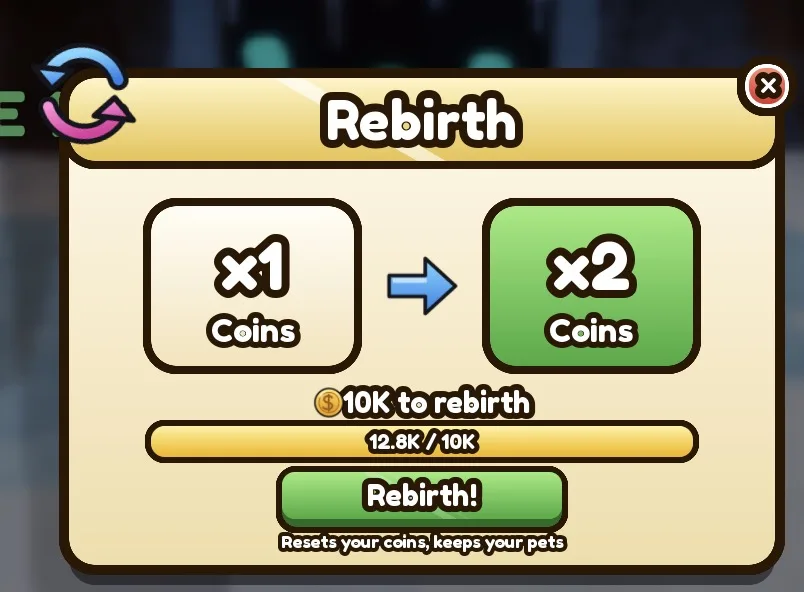
- Rebirth. Hiển thị hệ số nhân coin hiện tại và tiếp theo, chi phí và thanh tiến trình. Rebirth đặt lại coin, cộng thêm Rebirth và tăng hệ số nhân. Tạo
StarterGui.SimRebirthvàServerScriptService.SimRebirthServer. Nên đổi: BASE_COST đặt giá; nhân phần thưởng coin với attribute CoinMultiplier. Hướng dẫn game simulator. - Trao đổi. Cửa sổ trao đổi hai bên: danh sách người chơi, lời mời trao đổi, lưới vật phẩm cho mỗi bên, Ready, Confirm và đếm ngược. Server đổi các pet từ màn hình trứng hoặc Tool. Tạo
StarterGui.SimTradevàServerScriptService.SimTradeServer. Cần biết: để thử trao đổi bạn cần 2 người chơi trong Studio. Hướng dẫn hệ thống trao đổi. Đây là hình minh họa, không phải ảnh chụp: trong game màn hình này có cùng phong cách với các ảnh chụp.
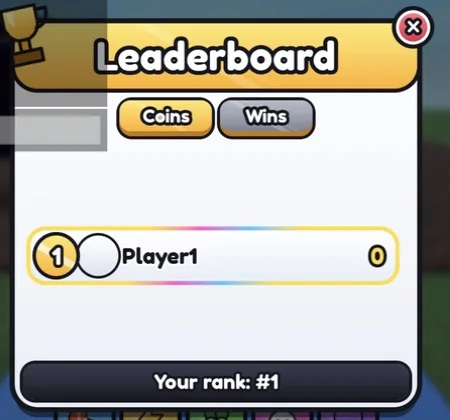
- Bảng xếp hạng. Cửa sổ bảng xếp hạng toàn cầu với một tab cho mỗi chỉ số, huy chương cho top 3, avatar, tên và giá trị của người chơi, và thứ hạng của bạn. Lưu trong OrderedDataStore. Tạo
StarterGui.SimLeaderboardvàServerScriptService.SimLeaderboardServer. Nên đổi: BOARDS liệt kê các leaderstats có tab (top 50 toàn cầu). Hướng dẫn bảng xếp hạng.
Chiến đấu và vòng chơi
Các phần HUD cho game đối kháng, game bắn súng và game theo vòng.
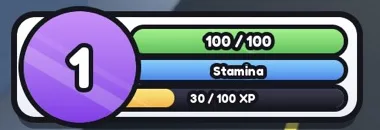
- Thanh chỉ số người chơi. Thanh máu chạy theo Humanoid, thanh thể lực hoặc mana (với chạy nhanh bằng Shift) và thanh XP với huy hiệu cấp và thông báo LEVEL UP bật lên. Server lưu XP và cấp. Tạo
StarterGui.SimBarsvàServerScriptService.SimLevelsServer. Nên đổi: cộng XP qua SimLevelsServer.AddXP; SECOND_BAR đổi tên thanh thể lực, ví dụ thành Mana. Hướng dẫn thanh máu. - Thanh kỹ năng. Năm ô kỹ năng ở dưới cùng với nhãn phím (Q, E, R, F, G), hiệu ứng hồi chiêu và nút chạm trên điện thoại. Có sẵn Dash, Speed, Heal, Super Jump và Shield, thời gian hồi chiêu được kiểm tra trên server. Tạo
StarterGui.SimAbilities,ReplicatedStorage.SimAbilitiesConfigvàServerScriptService.SimAbilitiesServer. Nên đổi: thêm kỹ năng vào config, và hiệu ứng của chúng vào EFFECTS. Hướng dẫn hệ thống chiến đấu. Đây là hình minh họa, không phải ảnh chụp: trong game màn hình này có cùng phong cách với các ảnh chụp.
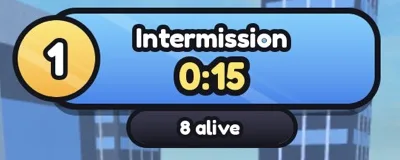
- Banner vòng chơi. Banner trên cùng với chữ nghỉ giữa vòng hoặc vòng chơi, đồng hồ, số người chơi còn lại và cửa sổ người thắng, kèm vòng lặp vòng chơi hoạt động thật: điểm spawn, người sống sót cuối cùng thắng, phần thưởng. Tạo
StarterGui.SimRoundvàServerScriptService.SimRoundServer. Nên đổi: INTERMISSION, ROUND_TIME, MIN_PLAYERS và WIN_REWARD ở đầu script. Hướng dẫn hệ thống vòng chơi. - HUD bắn súng. Tâm ngắm có độ giật và dấu trúng đích, bảng đạn và nạp đạn chạy theo vũ khí đang cầm, và bảng tin hạ gục hiện mọi lần chết của người chơi. Tạo
StarterGui.SimShooterHudvàServerScriptService.SimKillFeedServer. Nên đổi: script vũ khí của bạn đặt các attribute Ammo, MaxAmmo, Reserve và Reloading của Tool. Hướng dẫn script súng. Đây là hình minh họa, không phải ảnh chụp: trong game màn hình này có cùng phong cách với các ảnh chụp.
Thế giới và NPC
Di chuyển giữa các khu vực và nói chuyện với nhân vật.
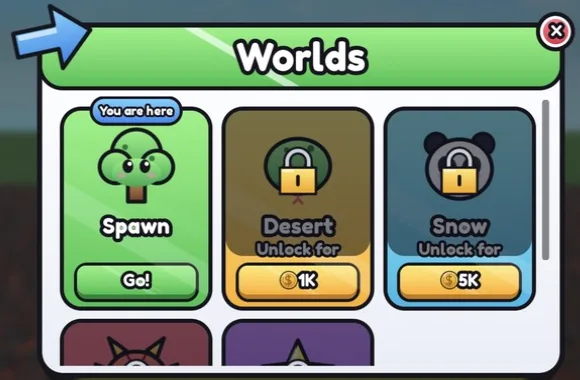
- Dịch chuyển giữa các thế giới. Menu thế giới hoặc khu vực với thẻ khóa và mở khóa kèm giá. Việc mở khóa được lưu, và người chơi được dịch chuyển tới các part trong Workspace.Worlds hoặc tới place khác. Tạo
StarterGui.SimTeleportvàServerScriptService.SimTeleportServer. Nên đổi: WORLDS (tên, icon, giá, tiền tệ) ở đầu script. Hướng dẫn dịch chuyển. - Hội thoại NPC. Hộp hội thoại với tên NPC, chân dung, chữ hiện từng ký tự như máy đánh chữ và 2 đến 4 lựa chọn trả lời. Model nào có attribute Dialogue cũng có lời nhắc Talk. Tạo
StarterGui.SimDialogue. Nên đổi: các đoạn hội thoại nằm trong DIALOGUES trong DialogueController. Hướng dẫn hội thoại NPC. Đây là hình minh họa, không phải ảnh chụp: trong game màn hình này có cùng phong cách với các ảnh chụp.
Mọi hướng dẫn được liên kết đều bằng tiếng Anh.
Năm theme, mỗi game một theme
Mỗi màn hình đều có ở cả năm theme. Mọi màn hình trong cùng một game dùng chung một theme, nên trông như một bộ thống nhất.
- Candy: tươi sáng kiểu hoạt hình, cửa sổ trắng, viền đen dày và ánh bóng. Hợp với game simulator và obby.
- Neon: cửa sổ tối với viền phát sáng, cho game khoa học viễn tưởng, game ban đêm và game bắn súng. Hãy yêu cầu "neon" hoặc "tối".
- Gold: màu kem và vàng, cho VIP và sang trọng.
- Blocky: Roblox cổ điển, góc vuông.
- Pastel: màu dịu cho game dễ thương và ấm cúng.
Hãy nêu tên theme trong yêu cầu, ví dụ "thêm cửa hàng theme pastel", hoặc bỏ qua để RoCode chọn theme hợp với game của bạn. So sánh các theme trên trang UI kit (bằng tiếng Anh).
Từ trang này vào game của bạn
RoCode là AI agent cho Roblox Studio: một web chat và một plugin miễn phí cho Studio, dựng trong place bạn đang mở.
- Đăng ký và kết nối Studio. Tạo tài khoản miễn phí, thêm plugin RoCode vào Studio và kết nối nó. Studio trên Windows hoặc Mac, chat trong trình duyệt trên máy tính.
- Yêu cầu màn hình. Viết thứ bạn cần, ví dụ "thêm menu chính, cửa hàng và battle pass". RoCode chèn từng màn hình và script của nó trong một bước.
- Biến chúng thành của bạn. Yêu cầu vật phẩm, giá, phần thưởng và nhiệm vụ của riêng bạn, hoặc tự sửa danh sách ở đầu mỗi script. Rồi bấm Play.
Thêm vào game của tôi bộ UI khởi đầu: menu chính, HUD có coin, cửa hàng vật phẩm và phần thưởng hằng ngày, tất cả cùng một theme, và viết chữ trên nút bằng tiếng Việt.
- Chèn từng màn hình dưới dạng ScreenGui trong StarterGui
- Thêm script server vào ServerScriptService cho những màn hình cần chúng
- Nút mở màn hình tự thêm vào menu HUD
Cần Roblox Studio với plugin RoCode 3.9.14 trở lên và trình duyệt trên máy tính. Prompt ví dụ do chúng tôi viết.
Hướng dẫn cho chính các màn hình này
Muốn tự làm UI? Các hướng dẫn miễn phí này (bằng tiếng Anh) dựng những màn hình tương tự từng bước, với Luau đã kiểm tra kiểu.
- Menu: menu chính, màn hình loading, menu cài đặt.
- Cửa hàng và phần thưởng: GUI cửa hàng, phần thưởng hằng ngày, code.
- HUD và game: thanh máu, hệ thống vòng chơi, game kiểu Steal a Brainrot.
Cách RoCode dựng cả một game: tạo game Roblox bằng AI.
Câu hỏi thường gặp
Các mẫu UI Roblox này có miễn phí không?
Xem từng màn hình ở đây là miễn phí, không cần đăng nhập. Để thêm một màn hình vào game, bạn dùng RoCode: gói Starter của nó miễn phí, không cần thẻ, và cho 1 credit mỗi ngày. Thêm màn hình là một phần của lần dựng trong RoCode, nên nó dùng một phần số credit đó.
Có tải chúng về dưới dạng file .rbxm được không?
Không. Không có file để import: RoCode đặt từng màn hình thẳng vào place đang mở trong Roblox Studio, dưới dạng ScreenGui trong StarterGui và, với phần lớn màn hình, một Script server trong ServerScriptService. Sau đó chúng là các object bình thường trong place của bạn, bạn có thể sửa hoặc xóa.
Các nút có hoạt động thật không?
Có. Mỗi màn hình đi kèm các script nó cần: cửa hàng vật phẩm trừ coin và lưu thứ người chơi sở hữu, phần thưởng hằng ngày được trao và giữ chuỗi ngày, bảng xếp hạng đọc OrderedDataStore, còn banner vòng chơi điều khiển một vòng lặp vòng chơi thật. Tên, vật phẩm và giá nằm trong danh sách ở đầu mỗi script.
Có những theme nào?
Năm theme: candy, neon, gold, blocky và pastel. Mỗi màn hình đều có ở cả năm, và mọi màn hình trong một game dùng chung một theme. Hãy nêu tên theme trong yêu cầu, hoặc để RoCode chọn theme hợp với game của bạn.
Cần gì để thêm chúng?
Roblox Studio trên Windows hoặc Mac, plugin RoCode miễn phí cho Studio (phiên bản 3.9.14 trở lên) và tài khoản RoCode trong trình duyệt trên máy tính. Chat không hoạt động trên điện thoại.
Đây có giống trang UI kit miễn phí không?
Trang UI kit hiển thị mười màn hình đầu tiên ở cả năm theme với nút chuyển theme. Trang này liệt kê mọi màn hình RoCode có thể thêm, theo nhu cầu của game bạn.