Var du hittar UI-mallar för Roblox som fungerar
De flesta gratis UI-mallar för Roblox är bara utseende: frames och knappar utan skript, så ingenting händer när du klickar. Skärmarna på den här sidan kommer redan inkopplade. Var och en är en ScreenGui plus, för de flesta skärmar, ett serverskript som gör det riktiga jobbet: drar mynt, sparar en svit eller driver en runda. Du behöver inte ladda ner dem. RoCodes AI lägger in dem i din place via Studio-pluginet, alla skärmar i samma tema, och deras öppningsknappar läggs automatiskt till i HUD-menyn. Sedan ber du om dina egna namn, föremål och priser.
På den här sidan
25 UI-mallar för Roblox efter vad ditt spel behöver
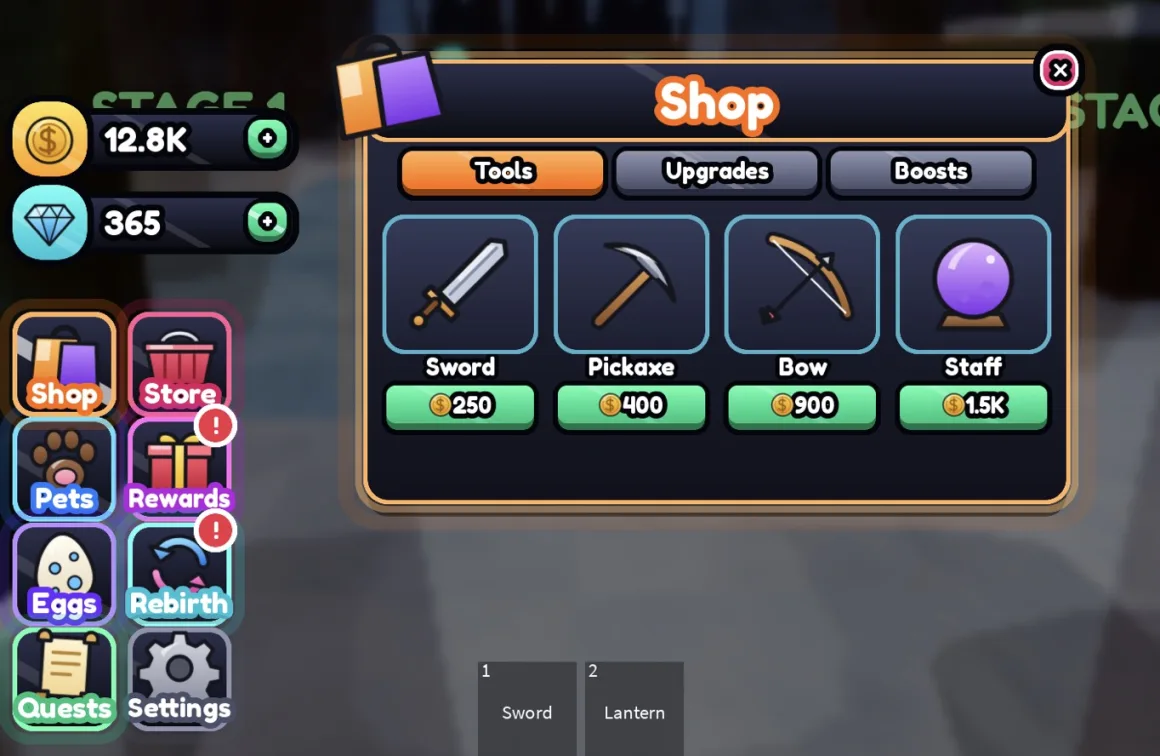
Sexton skärmar visas med skärmbilder från Studio i ett av de fem temana. De övriga visas på den engelska sidan med ritade illustrationer av layouten i temats färger; i ditt spel ser de likadana ut som på skärmbilderna. Under varje skärm står vad den skapar i din place och vad du ändrar först.
Menyer som alla spel behöver
Det första och sista spelarna ser: titelskärm, laddning, HUD, inställningar och meddelanden.
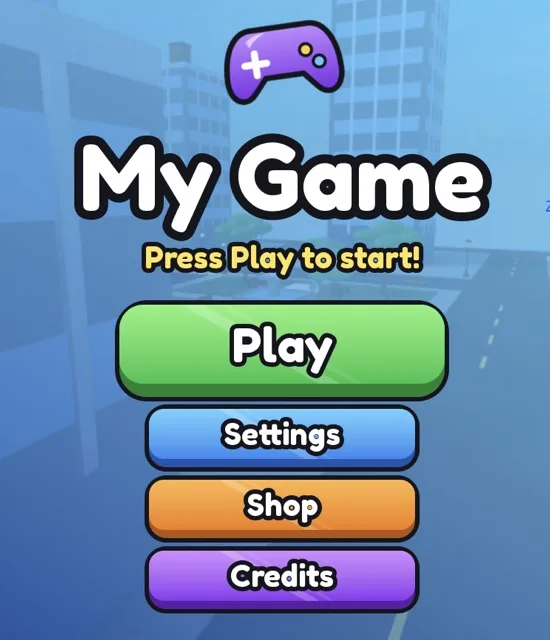
- Huvudmeny. En titelskärm när man går in, med spelets namn och stora knappar för Play, Settings, Shop och Credits. Play tar mjukt bort den, och en part som heter MenuCamera bestämmer vyn bakom den. Skapar
StarterGui.SimMainMenu. Vad du ändrar: TITLE, SUBTITLE och CREDITS i början av MainMenuController. Guide om huvudmenyn.
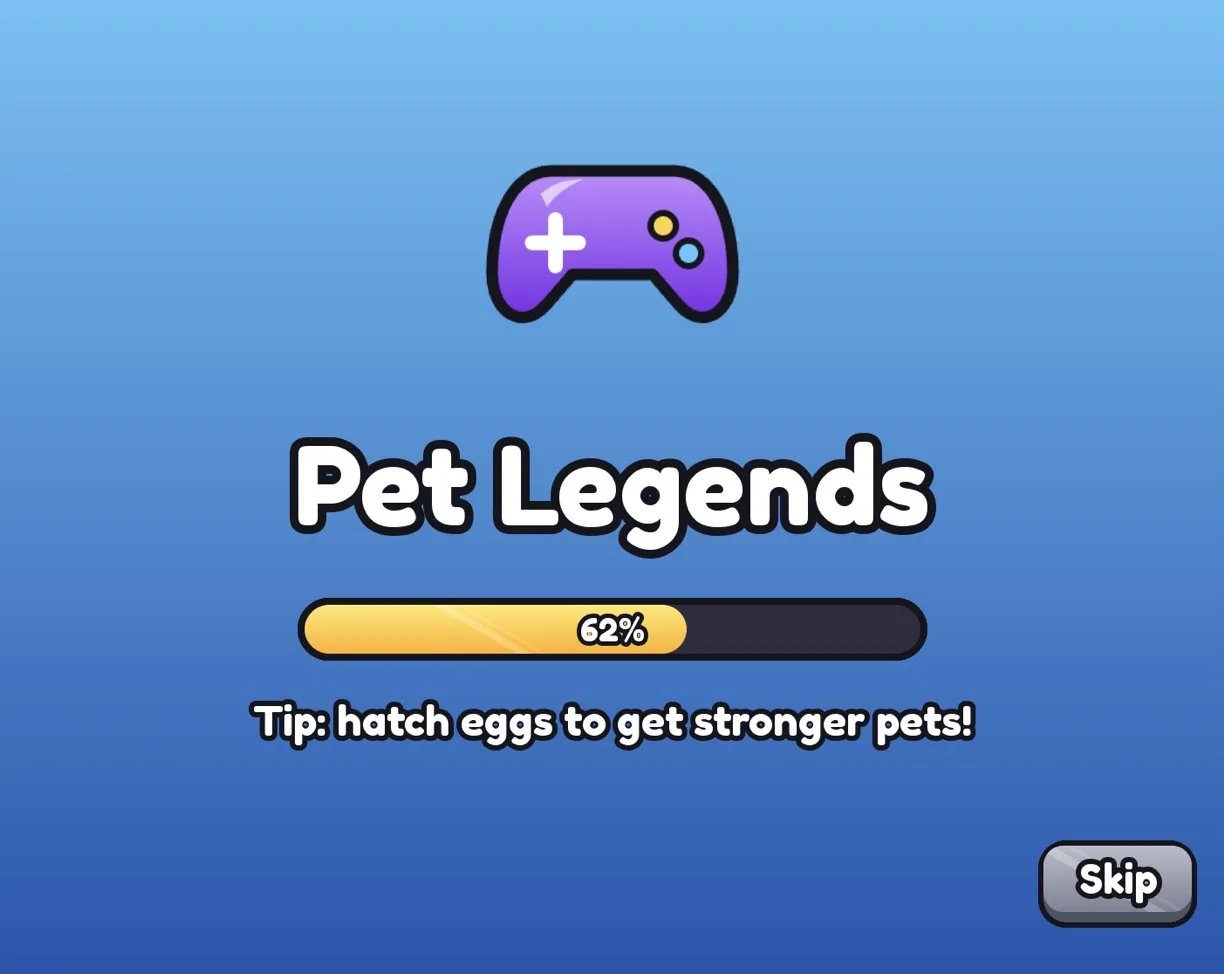
- Laddningsskärm. Visas medan spelet laddas: spelets namn från Roblox, en förloppsindikator som följer den riktiga laddningen, tips och en Skip-knapp. Skapar
ReplicatedFirst.SimLoading. Vad du ändrar: listan TIPS i skriptet. Guide om laddningsskärmen.
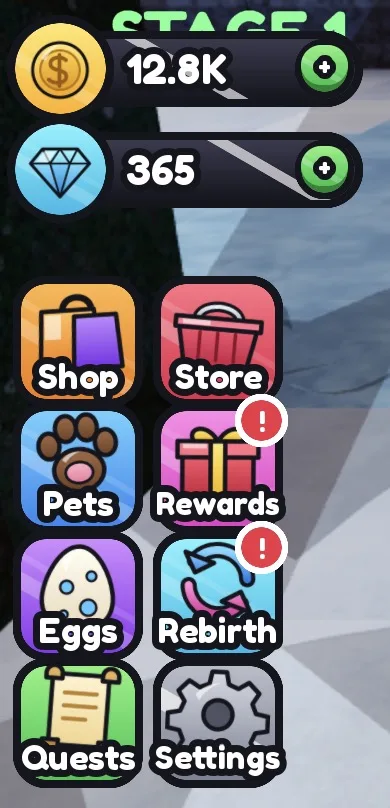
- HUD. Räknarna Coins och Gems som följer dina leaderstats, med +-knappar, och en sidomeny med stora brickor. Öppningsknappen för varje annan skärm läggs automatiskt till i den här menyn. Skapar
StarterGui.SimHudochServerScriptService.SimCurrencyServer. Vad du ändrar: valutornas namn i CURRENCIES (HudController). Guide om topplistan.
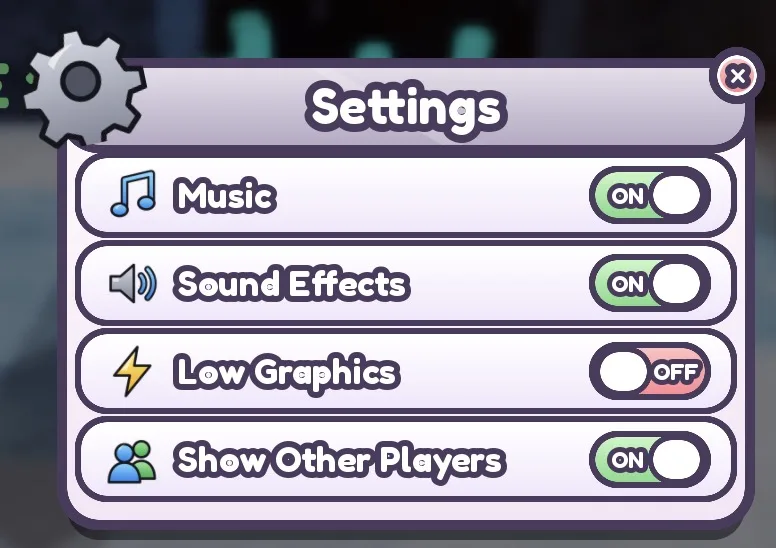
- Inställningar. Reglage som fungerar och sparas för varje spelare: musik, ljudeffekter, låg grafik och visning av andra spelare. Skapar
StarterGui.SimSettingsochServerScriptService.SimSettingsServer. Bra att veta: musik stänger av Sounds med taggen eller namnet Music. Guide om inställningsmenyn. - Aviseringar. En stapel med popup-meddelanden till höger för små nyheter och ett stort fönster för tillkännagivanden, som skickas från server- eller klientskript. Skapar
StarterGui.SimNotificationsochServerScriptService.SimNotifyServer. Vad du ändrar: anropa ReplicatedStorage.SimNotify från dina egna serverskript. Guide om RemoteEvents. En illustration, inte en skärmbild: i spelet ser skärmen likadan ut som på skärmbilderna. - Ja/nej-fönster och pausmeny. Ett bekräftelsefönster som vilket skript som helst kan använda för att ställa en ja- eller nej-fråga, och en pausmeny på P med Resume, Settings och Leave. Skapar
StarterGui.SimConfirm. Så använder du det: Ask:Invoke(title, message, yesText, noText) returnerar true eller false. Guide om UI-animationer. En illustration, inte en skärmbild: i spelet ser skärmen likadan ut som på skärmbilderna.
Butiker, koder och belöningar
Där spelarna spenderar mynt och Robux, och skäl att komma tillbaka i morgon.
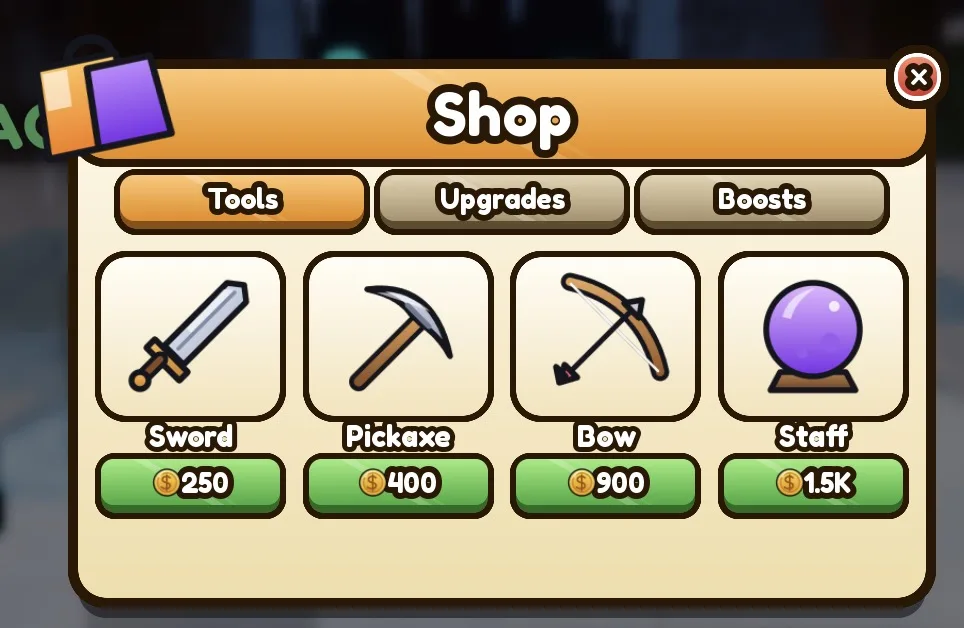
- Föremålsbutik. Flikarna Tools, Upgrades och Boosts med kort som visar Buy, Owned eller Equip. Ett serverskript kontrollerar priset, drar mynten, sparar vad varje spelare äger och delar ut riktiga Tools, hastighetsuppgraderingar och tillfälliga boosts. Skapar
StarterGui.SimShopochServerScriptService.SimShopServer. Vad du ändrar: föremålen (namn, ikon, pris, valuta, flik, vad det ger) i ITEMS. Guide om butiks-GUI.
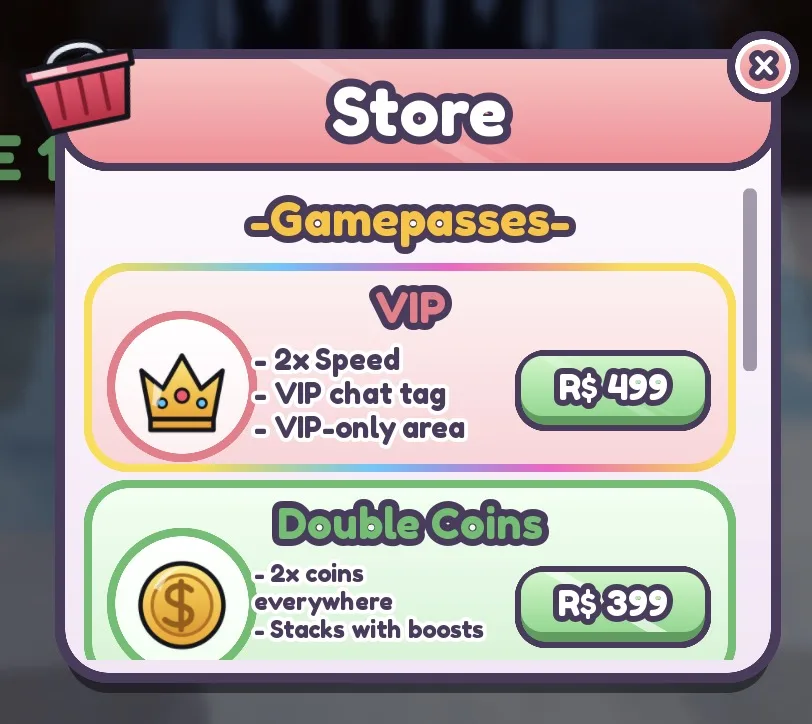
- Butik: gamepasses och koder. Rader med gamepasses, var och en med ikon, förmåner och en knapp med priset i Robux som öppnar köpfönstret, och under dem ett fält för koder som löses in på servern. Skapar
StarterGui.SimStoreochServerScriptService.SimCodesServer. Vad du ändrar: passens ID och priser i PASSES, koderna i CODES. Guide om skript för gamepasses. - Robux-butik. Kort för gamepasses och developer products från en enda inställningstabell, med riktiga priser i Robux och köpfönster. Köpta pass markeras, och produkter delar ut belöningen på servern. Skapar
StarterGui.SimGamepasses,ReplicatedStorage.SimPassesConfigochServerScriptService.SimPassesServer. Vad du ändrar: de riktiga ID:na i SimPassesConfig. Ett köpt pass ger spelaren ett attribut som Pass_VIP. En illustration, inte en skärmbild: i spelet ser skärmen likadan ut som på skärmbilderna.
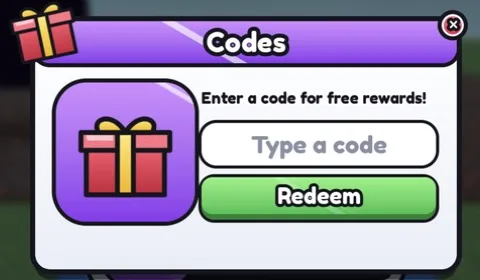
- Koder. Ett fönster för att skriva in koder, med konfetti när koden fungerade och skakning när den inte gjorde det. Koder och belöningar kontrolleras och sparas på servern. Skapar
StarterGui.SimCodesochServerScriptService.SimCodesServer. Vad du ändrar: koderna och deras belöningar i CODES. Guide om kodsystemet.
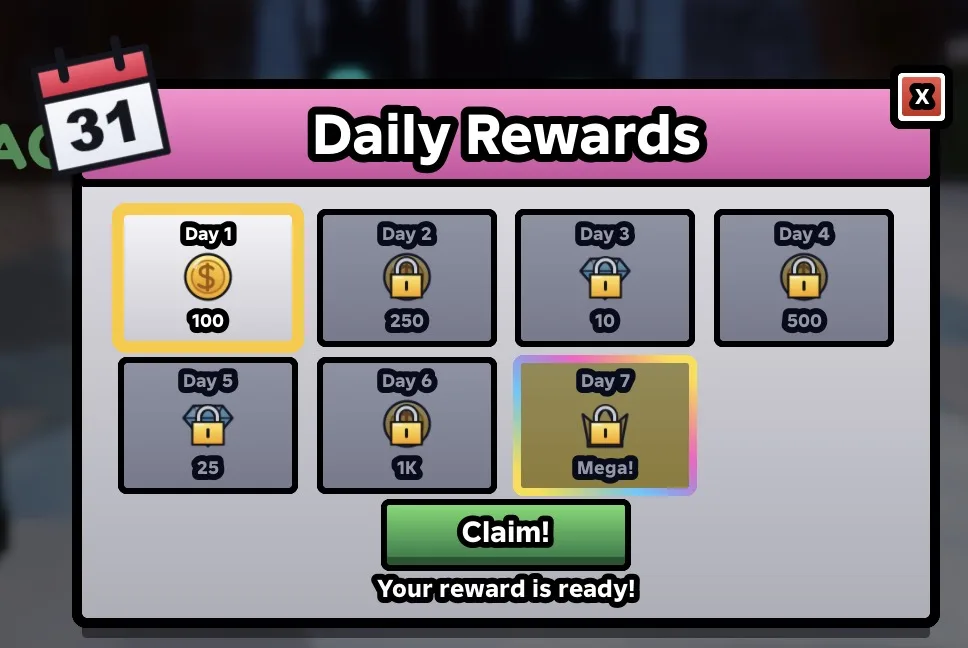
- Dagliga belöningar. En svit med belöningar över 7 dagar, med en Claim-knapp och nedräkning till nästa. Servern delar ut belöningen och sparar sviten, och fönstret öppnas av sig självt när belöningen är redo. Skapar
StarterGui.SimDailyRewardsochServerScriptService.SimDailyRewardsServer. Vad du ändrar: de 7 belöningarna i REWARDS. Guide om dagliga belöningar. - Säsongspass. Ett battle pass-spår med gratis och premiumbelöningar på varje nivå, Claim-knappar, en XP-mätare och en premium-gamepass. XP ges för speltid och från dina egna skript. Skapar
StarterGui.SimBattlePassochServerScriptService.SimBattlePassServer. Vad du ändrar: TIERS, XP_PER_TIER och PREMIUM_PASS_ID i början. En illustration, inte en skärmbild: i spelet ser skärmen likadan ut som på skärmbilderna.
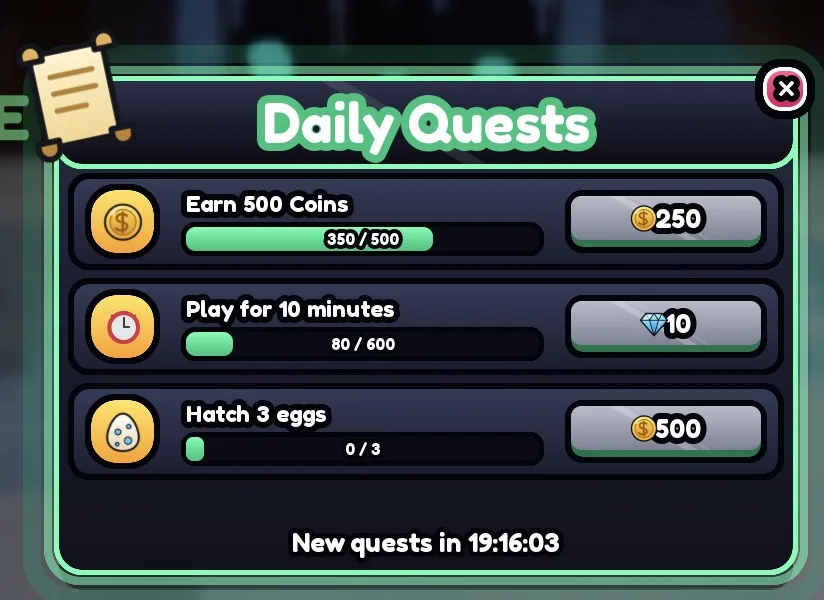
- Dagliga uppdrag. Tre dagliga uppdrag med förloppsindikatorer och Claim-knappar, till exempel tjäna mynt, spela ett antal minuter eller kläcka ägg. Nollställs varje dag och sparas. Skapar
StarterGui.SimQuestsochServerScriptService.SimQuestsServer. Vad du ändrar: QUESTS i SimQuestsServer; dina skript kan lägga till framsteg via ett event.
Husdjur, samlingar och framsteg
Skärmar för simulatorer: kläckning, inventarie, samling, rebirths, byten och topplista.
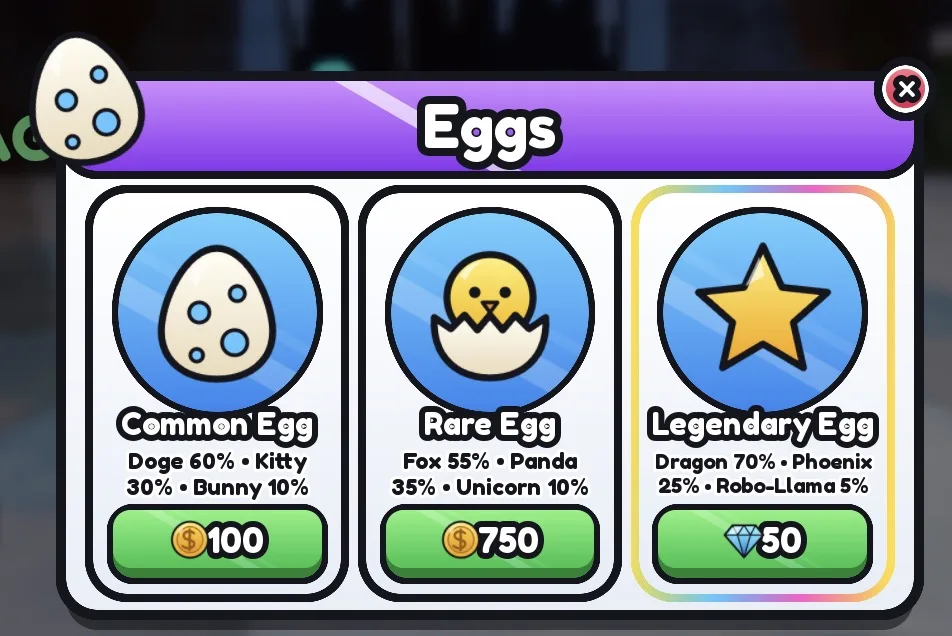
- Äggkläckning. Ägg med priser och chanser för husdjur, en helskärmsanimation för kläckningen som skakar, blixtrar och visar husdjuret i dess sällsynthetsfärg, och ett serverskript som lottar och sparar husdjuren. Skapar
StarterGui.SimEggsochServerScriptService.SimEggServer. Vad du ändrar: ägg, priser och chanser i EGGS. Guide om äggkläckning.
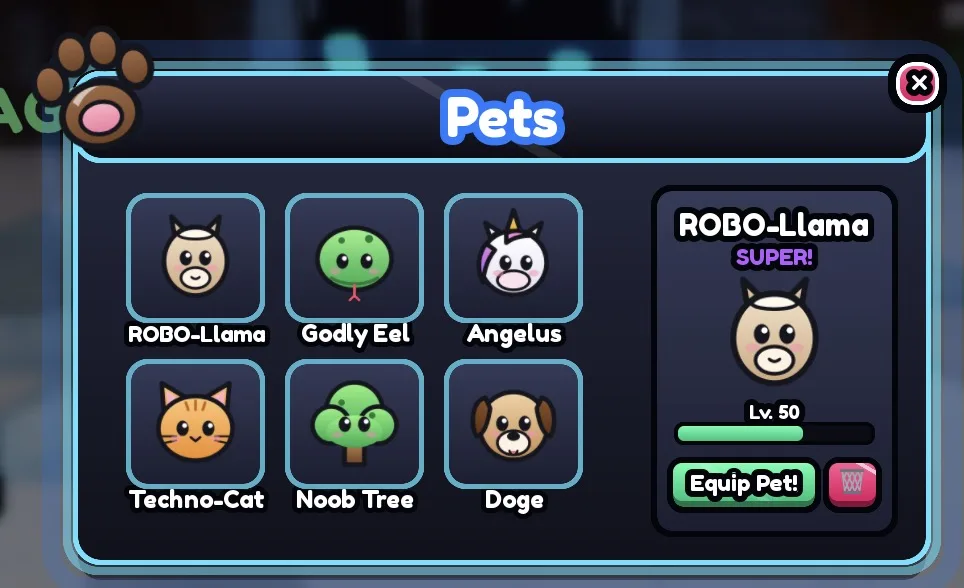
- Inventarie för husdjur. Ett rutnät med kort för husdjur eller föremål och ett valt kort med sällsynthet, nivåmätare, Equip och borttagning. Visar husdjuren som äggskärmen sparar. Skapar
StarterGui.SimInventory. Vad du gör: lyssna på dess event Equipped och Deleted för att spara valet på servern. Guide om inventariesystemet. - Samlingsindex. En samlingsbok: ett rutnät med föremål i sällsynthetsfärger, siluetter för det som inte har hittats än, procent klart, flikar per grupp och en belöning när samlingen är komplett. Skapar
StarterGui.SimIndexochServerScriptService.SimIndexServer. Vad du ändrar: ITEMS (namn, ikon, sällsynthet, grupp) i början, efter husdjuren eller föremålen i ditt spel. Guide om husdjur som följer efter. En illustration, inte en skärmbild: i spelet ser skärmen likadan ut som på skärmbilderna.
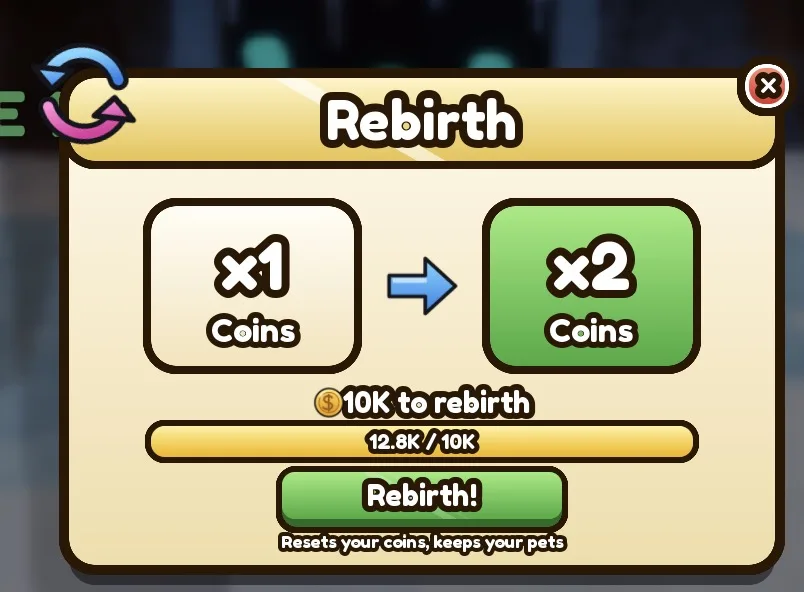
- Rebirth. Visar nuvarande och nästa myntmultiplikator, kostnaden och en förloppsindikator. En rebirth nollställer mynten, lägger till Rebirth och höjer multiplikatorn. Skapar
StarterGui.SimRebirthochServerScriptService.SimRebirthServer. Vad du ändrar: BASE_COST bestämmer priset; multiplicera myntbelöningar med attributet CoinMultiplier. Guide om simulatorspel. - Byten. Ett tvåsidigt bytesfönster: spelarlista, bytesförfrågningar, ett rutnät med föremål för varje sida, Ready, Confirm och en nedräkning. Servern byter husdjur från äggskärmen eller Tools. Skapar
StarterGui.SimTradeochServerScriptService.SimTradeServer. Bra att veta: för att testa byten behövs 2 spelare i Studio. Guide om bytessystemet. En illustration, inte en skärmbild: i spelet ser skärmen likadan ut som på skärmbilderna.
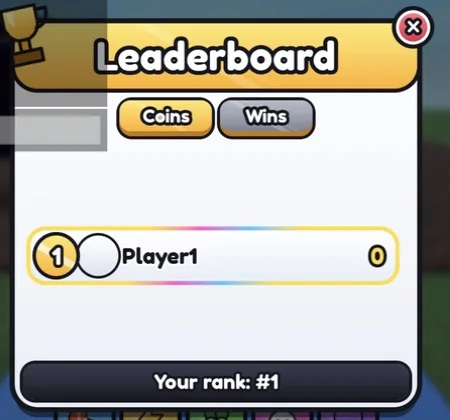
- Topplista. Ett fönster med en global topplista (leaderboard) med en flik för varje statistik, medaljer för de tre bästa, spelarnas avatarer, namn och värden och din egen placering. Lagras i OrderedDataStore. Skapar
StarterGui.SimLeaderboardochServerScriptService.SimLeaderboardServer. Vad du ändrar: BOARDS listar de leaderstats som får en flik (global topp 50). Guide om topplistan.
Strid och rundor
HUD-delar för fightingspel, shooters och spel med rundor.
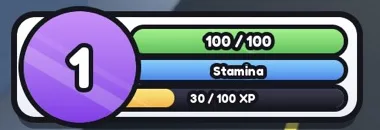
- Spelarmätare. En hälsomätare som följer Humanoid, en mätare för uthållighet eller mana (med sprint på Shift) och en XP-mätare med nivåmärke och en LEVEL UP-popup. Servern sparar XP och nivåer. Skapar
StarterGui.SimBarsochServerScriptService.SimLevelsServer. Vad du ändrar: ge XP via SimLevelsServer.AddXP; SECOND_BAR byter namn på uthållighet, till exempel till Mana. Guide om hälsomätaren. - Förmågepanel. Fem förmågeplatser längst ner med tangentetiketter (Q, E, R, F, G), en animation för nedkylning och tryckknappar på telefoner. Dash, Speed, Heal, Super Jump och Shield är inbyggda, och nedkylningen kontrolleras på servern. Skapar
StarterGui.SimAbilities,ReplicatedStorage.SimAbilitiesConfigochServerScriptService.SimAbilitiesServer. Vad du ändrar: lägg till förmågor i konfigurationen och deras effekt i EFFECTS. Guide om stridssystemet. En illustration, inte en skärmbild: i spelet ser skärmen likadan ut som på skärmbilderna.
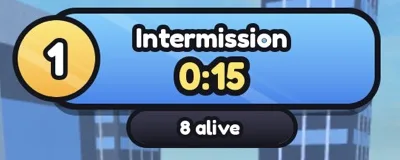
- Rundbanner. En banner överst med text för paus eller runda, en timer, antal spelare kvar och ett vinnarfönster, med en fungerande rundcykel: spawns, den sista överlevande vinner, belöningar. Skapar
StarterGui.SimRoundochServerScriptService.SimRoundServer. Vad du ändrar: INTERMISSION, ROUND_TIME, MIN_PLAYERS och WIN_REWARD i början. Guide om rundsystemet. - HUD för shooter. Ett sikte med rekyl och träffmarkering, en panel för ammunition och omladdning som följer vapnet i handen, och ett killfeed med alla spelares dödsfall. Skapar
StarterGui.SimShooterHudochServerScriptService.SimKillFeedServer. Vad du ändrar: ditt vapenskript sätter Tool-attributen Ammo, MaxAmmo, Reserve och Reloading. Guide om vapenskript. En illustration, inte en skärmbild: i spelet ser skärmen likadan ut som på skärmbilderna.
Världar och NPC:er
Förflyttning mellan zoner och samtal med karaktärer.
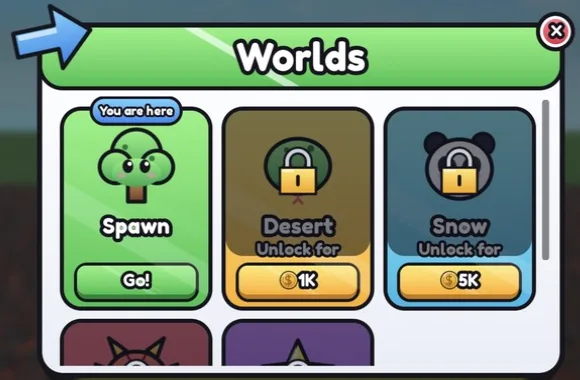
- Teleport mellan världar. En meny med världar eller zoner med låsta och upplåsta kort och priser. Upplåsningar sparas, och spelare teleporteras till parts i Workspace.Worlds eller till andra places. Skapar
StarterGui.SimTeleportochServerScriptService.SimTeleportServer. Vad du ändrar: WORLDS (namn, ikon, pris, valuta) i början. Guide om teleporter. - NPC-dialog. Ett dialogfönster med NPC:ns namn, porträtt, text med skrivmaskinseffekt och 2 till 4 svarsalternativ. Varje modell med attributet Dialogue får en Talk-uppmaning. Skapar
StarterGui.SimDialogue. Vad du ändrar: samtalen ligger i DIALOGUES i DialogueController. Guide om NPC-dialoger. En illustration, inte en skärmbild: i spelet ser skärmen likadan ut som på skärmbilderna.
Alla guider som länkas är på engelska.
Fem teman, ett per spel
Varje skärm finns i alla fem teman. Alla skärmar i ett spel delar samma tema, så de ser ut som en enda uppsättning.
- Candy: ljust och tecknat, vita fönster, tjocka svarta konturer och blank glans. Passar simulatorer och obbys.
- Neon: mörka fönster med lysande kanter, för science fiction, nattspel och shooters. Be om "neon" eller "mörkt".
- Gold: krämvitt och guld, för VIP och lyx.
- Blocky: klassiskt Roblox, fyrkantiga hörn.
- Pastel: mjuka färger för söta och mysiga spel.
Nämn temat i din förfrågan, till exempel "lägg till en butik i temat pastel", eller låt bli, så väljer RoCode ett tema som passar ditt spel. Jämför temana på sidan med UI-kit (på engelska).
Från den här sidan till ditt spel
RoCode är en AI-agent för Roblox Studio: en webbchatt och ett gratis Studio-plugin som bygger i den place du har öppen.
- Registrera dig och anslut Studio. Skapa ett gratis konto, lägg till RoCode-pluginet i Studio och anslut det. Studio på Windows eller Mac, chatten i webbläsaren på datorn.
- Be om skärmarna. Skriv vad du behöver, till exempel "lägg till en huvudmeny, en butik och ett battle pass". RoCode lägger in varje skärm och dess skript i ett enda steg.
- Gör dem till dina egna. Be om dina egna föremål, priser, belöningar och uppdrag, eller ändra själv listan i början av varje skript. Klicka sedan på Play.
Lägg till ett start-UI i mitt spel: huvudmeny, HUD med mynt, föremålsbutik och dagliga belöningar, allt i samma tema, och skriv knapptexterna på svenska.
- Lägger in varje skärm som en ScreenGui i StarterGui
- Lägger till serverskript i ServerScriptService för de skärmar som behöver dem
- Öppningsknapparna för skärmarna läggs automatiskt till i HUD-menyn
Kräver Roblox Studio med RoCode-pluginet 3.9.14 eller nyare och en webbläsare på datorn. Exempelprompten skrev vi själva.
Guider för samma skärmar
Vill du göra UI:t själv? De här gratis guiderna (på engelska) bygger samma skärmar steg för steg, med typkontrollerad Luau.
- Menyer: huvudmeny, laddningsskärm, inställningsmeny.
- Butiker och belöningar: butiks-GUI, dagliga belöningar, koder.
- HUD och spel: hälsomätare, rundsystem, spel i stil med Steal a Brainrot.
Så bygger RoCode ett helt spel: skapa ett Roblox-spel med AI.
Vanliga frågor
Är de här UI-mallarna för Roblox gratis?
Du kan titta på varje skärm här gratis, utan att logga in. För att lägga till en skärm i ditt spel använder du RoCode: dess plan Starter är gratis, inget kort krävs, och ger 1 kredit per dag. Att lägga till skärmar är en del av ett RoCode-bygge, så det använder en del av de krediterna.
Kan jag ladda ner dem som en .rbxm-fil?
Nej. Det finns ingen fil att importera: RoCode lägger varje skärm direkt i den place du har öppen i Roblox Studio, som en ScreenGui i StarterGui och, för de flesta skärmar, ett server-Script i ServerScriptService. Därefter är de vanliga objekt i din place som du kan ändra eller ta bort.
Fungerar knapparna på riktigt?
Ja. Varje skärm kommer med de skript den behöver: föremålsbutiken drar mynt och sparar vad spelarna äger, dagliga belöningar delas ut och håller sviten, topplistan läser OrderedDataStore, och rundbannern driver en riktig rundcykel. Namn, föremål och priser ligger i en lista i början av varje skript.
Vilka teman finns det?
Fem: candy, neon, gold, blocky och pastel. Varje skärm finns i alla fem, och alla skärmar i ett spel delar samma tema. Nämn temat i din förfrågan, annars väljer RoCode ett som passar ditt spel.
Vad behöver jag för att lägga till dem?
Roblox Studio på Windows eller Mac, det gratis RoCode-pluginet för Studio (version 3.9.14 eller nyare) och ett RoCode-konto i webbläsaren på datorn. Chatten fungerar inte på telefoner.
Är det samma sak som den gratis sidan med UI-kit?
Sidan med UI-kit visar de första tio skärmarna i alla fem teman med en temaväxlare. Den här sidan listar alla skärmar som RoCode kan lägga till, efter vad ditt spel behöver.