動く Roblox の UI テンプレートはどこで手に入るか
無料の Roblox UI テンプレートの多くは見た目だけです。スクリプトのないフレームとボタンなので、クリックしても何も起きません。このページの画面は最初から接続済みです。各画面は ScreenGui で、ほとんどの画面には実際の処理を行うサーバースクリプトが付いています。コインを差し引く、連続ログイン記録を保存する、ラウンドを進めるといった処理です。ダウンロードは不要です。RoCode の AI が Studio プラグインを通してプレイスに挿入し、すべての画面が同じテーマでそろい、各画面を開くボタンは自動で HUD のメニューに追加されます。そのあと、独自の名前、アイテム、価格を頼めます。
ゲームに必要なものから選べる Roblox の UI テンプレート25画面
16の画面は、5つのテーマのいずれかで撮った Studio のスクリーンショットで紹介しています。残りの画面は英語ページで、テーマの色で描いたレイアウトのイラストとして紹介しています。あなたのゲームでは、スクリーンショットと同じ見た目になります。各画面の下に、プレイスに何が作られるか、最初に何を変えるかを書いています。
どのゲームにも必要なメニュー
プレイヤーが最初と最後に見るもの: タイトル画面、ロード画面、HUD、設定、メッセージ。
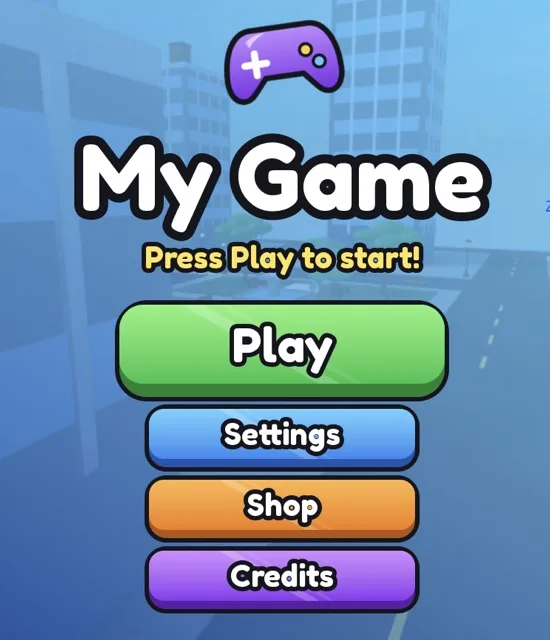
- メインメニュー。入ったときに表示されるタイトル画面で、ゲーム名と大きな Play、Settings、Shop、Credits ボタンがあります。Play を押すとなめらかに消え、MenuCamera という名前のパーツが背景の視点を決めます。
StarterGui.SimMainMenuを作ります。変えるところ: MainMenuController の先頭にある TITLE、SUBTITLE、CREDITS。メインメニューのガイド。
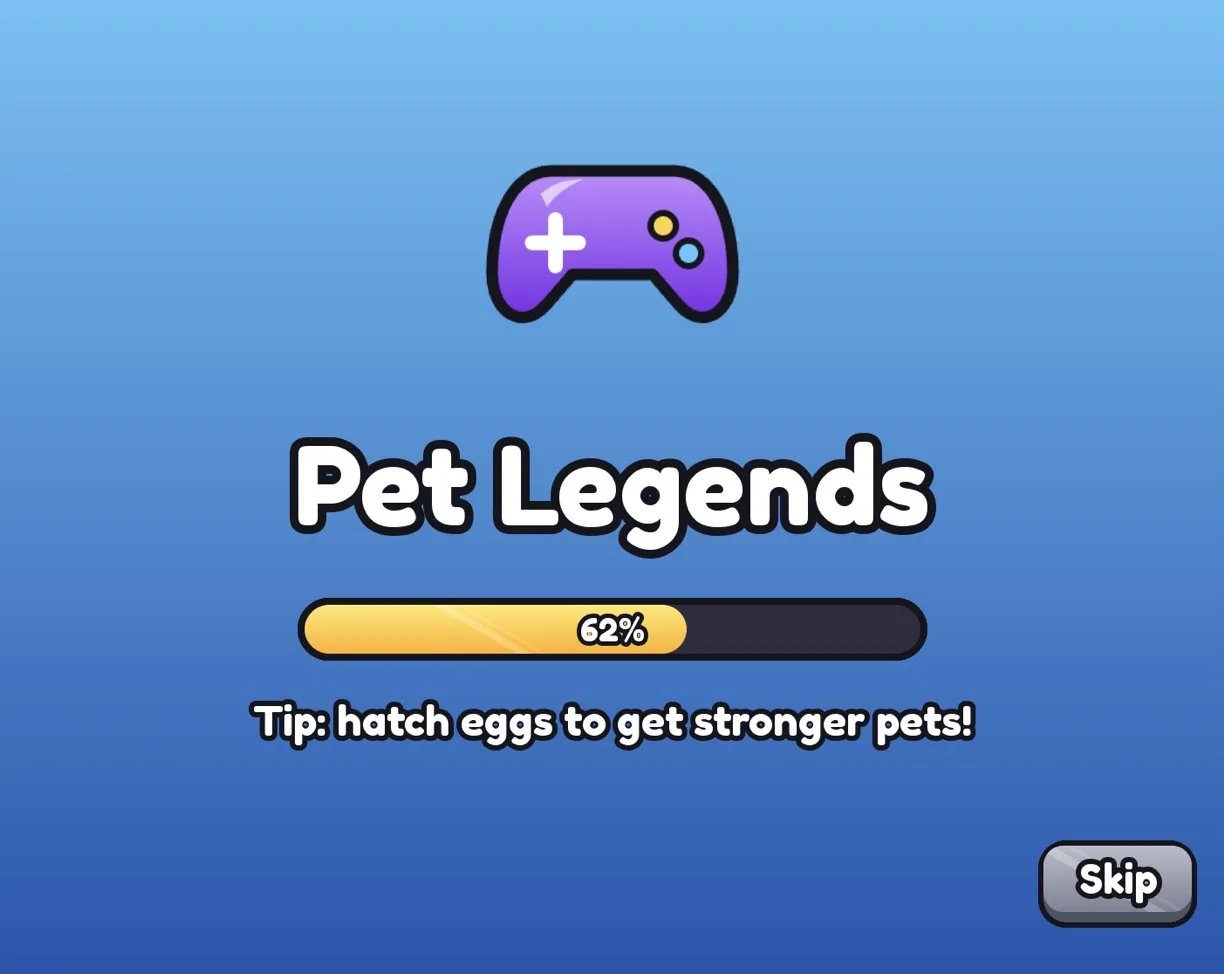
- ロード画面。ゲームの読み込み中に表示されます。Roblox から取得したゲーム名、実際の読み込みに合わせて進むプログレスバー、ヒント、Skip ボタンがあります。
ReplicatedFirst.SimLoadingを作ります。変えるところ: スクリプト内の TIPS の一覧。ロード画面のガイド。
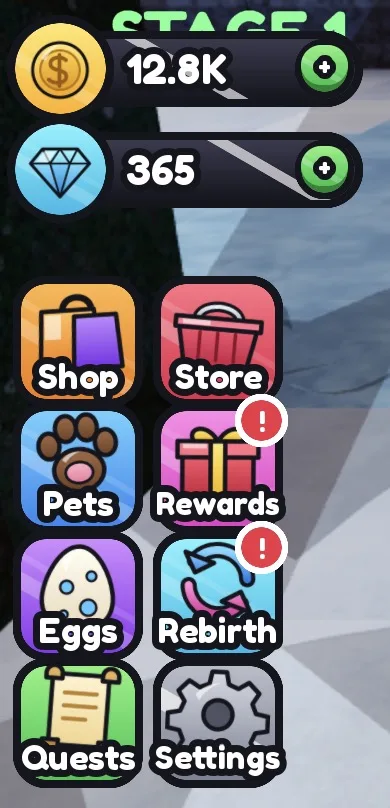
- HUD。leaderstats に連動する Coins と Gems のカウンター(+ ボタン付き)と、大きなタイルが並ぶサイドメニューです。ほかの各画面を開くボタンは自動でこのメニューに追加されます。
StarterGui.SimHudとServerScriptService.SimCurrencyServerを作ります。変えるところ: CURRENCIES(HudController)の通貨名。リーダーボードのガイド。
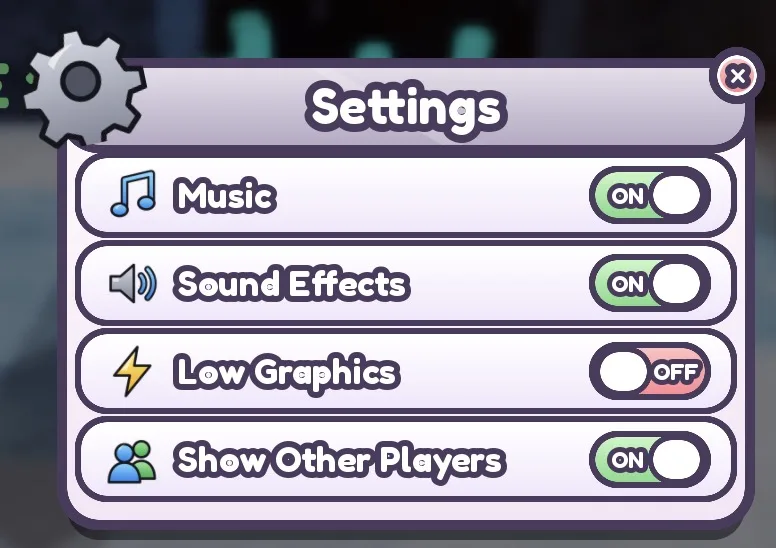
- 設定。実際に動き、プレイヤーごとに保存されるスイッチです。音楽、効果音、低画質モード、ほかのプレイヤーの表示を切り替えます。
StarterGui.SimSettingsとServerScriptService.SimSettingsServerを作ります。知っておくこと: 音楽をオフにすると、Music タグまたは Music という名前の Sounds がオフになります。設定メニューのガイド。 - 通知。ちょっとしたお知らせ用に右側に積み重なるポップアップメッセージと、大きなお知らせウィンドウです。サーバーまたはクライアントのスクリプトから送ります。
StarterGui.SimNotificationsとServerScriptService.SimNotifyServerを作ります。変えるところ: 自分のサーバースクリプトから ReplicatedStorage.SimNotify を呼び出します。RemoteEvents のガイド。スクリーンショットではなくイラストです。ゲーム内では、スクリーンショットと同じ見た目になります。 - はい/いいえウィンドウとポーズメニュー。どのスクリプトからでも、はい/いいえの質問ができる確認ウィンドウと、P キーで開く Resume、Settings、Leave のあるポーズメニューです。
StarterGui.SimConfirmを作ります。使い方: Ask:Invoke(title, message, yesText, noText) が true か false を返します。UI アニメーションのガイド。スクリーンショットではなくイラストです。ゲーム内では、スクリーンショットと同じ見た目になります。
ショップ、コード、報酬
プレイヤーがコインや Robux を使う場所と、明日また来る理由。
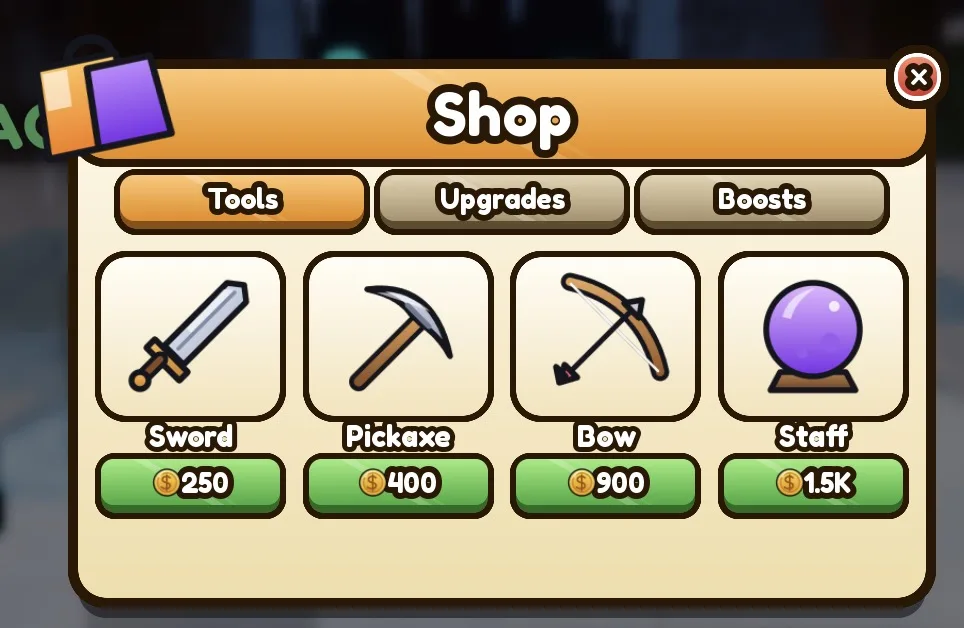
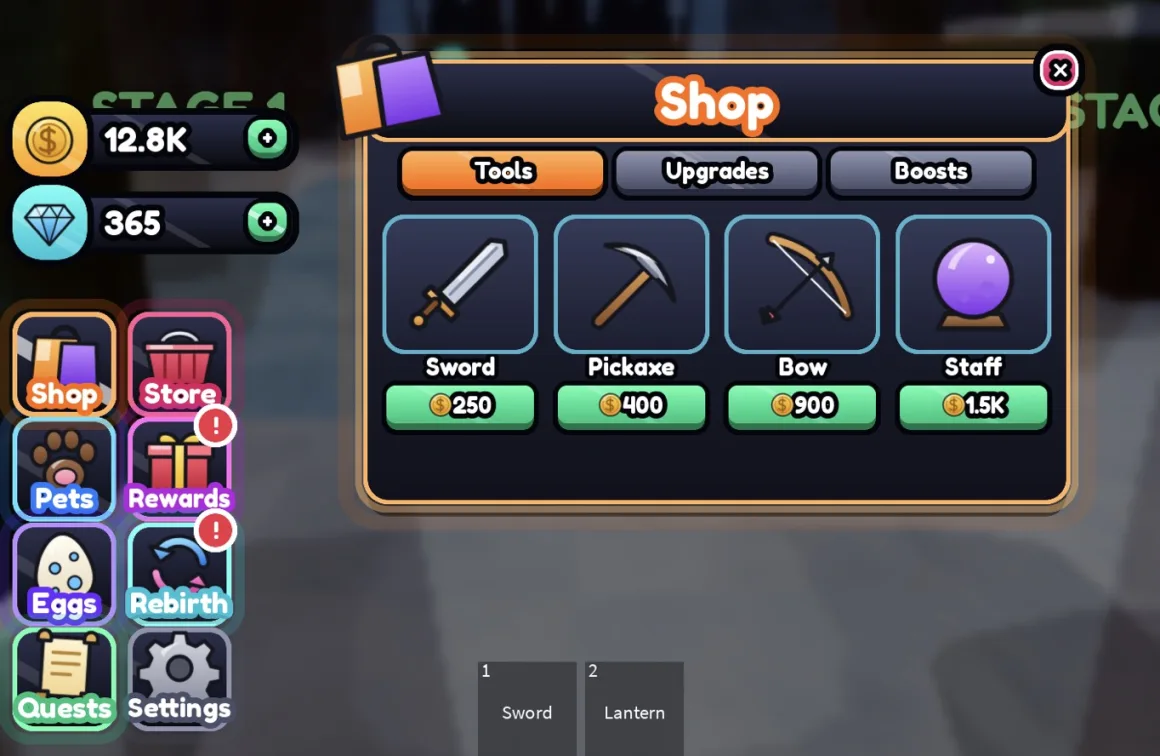
- アイテムショップ。Tools、Upgrades、Boosts のタブと、Buy、Owned、Equip を表示するカードがあります。サーバースクリプトが価格を確認し、コインを差し引き、各プレイヤーの所持品を保存し、本物の Tools、スピード強化、期間限定のブーストを渡します。
StarterGui.SimShopとServerScriptService.SimShopServerを作ります。変えるところ: ITEMS のアイテム(名前、アイコン、価格、通貨、タブ、効果)。ショップ GUI のガイド。
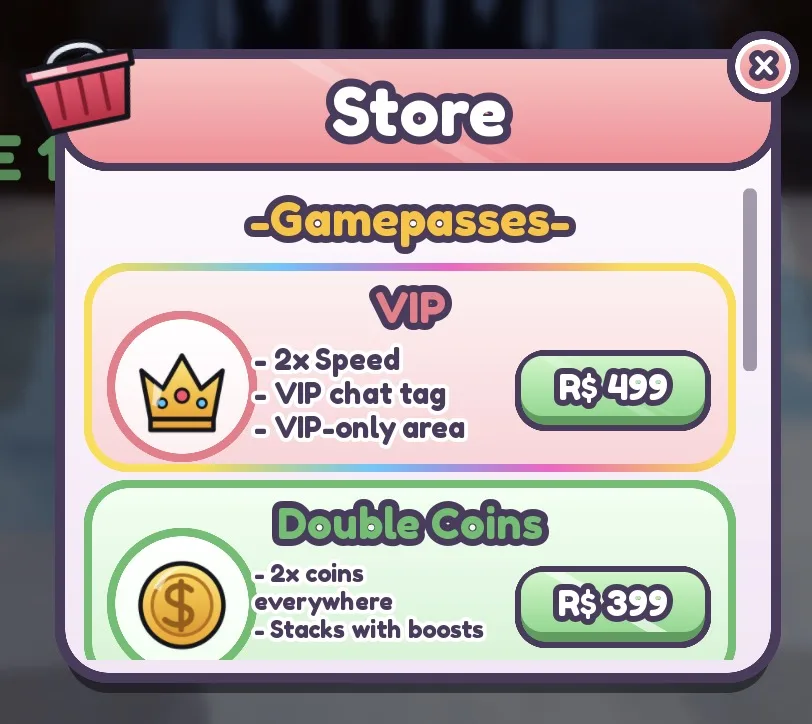
- ストア: ゲームパスとコード。ゲームパスの行が並び、それぞれにアイコン、特典、購入ウィンドウを開く Robux 価格のボタンがあります。その下に、サーバーで引き換えるコードの入力欄があります。
StarterGui.SimStoreとServerScriptService.SimCodesServerを作ります。変えるところ: PASSES のパスの ID と価格、CODES のコード。ゲームパススクリプトのガイド。 - Robux ショップ。1つの設定テーブルから作るゲームパスとデベロッパープロダクトのカードで、実際の Robux 価格と購入ウィンドウがあります。購入済みのパスには印が付き、プロダクトはサーバーで報酬を渡します。
StarterGui.SimGamepasses、ReplicatedStorage.SimPassesConfig、ServerScriptService.SimPassesServerを作ります。変えるところ: SimPassesConfig の実際の ID。購入したパスは、プレイヤーに Pass_VIP のような属性を付けます。スクリーンショットではなくイラストです。ゲーム内では、スクリーンショットと同じ見た目になります。
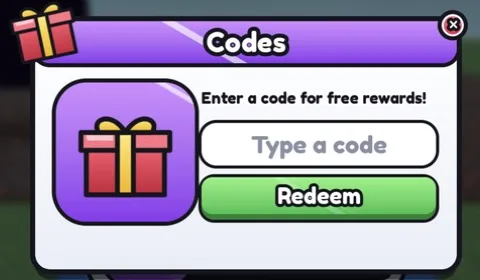
- コード。コードの入力ウィンドウで、コードが有効なら紙吹雪、無効なら揺れる演出があります。コードと報酬はサーバーで確認され、保存されます。
StarterGui.SimCodesとServerScriptService.SimCodesServerを作ります。変えるところ: CODES のコードとその報酬。コードシステムのガイド。
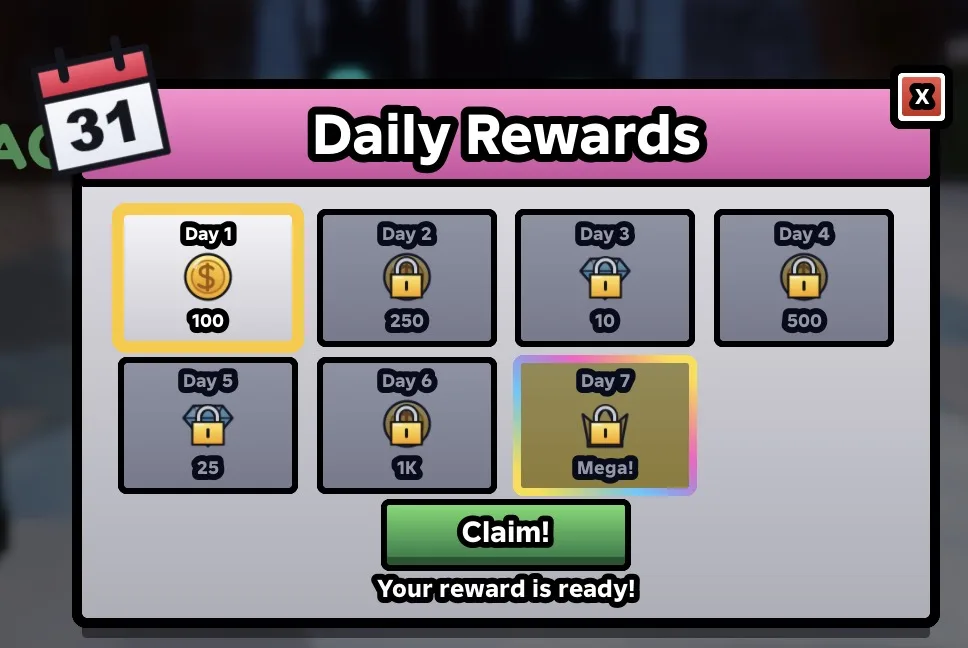
- デイリー報酬。7日間の連続報酬で、Claim ボタンと次の報酬までのカウントダウンがあります。サーバーが報酬を渡して連続記録を保存し、報酬の準備ができるとウィンドウが自動で開きます。
StarterGui.SimDailyRewardsとServerScriptService.SimDailyRewardsServerを作ります。変えるところ: REWARDS の7つの報酬。デイリー報酬のガイド。 - シーズンパス。各レベルに無料報酬とプレミアム報酬があるバトルパスのトラックで、Claim ボタン、XP バー、プレミアムのゲームパスがあります。XP はプレイ時間と自分のスクリプトから入ります。
StarterGui.SimBattlePassとServerScriptService.SimBattlePassServerを作ります。変えるところ: 先頭の TIERS、XP_PER_TIER、PREMIUM_PASS_ID。スクリーンショットではなくイラストです。ゲーム内では、スクリーンショットと同じ見た目になります。
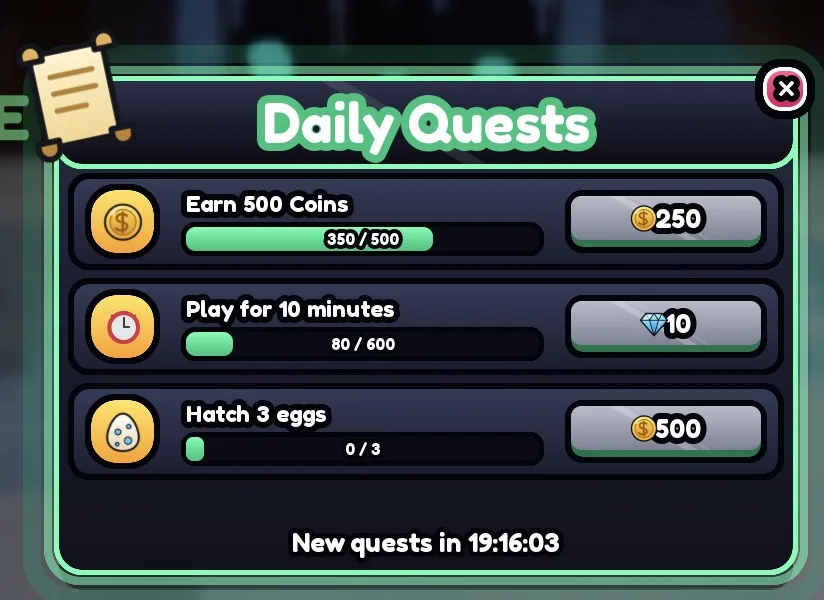
- デイリークエスト。プログレスバーと Claim ボタンのある3つのデイリークエストです。たとえば、コインを稼ぐ、ゲーム内で何分か過ごす、卵を孵化させるなどです。毎日リセットされ、保存されます。
StarterGui.SimQuestsとServerScriptService.SimQuestsServerを作ります。変えるところ: SimQuestsServer の QUESTS。自分のスクリプトからイベントで進行度を加算できます。
ペット、コレクション、進行
シミュレーターの画面: 孵化、インベントリ、コレクション、リバース、トレード、リーダーボード。
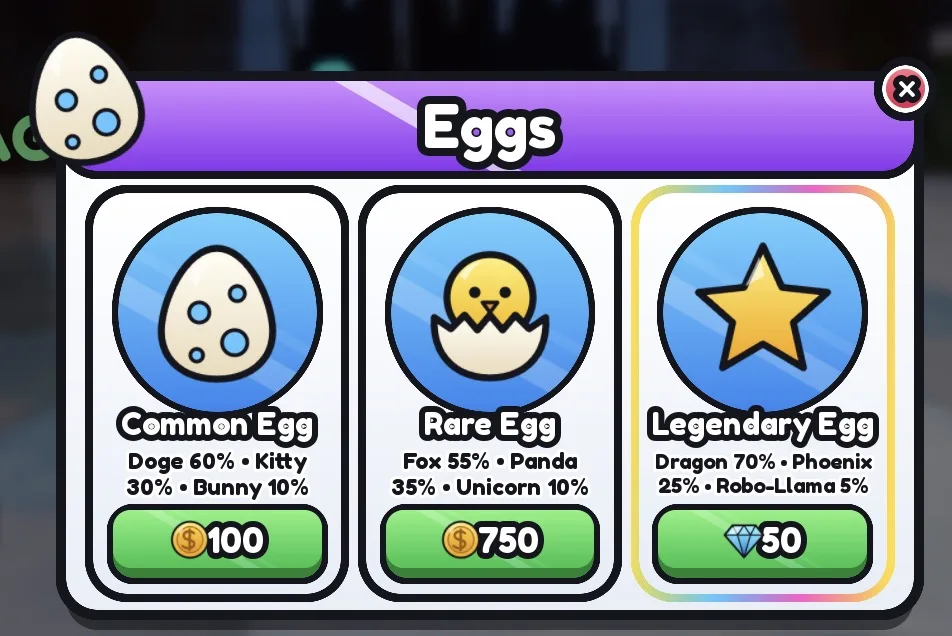
- 卵の孵化。価格とペットの確率が付いた卵、揺れて光ってレア度の色でペットを見せる全画面の孵化アニメーション、そしてペットを抽選して保存するサーバースクリプトです。
StarterGui.SimEggsとServerScriptService.SimEggServerを作ります。変えるところ: EGGS の卵、価格、確率。卵の孵化のガイド。
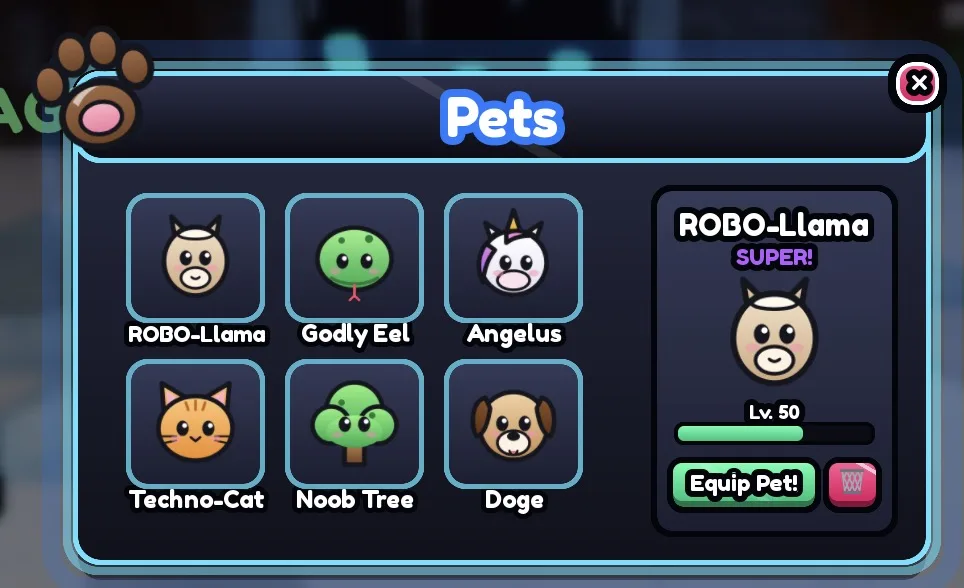
- ペットインベントリ。ペットまたはアイテムのカードが並ぶグリッドと、レア度、レベルバー、Equip、削除を表示する選択中のカードです。卵の画面が保存したペットを表示します。
StarterGui.SimInventoryを作ります。やること: 選択内容をサーバーに保存するため、Equipped と Deleted のイベントを受け取ります。インベントリシステムのガイド。 - コレクション図鑑。コレクションブックです。レア度の色のアイテムのグリッド、まだ見つけていないもののシルエット、完成率、グループごとのタブ、コンプリート報酬があります。
StarterGui.SimIndexとServerScriptService.SimIndexServerを作ります。変えるところ: 先頭の ITEMS(名前、アイコン、レア度、グループ)を、あなたのゲームのペットやアイテムに合わせます。ついてくるペットのガイド。スクリーンショットではなくイラストです。ゲーム内では、スクリーンショットと同じ見た目になります。
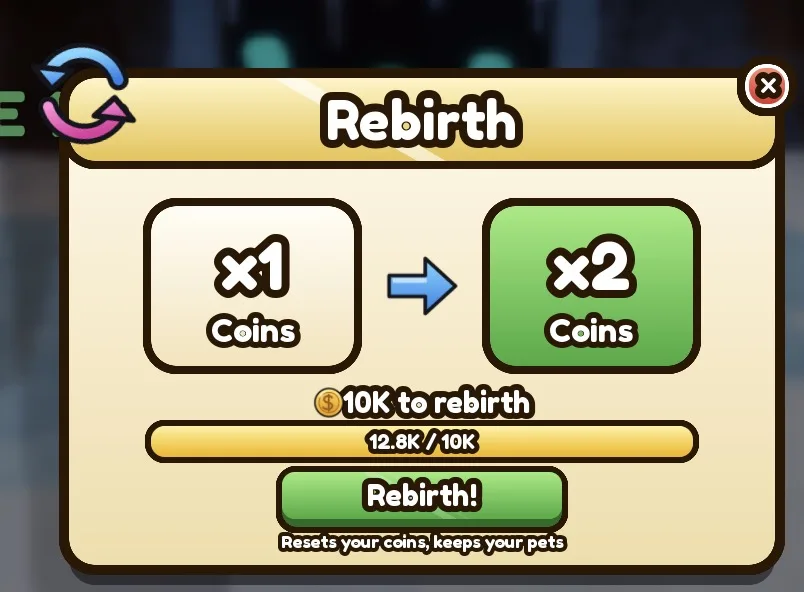
- リバース。現在と次のコイン倍率、コスト、プログレスバーを表示します。リバースするとコインがリセットされ、Rebirth が加算され、倍率が上がります。
StarterGui.SimRebirthとServerScriptService.SimRebirthServerを作ります。変えるところ: BASE_COST が価格を決めます。コインの報酬には CoinMultiplier 属性を掛けてください。シミュレーターゲームのガイド。 - トレード。双方向のトレードウィンドウです。プレイヤー一覧、トレードの申し込み、それぞれのアイテムのグリッド、Ready、Confirm、カウントダウンがあります。サーバーが卵の画面のペットや Tools を交換します。
StarterGui.SimTradeとServerScriptService.SimTradeServerを作ります。知っておくこと: トレードのテストには Studio で2人のプレイヤーが必要です。トレードシステムのガイド。スクリーンショットではなくイラストです。ゲーム内では、スクリーンショットと同じ見た目になります。
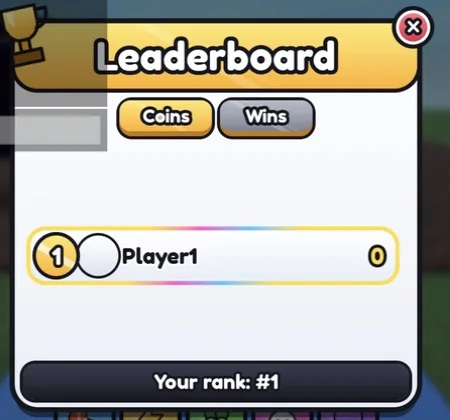
- リーダーボード。グローバルリーダーボードのウィンドウで、ステータスごとのタブ、上位3人のメダル、プレイヤーのアバター、名前、数値、そして自分の順位があります。OrderedDataStore に保存されます。
StarterGui.SimLeaderboardとServerScriptService.SimLeaderboardServerを作ります。変えるところ: BOARDS に、タブを持たせる leaderstats を並べます(グローバル上位50)。リーダーボードのガイド。
戦闘とラウンド
格闘ゲーム、シューター、ラウンド制ゲーム向けの HUD パーツ。
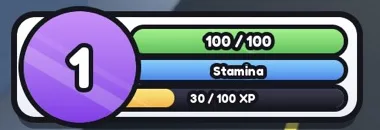
- プレイヤーバー。Humanoid に連動する体力バー、スタミナまたはマナのバー(Shift でダッシュ)、レベルバッジとポップアップの LEVEL UP が付いた XP バーです。サーバーが XP とレベルを保存します。
StarterGui.SimBarsとServerScriptService.SimLevelsServerを作ります。変えるところ: SimLevelsServer.AddXP で XP を与えます。SECOND_BAR でスタミナの名前を Mana などに変えられます。体力バーのガイド。 - アビリティバー。画面下に5つのアビリティスロットがあり、キーの表示(Q、E、R、F、G)、クールダウンのアニメーション、スマホ用のタップボタンが付いています。Dash、Speed、Heal、Super Jump、Shield が組み込み済みで、クールダウンはサーバーで確認します。
StarterGui.SimAbilities、ReplicatedStorage.SimAbilitiesConfig、ServerScriptService.SimAbilitiesServerを作ります。変えるところ: アビリティを設定に追加し、その効果を EFFECTS に書きます。戦闘システムのガイド。スクリーンショットではなくイラストです。ゲーム内では、スクリーンショットと同じ見た目になります。
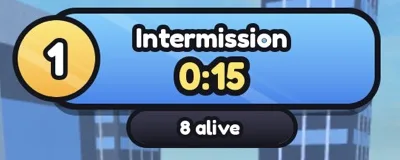
- ラウンドバナー。上部のバナーで、休憩中またはラウンド中のテキスト、タイマー、残りプレイヤー数、勝者ウィンドウを表示します。スポーン、最後の生存者が勝ち、報酬という動くラウンドのループ付きです。
StarterGui.SimRoundとServerScriptService.SimRoundServerを作ります。変えるところ: 先頭の INTERMISSION、ROUND_TIME、MIN_PLAYERS、WIN_REWARD。ラウンドシステムのガイド。 - シューター用 HUD。反動とヒットマーカーのある照準、手に持った武器に連動する弾数とリロードのパネル、全プレイヤーの死亡を表示するキルフィードです。
StarterGui.SimShooterHudとServerScriptService.SimKillFeedServerを作ります。変えるところ: 自分の武器スクリプトで Tool の属性 Ammo、MaxAmmo、Reserve、Reloading を設定します。銃スクリプトのガイド。スクリーンショットではなくイラストです。ゲーム内では、スクリーンショットと同じ見た目になります。
ワールドと NPC
エリア間の移動と、キャラクターとの会話。
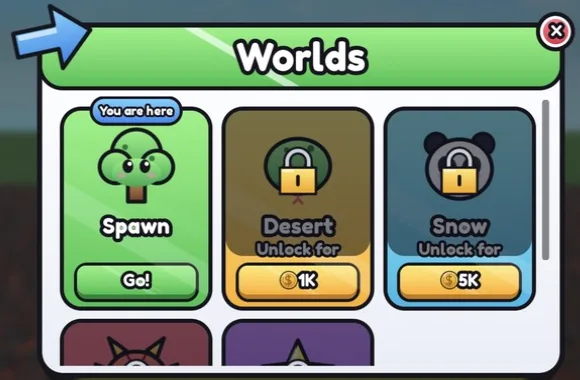
- ワールドテレポート。ロック中と解放済みのカードと価格が並ぶ、ワールドまたはエリアのメニューです。解放状況は保存され、プレイヤーは Workspace.Worlds のパーツや別のプレイスにテレポートします。
StarterGui.SimTeleportとServerScriptService.SimTeleportServerを作ります。変えるところ: 先頭の WORLDS(名前、アイコン、価格、通貨)。テレポートのガイド。 - NPC との会話。NPC の名前、肖像、タイプライター風に表示されるテキスト、2から4個の返答の選択肢がある会話ウィンドウです。Dialogue 属性を持つモデルには、どれでも Talk のプロンプトが付きます。
StarterGui.SimDialogueを作ります。変えるところ: 会話は DialogueController の DIALOGUES にあります。NPC 会話のガイド。スクリーンショットではなくイラストです。ゲーム内では、スクリーンショットと同じ見た目になります。
リンク先のガイドはすべて英語です。
5つのテーマ、1つのゲームに1テーマ
どの画面も5つのテーマすべてで使えます。1つのゲームのすべての画面は同じテーマを共有するので、1つのセットとしてまとまって見えます。
- Candy: 明るくアニメ調で、白いウィンドウ、太い黒の縁取り、つやのある光沢。シミュレーターやオビーに向いています。
- Neon: 縁が光る暗いウィンドウで、SF、夜のゲーム、シューター向け。「neon」または「ダーク」と頼んでください。
- Gold: クリーム色と金色で、VIP や高級感のあるゲーム向け。
- Blocky: クラシックな Roblox 風で、角が四角。
- Pastel: かわいく居心地のよいゲーム向けのやわらかい色。
依頼の中でテーマを指定してください。たとえば「pastel テーマでショップを追加して」です。指定しなければ、RoCode があなたのゲームに合うテーマを選びます。UI キットのページでテーマを比較(英語)。
このページからあなたのゲームへ
RoCode は Roblox Studio 向けの AI エージェントです。Web チャットと無料の Studio プラグインで、あなたが開いているプレイスの中に作ります。
- 登録して Studio を接続します。無料アカウントを作り、Studio に RoCode プラグインを追加して接続します。Studio は Windows または Mac、チャットはパソコンのブラウザで使います。
- 画面を頼みます。「メインメニュー、ショップ、バトルパスを追加して」のように、必要なものを書きます。RoCode は各画面とそのスクリプトを1ステップで挿入します。
- 自分のものにします。独自のアイテム、価格、報酬、クエストを頼むか、各スクリプトの先頭にある一覧を自分で直します。そのあと Play を押します。
私のゲームに UI のスターターセットを追加して: メインメニュー、コイン付きの HUD、アイテムショップ、デイリー報酬を全部同じテーマで。ボタンの文字は日本語にして。
- 各画面を ScreenGui として StarterGui に挿入します
- 必要な画面のために、ServerScriptService にサーバースクリプトを追加します
- 画面を開くボタンが自動で HUD のメニューに追加されます
RoCode プラグイン 3.9.14 以降を入れた Roblox Studio と、パソコンのブラウザが必要です。プロンプト例は私たちが書いたものです。
同じ画面を作るガイド
UI を自分で作りたいですか? これらの無料ガイド(英語)では、同じ画面を型チェック済みの Luau で一歩ずつ作ります。
- メニュー: メインメニュー、ロード画面、設定メニュー。
- ショップと報酬: ショップ GUI、デイリー報酬、コード。
- HUD とゲーム: 体力バー、ラウンドシステム、Steal a Brainrot 風のゲーム。
RoCode がゲーム全体を作る方法: AI で Roblox のゲームを作る。
よくある質問
これらの Roblox UI テンプレートは無料ですか?
ここで各画面を見るのは無料で、ログインも不要です。画面をゲームに追加するには RoCode を使います。Starter プランは無料でカード不要、1日1クレジットがもらえます。画面の追加は RoCode のビルドの一部なので、そのクレジットの一部を使います。
.rbxm ファイルとしてダウンロードできますか?
いいえ。インポート用のファイルはありません。RoCode は各画面を Roblox Studio で開いているプレイスに直接、StarterGui の ScreenGui として、ほとんどの画面では ServerScriptService のサーバー Script とともに置きます。そのあとはプレイスの普通のオブジェクトなので、編集も削除もできます。
ボタンは本当に動きますか?
はい。各画面には必要なスクリプトが付いています。アイテムショップはコインを差し引いてプレイヤーの所持品を保存し、デイリー報酬は報酬を渡して連続記録を保ち、リーダーボードは OrderedDataStore を読み、ラウンドバナーは本物のラウンドのループを進めます。名前、アイテム、価格は各スクリプトの先頭にある一覧にあります。
どんなテーマがありますか?
candy、neon、gold、blocky、pastel の5つです。どの画面も5つすべてで使え、1つのゲームのすべての画面は同じテーマを共有します。依頼の中でテーマを指定するか、RoCode にゲームに合うものを選ばせてください。
追加するには何が必要ですか?
Windows または Mac の Roblox Studio、無料の RoCode Studio プラグイン(バージョン 3.9.14 以降)、パソコンのブラウザで使う RoCode アカウントです。チャットはスマホでは使えません。
無料の UI キットのページと同じものですか?
UI キットのページでは、最初の10画面を5つのテーマすべてで、テーマ切り替え付きで紹介しています。このページは、RoCode が追加できるすべての画面を、ゲームに必要なものごとに並べています。