La risposta breve
La maggior parte dei template UI gratis per Roblox è solo l'aspetto: frame e pulsanti senza script, quindi quando un giocatore clicca non succede niente. Le schermate di questa pagina arrivano già collegate. Ognuna è una ScreenGui più, nella maggior parte delle schermate, uno script server che fa il lavoro vero, come incassare monete, salvare una serie di giorni o gestire un round.
- Non le scarichi: l'IA di RoCode le inserisce nel tuo gioco con il suo plugin di Studio, tutte le schermate nello stesso tema.
- I loro pulsanti di apertura si aggiungono da soli al menu dell'HUD.
- Poi chiedi i tuoi nomi, oggetti e prezzi.
In questa pagina
Dove trovare template UI per Roblox che funzionano
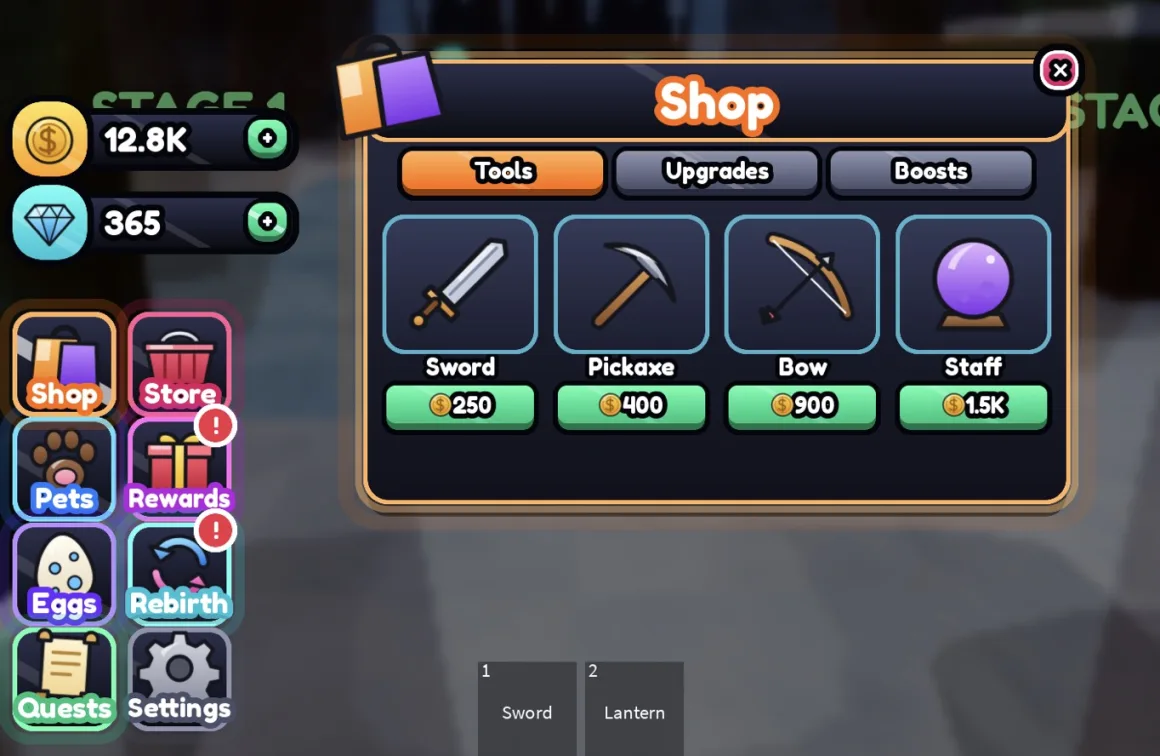
La maggior parte dei template UI gratis per Roblox è solo l'aspetto: frame e pulsanti senza script, quindi quando un giocatore clicca non succede niente. Le schermate di questa pagina arrivano già collegate. Ognuna è una ScreenGui più, nella maggior parte delle schermate, uno script server che fa il lavoro vero, come incassare monete, salvare una serie di giorni o gestire un round.
Non le scarichi. L'IA di RoCode le inserisce nel tuo gioco con il suo plugin di Studio, tutte le schermate nello stesso tema, e i loro pulsanti di apertura si aggiungono da soli al menu dell'HUD. Dopo chiedi i tuoi nomi, oggetti e prezzi.
Aggiungi al mio gioco un menu principale, un negozio di oggetti, ricompense giornaliere e un battle pass dal kit UI, tutto nel tema candy, e metti il nome del mio gioco nel menu principale.
- Inserisce ogni schermata e i suoi script in un solo passaggio
- Usa lo stesso tema per tutte le schermate del gioco
- Aggiunge il pulsante di apertura di ogni schermata al menu dell'HUD
Un prompt di esempio scritto da noi. Ti serve il plugin di RoCode 3.9.14 o successivo.
25 template UI per Roblox, in base a cosa serve al tuo gioco
Sedici schermate sono mostrate nella pagina in inglese come screenshot di Studio in uno dei cinque temi. Le altre sono illustrazioni del loro layout, nei colori del tema; nel tuo gioco hanno lo stesso aspetto degli screenshot. Le guide collegate sono in inglese.
Menu che servono a ogni gioco
La prima e l'ultima cosa che vedono i giocatori: la schermata del titolo, il caricamento, l'HUD, le impostazioni e i messaggi.
| Schermata | Cosa fa | Cosa viene inserito | Per modificarla |
|---|---|---|---|
| Menu principale (guida) | Una schermata del titolo all'ingresso con il nome del tuo gioco e grandi pulsanti Play, Settings, Shop e Credits. Play la fa sparire in dissolvenza, e una parte chiamata MenuCamera fissa la visuale dietro. | StarterGui.SimMainMenu | TITLE, SUBTITLE e CREDITS all'inizio di MainMenuController. |
| Schermata di caricamento (guida) | Appare mentre il gioco carica, con il nome del gioco preso da Roblox, una barra di avanzamento che segue il caricamento reale, consigli e un pulsante Skip. | ReplicatedFirst.SimLoading | La lista TIPS dello script. |
| HUD (guida alla leaderboard) | Contatori di Coins e Gems che seguono i tuoi leaderstats, con pulsanti +, e un menu laterale di tile grandi. Il pulsante di apertura di ogni altra schermata si aggiunge da solo a questo menu. | StarterGui.SimHud, ServerScriptService.SimCurrencyServer | I nomi delle valute in CURRENCIES (HudController). |
| Impostazioni (guida) | Interruttori che funzionano e vengono salvati per ogni giocatore: musica, effetti sonori, grafica bassa e mostrare gli altri giocatori. | StarterGui.SimSettings, ServerScriptService.SimSettingsServer | La musica silenzia i Sound etichettati o chiamati Music. |
| Notifiche (guida ai RemoteEvent) | Una pila di avvisi a destra per le piccole novità, e una grande finestra di annuncio, inviate da script server o client. | StarterGui.SimNotifications, ServerScriptService.SimNotifyServer | Chiama ReplicatedStorage.SimNotify dai tuoi script server. |
| Finestra sì o no e menu di pausa (guida alle animazioni UI) | Una finestra di conferma con cui qualsiasi script può fare una domanda sì o no, e un menu di pausa con P con Resume, Settings e Leave. | StarterGui.SimConfirm | Ask:Invoke(title, message, yesText, noText) restituisce true o false. |
Negozi, codici e ricompense
Dove i giocatori spendono monete e Robux, e i motivi per tornare domani.
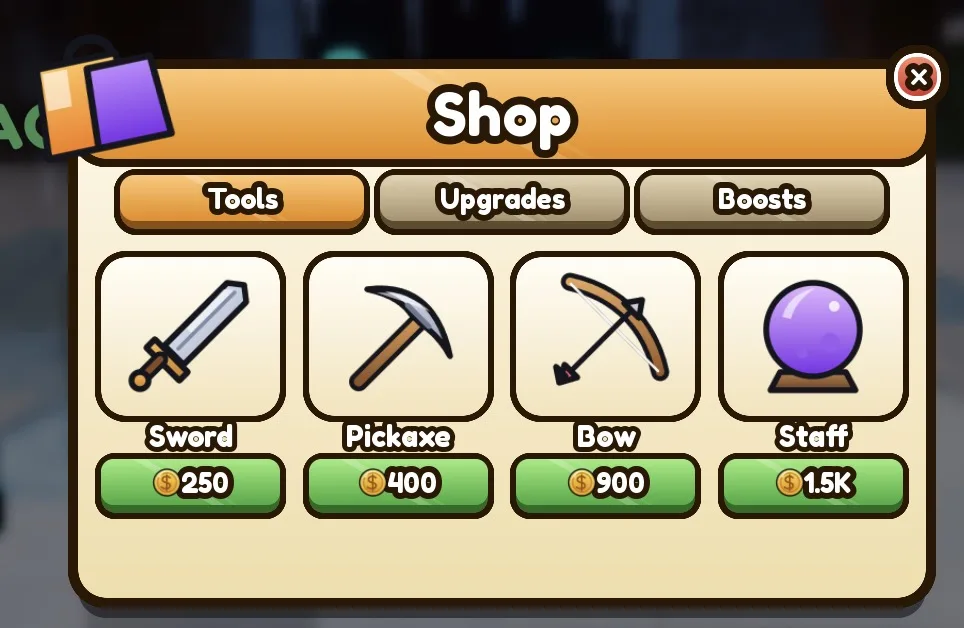
| Schermata | Cosa fa | Cosa viene inserito | Per modificarla |
|---|---|---|---|
| Negozio di oggetti (guida) | Schede Tools, Upgrades e Boosts, con carte oggetto che mostrano Buy, Owned o Equip. Il suo script server controlla il prezzo, incassa le monete, salva cosa possiede ogni giocatore e dà Tool reali, potenziamenti di velocità e boost temporanei. | StarterGui.SimShop, ServerScriptService.SimShopServer | Gli oggetti (nome, icona, prezzo, valuta, scheda, cosa dà) in ITEMS. |
| Store: game pass e codici (guida) | Righe di game pass, ognuna con icona, i suoi vantaggi e un pulsante con il prezzo in Robux che apre la finestra di acquisto, e sotto un riquadro codici che li riscatta sul server. | StarterGui.SimStore, ServerScriptService.SimCodesServer | Id e prezzi dei pass in PASSES, codici in CODES. |
| Negozio Robux (guida) | Carte di game pass e developer product da un'unica tabella di configurazione, con prezzi reali in Robux e finestre di acquisto. I pass che hai già risultano segnati, e i prodotti pagano la ricompensa sul server. | StarterGui.SimGamepasses, ReplicatedStorage.SimPassesConfig, ServerScriptService.SimPassesServer | Gli id reali vanno in SimPassesConfig. Un pass acquistato imposta un attributo del giocatore come Pass_VIP. |
| Codici (guida) | Una finestra per riscattare codici con coriandoli quando un codice funziona e una scossa quando non funziona. Codici e ricompense vengono controllati e salvati sul server. | StarterGui.SimCodes, ServerScriptService.SimCodesServer | I codici e le loro ricompense in CODES. |
| Ricompense giornaliere (guida) | Una serie di 7 giorni di ricompense con un pulsante Claim e un conto alla rovescia fino alla prossima. Il server paga e salva la serie, e la finestra si apre da sola quando c'è una ricompensa pronta. | StarterGui.SimDailyRewards, ServerScriptService.SimDailyRewardsServer | Le 7 ricompense in REWARDS. |
| Season pass | Un percorso da battle pass con ricompense gratis e premium a ogni livello, pulsanti Claim, una barra di XP e un game pass premium. La XP arriva dal tempo di gioco e dai tuoi script. | StarterGui.SimBattlePass, ServerScriptService.SimBattlePassServer | TIERS, XP_PER_TIER e PREMIUM_PASS_ID all'inizio. |
| Missioni giornaliere | Tre missioni giornaliere con barre di avanzamento e pulsanti Claim, come guadagnare monete, minuti giocati o uova aperte. Si azzerano ogni giorno e vengono salvate. | StarterGui.SimQuests, ServerScriptService.SimQuestsServer | QUESTS in SimQuestsServer; i tuoi script possono aggiungere avanzamento con un evento. |
Pet, collezioni e progressi
Le schermate da simulator: schiusa, inventario, collezione, rebirth, scambi e la classifica.
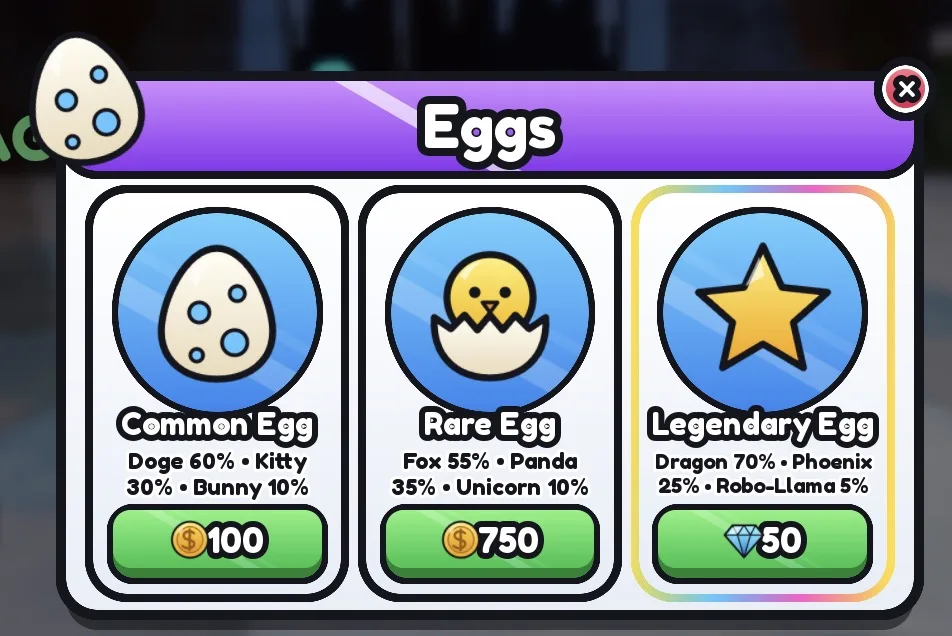
| Schermata | Cosa fa | Cosa viene inserito | Per modificarla |
|---|---|---|---|
| Schiusa delle uova (guida) | Uova con prezzi e probabilità dei pet, un'animazione di schiusa a schermo intero che trema, lampeggia e rivela il pet nel colore della sua rarità, e uno script server che estrae e salva i pet. | StarterGui.SimEggs, ServerScriptService.SimEggServer | Uova, prezzi e probabilità in EGGS. |
| Inventario dei pet (guida) | Una griglia di carte di pet o oggetti, e la carta selezionata con la sua rarità, una barra di livello, Equip ed elimina. Mostra i pet salvati dalla schermata delle uova. | StarterGui.SimInventory | Ascolta i suoi eventi Equipped e Deleted per salvare le scelte sul server. |
| Indice della collezione (guida al pet che ti segue) | Un libro della collezione: una griglia di oggetti nei colori della rarità, sagome per quelli non ancora trovati, una percentuale di completamento, schede per gruppo e una ricompensa per completarlo. | StarterGui.SimIndex, ServerScriptService.SimIndexServer | ITEMS (nome, icona, rarità, gruppo) all'inizio, perché corrisponda ai pet o agli oggetti del tuo gioco. |
| Rebirth (guida al simulator) | Mostra il moltiplicatore di monete attuale e il prossimo, il costo e una barra di avanzamento. Un rebirth azzera le monete, aggiunge un Rebirth e alza il moltiplicatore. | StarterGui.SimRebirth, ServerScriptService.SimRebirthServer | BASE_COST fissa il prezzo; moltiplica le tue ricompense in monete per l'attributo CoinMultiplier. |
| Scambi (guida) | Una finestra di scambio a due lati: una lista di giocatori, richieste di scambio, una griglia di oggetti per ogni lato, Ready, Confirm e un conto alla rovescia. Il server scambia i pet della schermata delle uova, o i Tool. | StarterGui.SimTrade, ServerScriptService.SimTradeServer | Per provare uno scambio servono 2 giocatori in Studio. |
| Classifica (guida) | Una finestra di classifica globale con una scheda per statistica, medaglie per i primi tre, foto dei giocatori, nomi e valori, e la tua posizione. Viene salvata in OrderedDataStore. | StarterGui.SimLeaderboard, ServerScriptService.SimLeaderboardServer | BOARDS elenca i leaderstats che hanno una scheda (top 50 globale). |
Combattimento e round
Pezzi di HUD per giochi di combattimento, sparatutto e a round.
| Schermata | Cosa fa | Cosa viene inserito | Per modificarla |
|---|---|---|---|
| Barre del giocatore (guida) | Una barra della vita che segue lo Humanoid, una barra di stamina o mana (con Shift per correre) e una barra di XP con badge del livello e un avviso LEVEL UP. Il server salva XP e livelli. | StarterGui.SimBars, ServerScriptService.SimLevelsServer | Dai XP con SimLevelsServer.AddXP; SECOND_BAR cambia il nome della stamina, per esempio in Mana. |
| Barra delle abilità (guida al combattimento) | Cinque slot abilità in basso con i tasti (Q, E, R, F, G), un'animazione di ricarica e pulsanti touch sui telefoni. Dash, Speed, Heal, Super Jump e Shield sono incluse, con i tempi di ricarica controllati sul server. | StarterGui.SimAbilities, ReplicatedStorage.SimAbilitiesConfig, ServerScriptService.SimAbilitiesServer | Aggiungi abilità alla configurazione e il loro effetto a EFFECTS. |
| Banner del round (guida) | Un banner in alto con il testo di intervallo o di round, un timer, i giocatori rimasti e una finestra del vincitore, con un ciclo di round che funziona: spawn, vince l'ultimo in piedi, ricompense. | StarterGui.SimRound, ServerScriptService.SimRoundServer | INTERMISSION, ROUND_TIME, MIN_PLAYERS e WIN_REWARD all'inizio. |
| HUD da shooter (guida alle armi) | Un mirino con rinculo e indicatore di colpo, un pannello di munizioni e ricarica che segue l'arma che hai in mano, e un kill feed con ogni morte di giocatore. | StarterGui.SimShooterHud, ServerScriptService.SimKillFeedServer | Il tuo script dell'arma imposta gli attributi del Tool Ammo, MaxAmmo, Reserve e Reloading. |
Mondi e NPC
Spostarsi tra zone e parlare con i personaggi.
| Schermata | Cosa fa | Cosa viene inserito | Per modificarla |
|---|---|---|---|
| Teletrasporto tra mondi (guida) | Un menu di mondi o zone con carte bloccate e sbloccate e prezzi. Gli sblocchi vengono salvati, e i giocatori si teletrasportano a parti in Workspace.Worlds o ad altri place. | StarterGui.SimTeleport, ServerScriptService.SimTeleportServer | WORLDS (nome, icona, prezzo, valuta) all'inizio. |
| Dialogo con NPC (guida) | Un riquadro di dialogo con il nome dell'NPC, un ritratto, testo a macchina da scrivere e da 2 a 4 opzioni. Qualsiasi modello con un attributo Dialogue riceve un prompt Talk. | StarterGui.SimDialogue | Le conversazioni sono in DIALOGUES, in DialogueController. |
Cinque temi, uno per gioco
Ogni schermata è disponibile in tutti e cinque i temi. Tutte le schermate di un gioco condividono il tema, quindi sembrano un unico set.
- Candy: brillante e cartoon, finestre bianche, contorni neri spessi e una lucentezza satinata. Va bene per simulator e obby.
- Neon: finestre scure con bordi luminosi, per giochi di fantascienza, notturni e sparatutto. Chiedi “neon” o “dark”.
- Gold: crema e oro, per VIP e lusso.
- Blocky: Roblox classico, angoli squadrati.
- Pastel: colori tenui per giochi carini e accoglienti.
Indica un tema quando lo chiedi, come “aggiungi un negozio pastel”, oppure non dirlo e RoCode ne sceglie uno per il tuo gioco. Confronta i temi nella pagina dei kit UI (in inglese).
Da questa pagina al tuo gioco
RoCode è un agente di IA per Roblox Studio: una chat web e un plugin gratis di Studio che costruisce nel gioco che hai aperto.
- Registrati e collega Studio. Crea un account gratis, aggiungi il plugin di RoCode in Studio e collegalo. Studio su Windows o Mac, la chat in un browser desktop.
- Chiedi le schermate. Scrivi quello che vuoi, come “aggiungi un menu principale, un negozio e un battle pass”. RoCode inserisce ogni schermata e i suoi script in un solo passaggio.
- Rendile tue. Chiedi i tuoi oggetti, prezzi, ricompense e missioni, oppure modifica tu la lista all'inizio di ogni script. Poi premi Play.
Preferisci fare la UI da solo? Queste guide gratis (in inglese) costruiscono gli stessi tipi di schermate passo per passo, con Luau a tipi controllati: menu principale, schermata di caricamento, menu delle impostazioni, negozio con GUI, ricompense giornaliere, codici, barra della vita, sistema a round e un gioco in stile Steal a Brainrot. Per un gioco completo, guarda come funziona il creatore di giochi con IA.
Domande frequenti
Questi template UI per Roblox sono gratis?
Puoi vedere tutte le schermate gratis, senza accedere. Per aggiungerne una al tuo gioco usi RoCode: il suo piano Starter è gratis, senza carta, e dà 1 credito al giorno. Aggiungere schermate fa parte di una costruzione di RoCode, quindi usa una parte di quei crediti.
Posso scaricarli come file .rbxm?
No. Non c'è un file da importare: RoCode mette ogni schermata direttamente nel gioco che hai aperto in Roblox Studio, come una ScreenGui in StarterGui e, nella maggior parte delle schermate, uno Script server in ServerScriptService. Dopo sono normali oggetti del tuo gioco che puoi modificare o eliminare.
I pulsanti funzionano davvero?
Sì. Ogni schermata arriva con gli script che le servono: il negozio di oggetti incassa monete e salva cosa possiedono i giocatori, le ricompense giornaliere pagano e mantengono la serie, la classifica legge gli OrderedDataStore e il banner del round gestisce un vero ciclo di round. Nomi, oggetti e prezzi sono in una lista all'inizio di ogni script.
Quali temi ci sono?
Cinque: candy, neon, gold, blocky e pastel. Ogni schermata è disponibile in tutti e cinque, e tutte le schermate di un gioco condividono il tema. Indicane uno quando lo chiedi, o RoCode ne sceglie uno per il tuo gioco.
Cosa mi serve per aggiungerli?
Roblox Studio su Windows o Mac, il plugin gratis di RoCode per Studio (versione 3.9.14 o successiva) e un account RoCode in un browser desktop. La chat non funziona sui telefoni.
Sono gli stessi della pagina dei kit UI gratis?
La pagina dei kit UI mostra le prime dieci schermate in tutti e cinque i temi, con un selettore di tema. Questa pagina elenca tutte le schermate che RoCode può aggiungere, raggruppate in base a cosa serve al tuo gioco.