Hvor du får UI-skabeloner til Roblox, der virker
De fleste gratis UI-skabeloner til Roblox er kun udseende: frames og knapper uden scripts, så der sker ingenting, når man klikker. Skærmene på denne side kommer allerede forbundet. Hver er en ScreenGui plus, for de fleste skærme, et server-script, der gør det rigtige arbejde: trækker mønter, gemmer en streak eller styrer en runde. Du behøver ikke at downloade dem. RoCodes AI sætter dem ind i dit place via Studio-pluginet, alle skærme i ét tema, og deres åbneknapper tilføjes af sig selv til HUD-menuen. Derefter beder du om dine egne navne, genstande og priser.
25 UI-skabeloner til Roblox efter, hvad dit spil har brug for
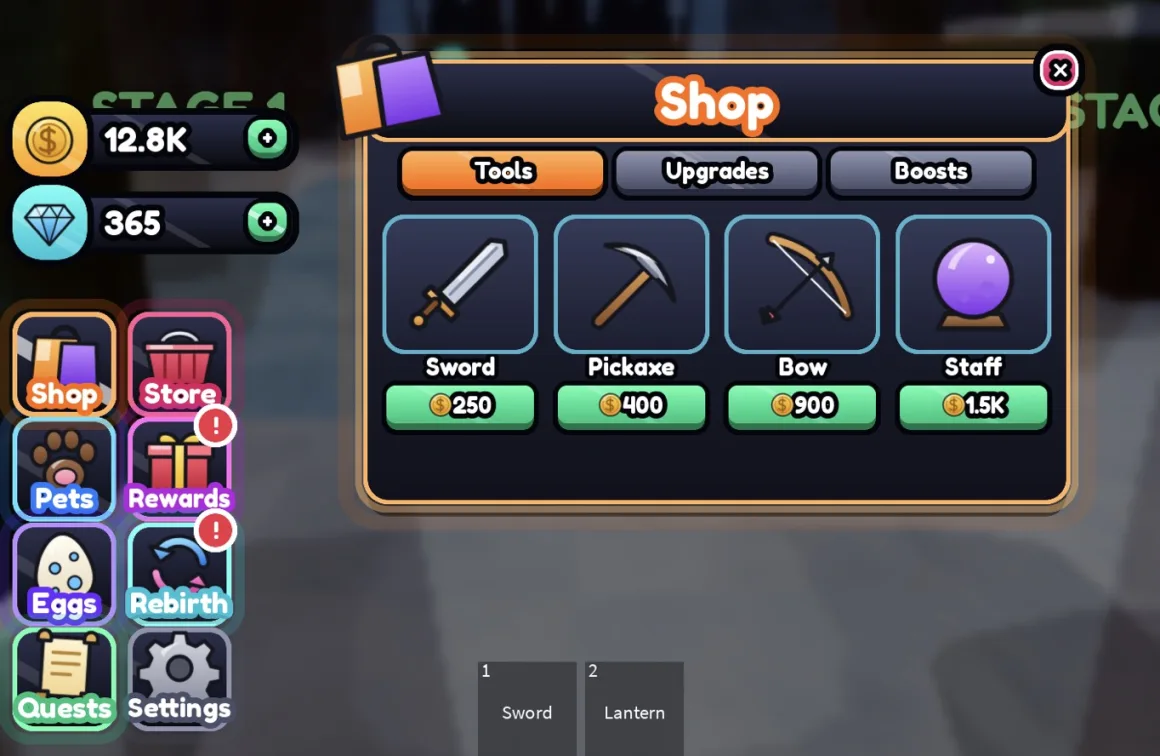
Seksten skærme vises med skærmbilleder fra Studio i et af de fem temaer. Resten vises på den engelske side som tegnede illustrationer af layoutet i temaets farver; i dit spil ser de ud som på skærmbillederne. Under hver skærm står, hvad den opretter i dit place, og hvad du skal ændre først.
Menuer, som ethvert spil har brug for
Det første og det sidste, spillerne ser: titelskærm, loading, HUD, indstillinger og beskeder.
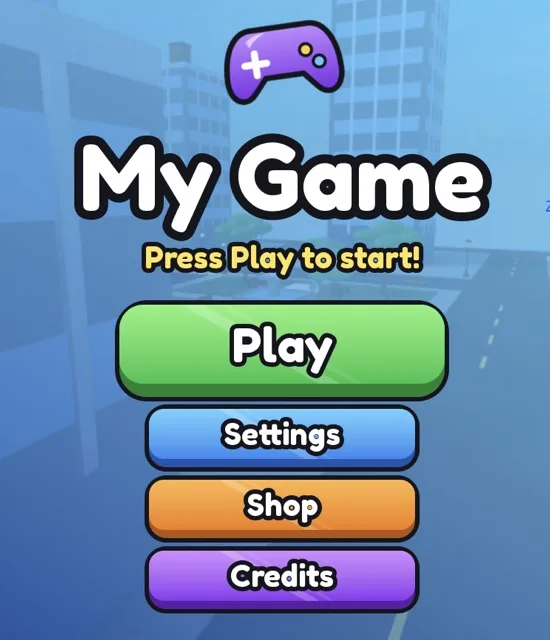
- Hovedmenu. En titelskærm ved indgangen med spillets navn og store knapper til Play, Settings, Shop og Credits. Play fjerner den blødt, og en part med navnet MenuCamera bestemmer udsigten bag den. Opretter
StarterGui.SimMainMenu. Hvad du ændrer: TITLE, SUBTITLE og CREDITS i starten af MainMenuController. Guide til hovedmenuen.
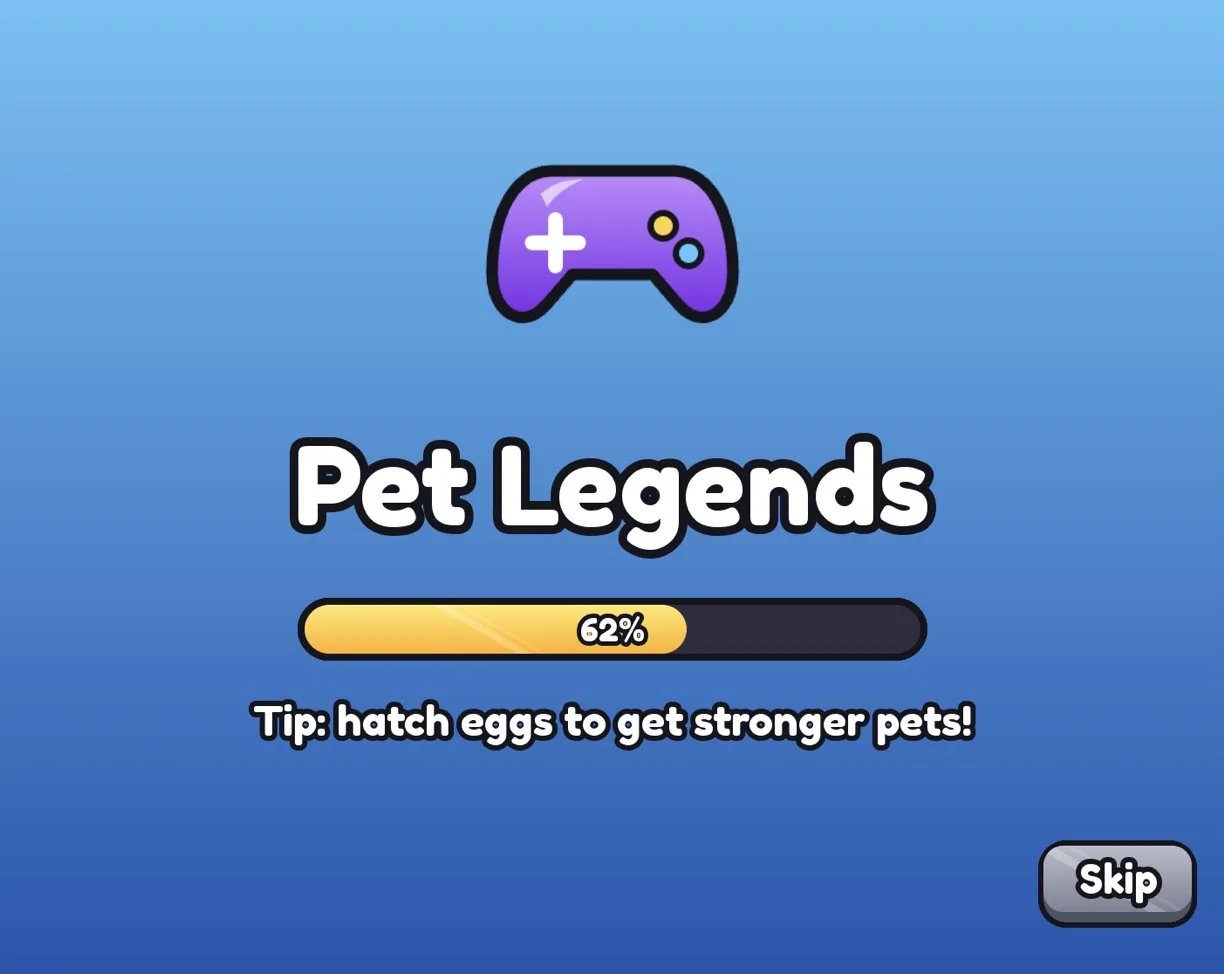
- Loading-skærm. Vises, mens spillet indlæses: spillets navn fra Roblox, en statuslinje, der følger den rigtige indlæsning, tips og en Skip-knap. Opretter
ReplicatedFirst.SimLoading. Hvad du ændrer: listen TIPS i scriptet. Guide til loading-skærmen.
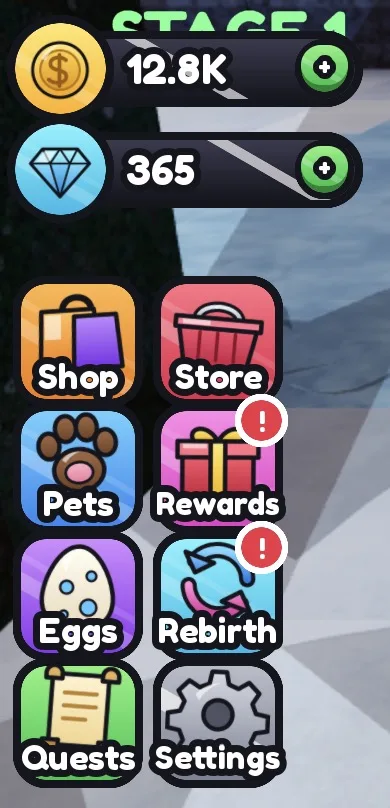
- HUD. Tællere for Coins og Gems, der følger dine leaderstats, med +-knapper, og en sidemenu med store fliser. Åbneknappen til hver anden skærm tilføjes af sig selv til denne menu. Opretter
StarterGui.SimHudogServerScriptService.SimCurrencyServer. Hvad du ændrer: valutanavnene i CURRENCIES (HudController). Guide til leaderboardet.
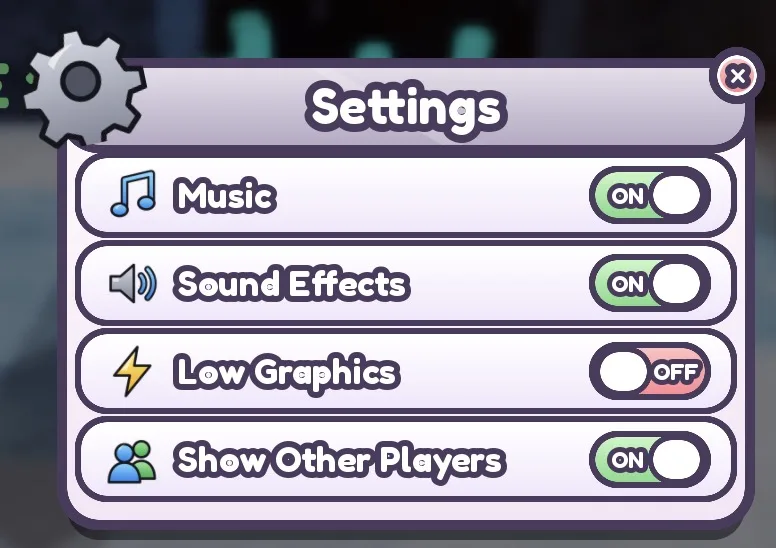
- Indstillinger. Kontakter, der virker og gemmes for hver spiller: musik, lydeffekter, lav grafik og visning af andre spillere. Opretter
StarterGui.SimSettingsogServerScriptService.SimSettingsServer. Godt at vide: musik slukker Sounds med tagget eller navnet Music. Guide til indstillingsmenuen. - Notifikationer. En stak pop-up-beskeder til højre til små nyheder og et stort meddelelsesvindue, sendt fra server- eller klient-scripts. Opretter
StarterGui.SimNotificationsogServerScriptService.SimNotifyServer. Hvad du ændrer: kald ReplicatedStorage.SimNotify fra dine egne server-scripts. Guide til RemoteEvents. En illustration, ikke et skærmbillede: i spillet ser skærmen ud som på skærmbillederne. - Ja/nej-vindue og pausemenu. Et bekræftelsesvindue, som ethvert script kan bruge til at stille et ja/nej-spørgsmål, og en pausemenu på P med Resume, Settings og Leave. Opretter
StarterGui.SimConfirm. Sådan bruges det: Ask:Invoke(title, message, yesText, noText) returnerer true eller false. Guide til UI-animationer. En illustration, ikke et skærmbillede: i spillet ser skærmen ud som på skærmbillederne.
Butikker, koder og belønninger
Hvor spillerne bruger mønter og Robux, og grunde til at komme tilbage i morgen.
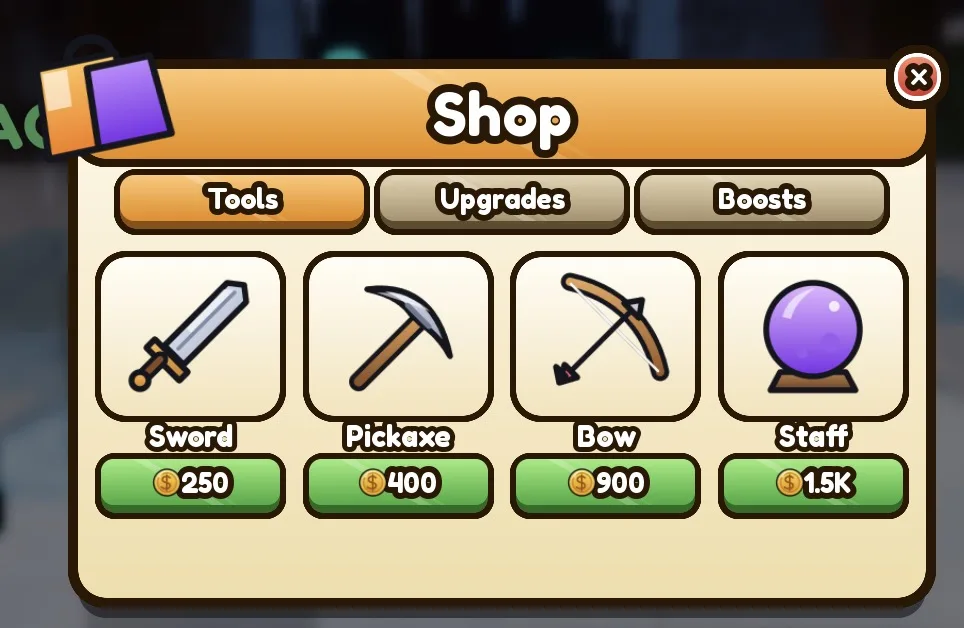
- Genstandsbutik. Fanerne Tools, Upgrades og Boosts med kort, der viser Buy, Owned eller Equip. Et server-script tjekker prisen, trækker mønterne, gemmer, hvad hver spiller ejer, og giver rigtige Tools, hastighedsopgraderinger og midlertidige boosts. Opretter
StarterGui.SimShopogServerScriptService.SimShopServer. Hvad du ændrer: genstandene (navn, ikon, pris, valuta, fane, hvad den giver) i ITEMS. Guide til butiks-GUI.
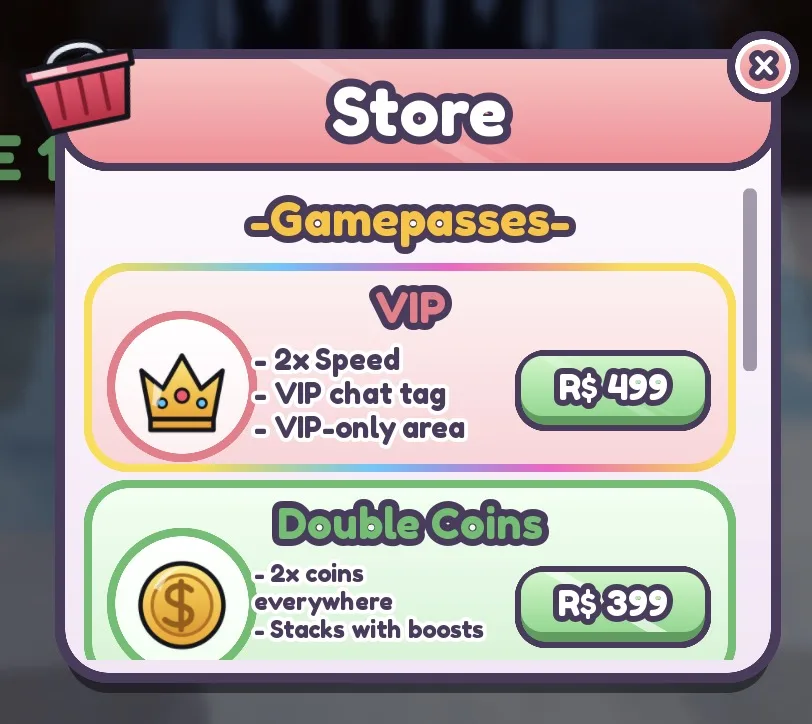
- Butik: gamepasses og koder. Rækker med gamepasses, hver med ikon, fordele og en knap med prisen i Robux, der åbner købsvinduet, og nedenunder et felt til koder, der indløses på serveren. Opretter
StarterGui.SimStoreogServerScriptService.SimCodesServer. Hvad du ændrer: ID og priser på passes i PASSES, koder i CODES. Guide til gamepass-scriptet. - Robux-butik. Kort med gamepasses og developer products fra én indstillingstabel, med rigtige priser i Robux og købsvinduer. Købte passes er markeret, og produkter giver belønningen på serveren. Opretter
StarterGui.SimGamepasses,ReplicatedStorage.SimPassesConfigogServerScriptService.SimPassesServer. Hvad du ændrer: de rigtige ID i SimPassesConfig. Et købt pass giver spilleren en attribut som Pass_VIP. En illustration, ikke et skærmbillede: i spillet ser skærmen ud som på skærmbillederne.
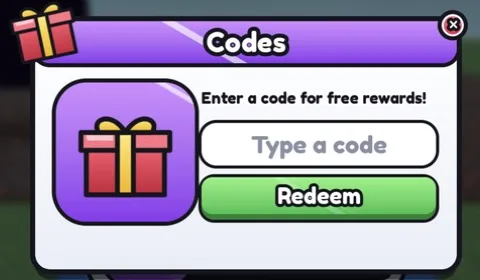
- Koder. Et vindue til at indtaste koder med konfetti, når koden virker, og rysten, når den ikke gør. Koder og belønninger tjekkes og gemmes på serveren. Opretter
StarterGui.SimCodesogServerScriptService.SimCodesServer. Hvad du ændrer: koderne og deres belønninger i CODES. Guide til kodesystemet.
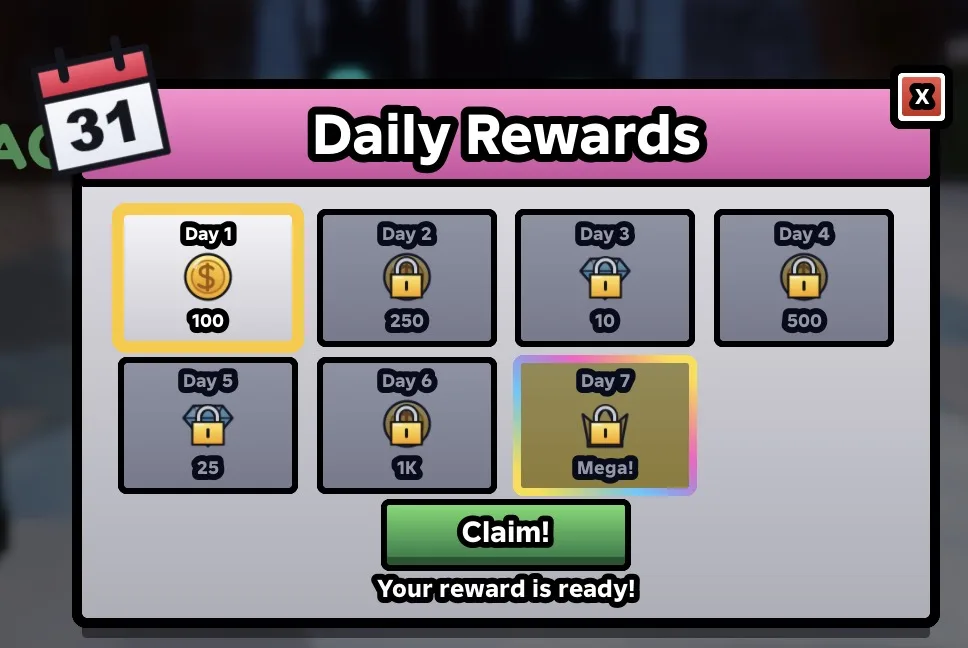
- Daglige belønninger. En 7-dages streak af belønninger med en Claim-knap og nedtælling til den næste. Serveren giver belønningen og gemmer streaken, og vinduet åbner af sig selv, når belønningen er klar. Opretter
StarterGui.SimDailyRewardsogServerScriptService.SimDailyRewardsServer. Hvad du ændrer: de 7 belønninger i REWARDS. Guide til daglige belønninger. - Sæsonpas. Et battle pass-spor med gratis og premium belønninger på hvert niveau, Claim-knapper, en XP-bjælke og et premium gamepass. XP kommer fra tid i spillet og fra dine scripts. Opretter
StarterGui.SimBattlePassogServerScriptService.SimBattlePassServer. Hvad du ændrer: TIERS, XP_PER_TIER og PREMIUM_PASS_ID i starten. En illustration, ikke et skærmbillede: i spillet ser skærmen ud som på skærmbillederne.
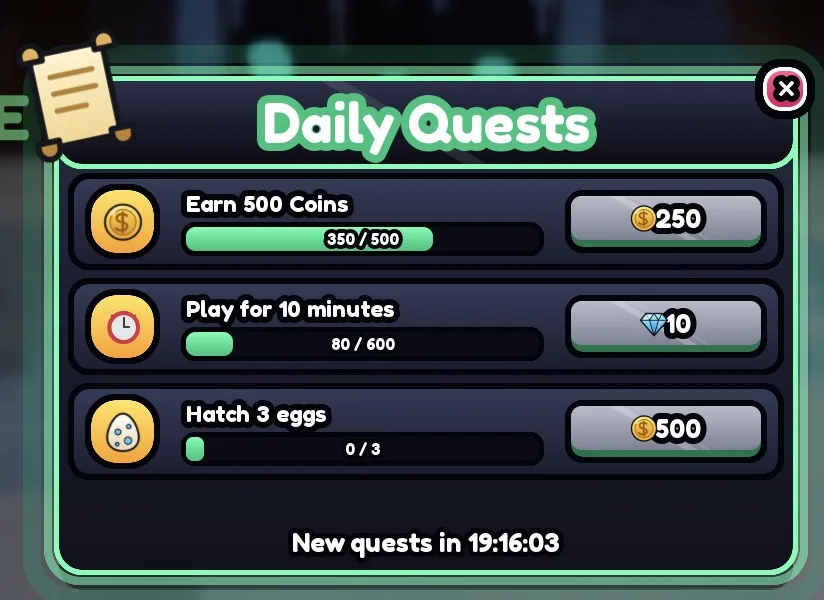
- Daglige opgaver. Tre daglige opgaver med statusbjælker og Claim-knapper, for eksempel at tjene mønter, bruge minutter i spillet eller klække æg. Nulstilles hver dag og gemmes. Opretter
StarterGui.SimQuestsogServerScriptService.SimQuestsServer. Hvad du ændrer: QUESTS i SimQuestsServer; dine scripts kan tilføje fremskridt via en event.
Kæledyr, samlinger og fremskridt
Simulator-skærme: klækning, inventar, samling, rebirths, byttehandel og leaderboard.
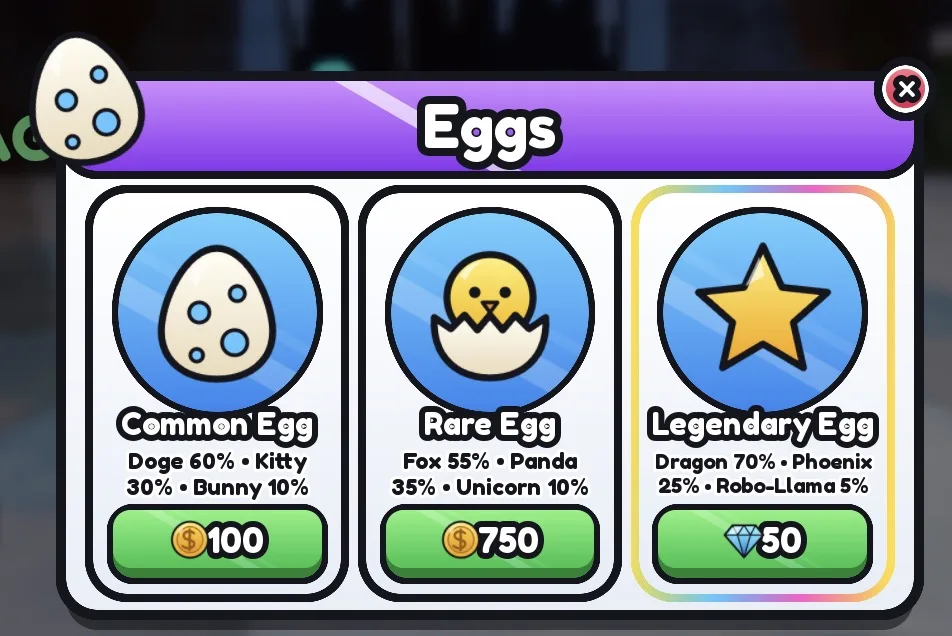
- Æggeklækning. Æg med priser og chancer for kæledyr, en fuldskærms klækningsanimation, der ryster, blinker og viser kæledyret i farven for dets sjældenhed, og et server-script, der trækker lod om og gemmer kæledyrene. Opretter
StarterGui.SimEggsogServerScriptService.SimEggServer. Hvad du ændrer: æg, priser og chancer i EGGS. Guide til æggeklækning.
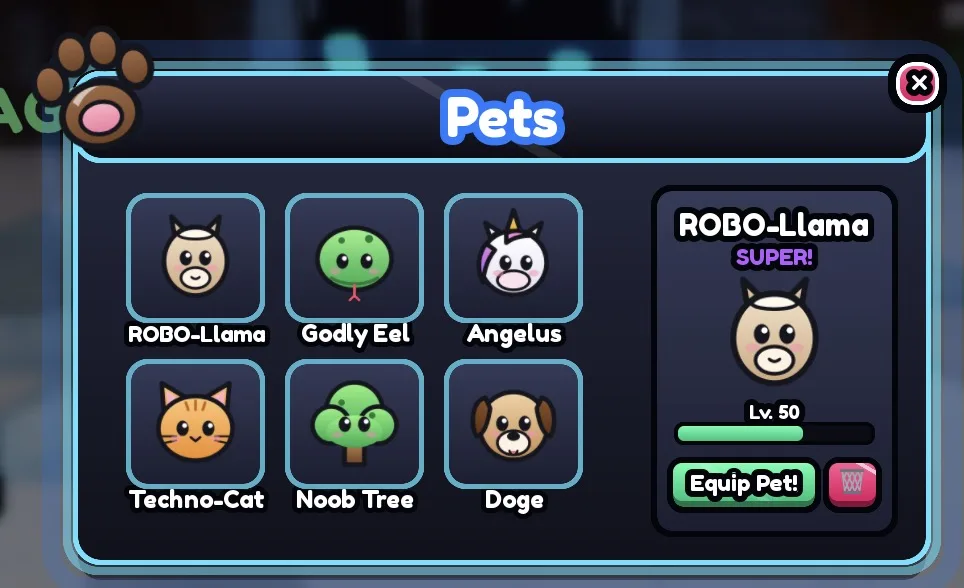
- Kæledyrsinventar. Et gitter af kort med kæledyr eller genstande og et valgt kort med sjældenhed, niveaubjælke, Equip og sletning. Viser de kæledyr, som æggeskærmen gemmer. Opretter
StarterGui.SimInventory. Hvad du gør: lyt til dens events Equipped og Deleted for at gemme valget på serveren. Guide til inventarsystemet. - Samlingsindeks. En samlingsbog: et gitter af genstande i sjældenhedsfarver, silhuetter af dem, der ikke er fundet endnu, procent fuldført, faner efter gruppe og en belønning for at fuldføre. Opretter
StarterGui.SimIndexogServerScriptService.SimIndexServer. Hvad du ændrer: ITEMS (navn, ikon, sjældenhed, gruppe) i starten, så de passer til dit spils kæledyr eller genstande. Guide til et kæledyr, der følger efter. En illustration, ikke et skærmbillede: i spillet ser skærmen ud som på skærmbillederne.
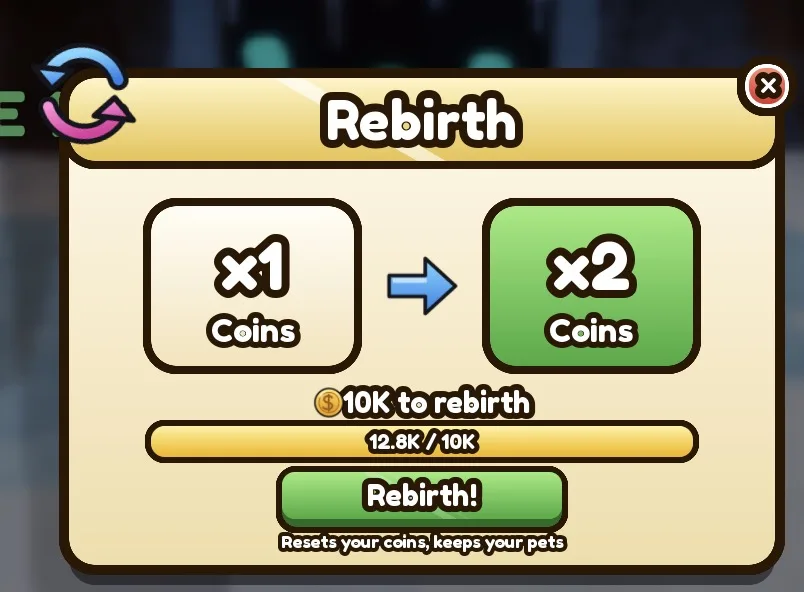
- Rebirth. Viser den nuværende og den næste møntmultiplikator, prisen og en statuslinje. Rebirth nulstiller mønterne, lægger en til Rebirth og hæver multiplikatoren. Opretter
StarterGui.SimRebirthogServerScriptService.SimRebirthServer. Hvad du ændrer: BASE_COST sætter prisen; gang møntbelønninger med attributten CoinMultiplier. Guide til simulator-spil. - Byttehandel. Et tosidet byttevindue: liste over spillere, bytteanmodninger, et gitter af genstande for hver side, Ready, Confirm og nedtælling. Serveren bytter kæledyr fra æggeskærmen eller Tools. Opretter
StarterGui.SimTradeogServerScriptService.SimTradeServer. Godt at vide: for at teste byttehandel skal der være 2 spillere i Studio. Guide til byttesystemet. En illustration, ikke et skærmbillede: i spillet ser skærmen ud som på skærmbillederne.
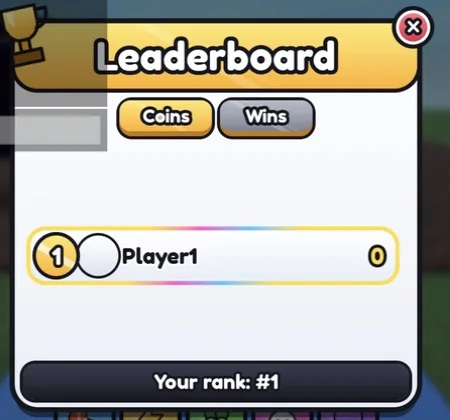
- Leaderboard. Et vindue med et globalt leaderboard med en fane for hver statistik, medaljer til top tre, spillernes avatarer, navne og værdier og din egen placering. Gemmes i OrderedDataStore. Opretter
StarterGui.SimLeaderboardogServerScriptService.SimLeaderboardServer. Hvad du ændrer: BOARDS lister de leaderstats, der får en fane (global top 50). Guide til leaderboardet.
Kamp og runder
HUD-dele til fighting-spil, shooters og spil med runder.
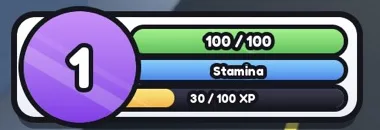
- Spillerbjælker. En livbjælke, der følger Humanoid, en bjælke for udholdenhed eller mana (med sprint på Shift) og en XP-bjælke med niveaumærke og en LEVEL UP-pop-up. Serveren gemmer XP og niveauer. Opretter
StarterGui.SimBarsogServerScriptService.SimLevelsServer. Hvad du ændrer: giv XP via SimLevelsServer.AddXP; SECOND_BAR omdøber udholdenhed, for eksempel til Mana. Guide til livbjælken. - Evnebjælke. Fem evnepladser nederst med tastemærker (Q, E, R, F, G), cooldown-animation og trykknapper til telefoner. Dash, Speed, Heal, Super Jump og Shield er indbygget, og cooldown tjekkes på serveren. Opretter
StarterGui.SimAbilities,ReplicatedStorage.SimAbilitiesConfigogServerScriptService.SimAbilitiesServer. Hvad du ændrer: tilføj evner i konfigurationen og deres effekt i EFFECTS. Guide til kampsystemet. En illustration, ikke et skærmbillede: i spillet ser skærmen ud som på skærmbillederne.
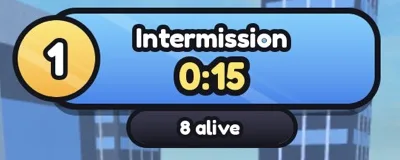
- Rundebanner. Et banner øverst med tekst for pause eller runde, timer, antal tilbageværende spillere og et vindervindue, med en fungerende rundecyklus: spawns, den sidste overlevende vinder, belønninger. Opretter
StarterGui.SimRoundogServerScriptService.SimRoundServer. Hvad du ændrer: INTERMISSION, ROUND_TIME, MIN_PLAYERS og WIN_REWARD i starten. Guide til rundesystemet. - HUD til shooter. Et sigtekorn med rekyl og træfmarkør, et panel til ammunition og genladning, der følger våbnet i hænderne, og et kill feed med alle spilleres dødsfald. Opretter
StarterGui.SimShooterHudogServerScriptService.SimKillFeedServer. Hvad du ændrer: dit våben-script sætter Tool-attributterne Ammo, MaxAmmo, Reserve og Reloading. Guide til våben-scriptet. En illustration, ikke et skærmbillede: i spillet ser skærmen ud som på skærmbillederne.
Verdener og NPC'er
Skift mellem zoner og samtaler med figurer.
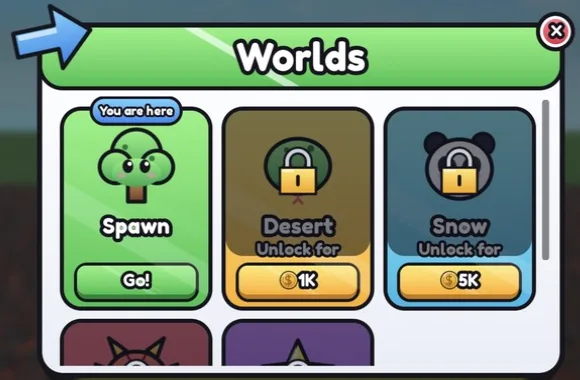
- Teleport mellem verdener. En menu over verdener eller zoner med låste og åbne kort og priser. Det, der låses op, gemmes, og spillerne teleporteres til parts i Workspace.Worlds eller til andre places. Opretter
StarterGui.SimTeleportogServerScriptService.SimTeleportServer. Hvad du ændrer: WORLDS (navn, ikon, pris, valuta) i starten. Guide til teleporteren. - NPC-dialog. Et dialogvindue med NPC'ens navn, portræt, tekst med skrivemaskineeffekt og 2 til 4 svarmuligheder. Enhver model med attributten Dialogue får en Talk-prompt. Opretter
StarterGui.SimDialogue. Hvad du ændrer: samtalerne ligger i DIALOGUES i DialogueController. Guide til NPC-dialoger. En illustration, ikke et skærmbillede: i spillet ser skærmen ud som på skærmbillederne.
Alle guides i linkene er på engelsk.
Fem temaer, ét pr. spil
Hver skærm findes i alle fem temaer. Alle skærme i ét spil deler ét tema, så de ligner ét samlet sæt.
- Candy: lyst og tegneserieagtigt, hvide vinduer, tykke sorte kanter og blank glans. Passer til simulators og obbies.
- Neon: mørke vinduer med lysende kanter, til science fiction, natspil og shooters. Bed om "neon" eller "mørkt".
- Gold: creme og guld, til VIP og luksus.
- Blocky: klassisk Roblox, firkantede hjørner.
- Pastel: bløde farver til søde og hyggelige spil.
Nævn temaet i din forespørgsel, for eksempel "tilføj en butik i temaet pastel", eller lad være, så vælger RoCode et tema, der passer til dit spil. Sammenlign temaerne på UI-kit-siden (på engelsk).
Fra denne side til dit spil
RoCode er en AI-agent til Roblox Studio: en webchat og et gratis Studio-plugin, der bygger i det place, du har åbent.
- Opret en konto, og forbind Studio. Opret en gratis konto, tilføj RoCode-pluginet i Studio, og forbind det. Studio på Windows eller Mac, chatten i en browser på computeren.
- Bed om skærmene. Skriv, hvad du har brug for, for eksempel "tilføj en hovedmenu, en butik og et battle pass". RoCode sætter hver skærm og dens scripts ind i ét trin.
- Gør dem til dine egne. Bed om dine egne genstande, priser, belønninger og opgaver, eller ret selv listen i starten af hvert script. Tryk derefter på Play.
Tilføj et start-sæt UI til mit spil: hovedmenu, HUD med mønter, genstandsbutik og daglige belønninger, alt i ét tema, og skriv knapteksterne på dansk.
- Sætter hver skærm ind som en ScreenGui i StarterGui
- Tilføjer server-scripts i ServerScriptService til de skærme, der har brug for dem
- Åbneknapperne til skærmene tilføjes af sig selv til HUD-menuen
Kræver Roblox Studio med RoCode-plugin 3.9.14 eller nyere og en browser på computeren. Eksempelprompten er skrevet af os.
Guides til de samme skærme
Vil du selv lave din UI? Disse gratis guides (på engelsk) bygger de samme skærme trin for trin, med typetjekket Luau.
- Menuer: hovedmenu, loading-skærm, indstillingsmenu.
- Butikker og belønninger: butiks-GUI, daglige belønninger, koder.
- HUD og spil: livbjælke, rundesystem, et spil i stil med Steal a Brainrot.
Sådan bygger RoCode et helt spil: lav et Roblox-spil med AI.
Ofte stillede spørgsmål
Er disse UI-skabeloner til Roblox gratis?
Du kan se hver skærm her gratis, uden at logge ind. For at tilføje en skærm til dit spil bruger du RoCode: Starter-planen er gratis, uden kort, og giver 1 credit om dagen. At tilføje skærme er en del af et RoCode-build, så det bruger en del af disse credits.
Kan jeg downloade dem som en .rbxm-fil?
Nej. Der er ingen fil at importere: RoCode lægger hver skærm direkte i det place, du har åbent i Roblox Studio, som en ScreenGui i StarterGui og, for de fleste skærme, et server-Script i ServerScriptService. Derefter er det almindelige objekter i dit place, som du kan redigere eller slette.
Virker knapperne virkelig?
Ja. Hver skærm kommer med de scripts, den har brug for: genstandsbutikken trækker mønter og gemmer, hvad spillerne ejer, daglige belønninger gives og holder streaken, leaderboardet læser OrderedDataStore, og rundebanneret styrer en rigtig rundecyklus. Navne, genstande og priser ligger i en liste i starten af hvert script.
Hvilke temaer findes der?
Fem: candy, neon, gold, blocky og pastel. Hver skærm findes i alle fem, og alle skærme i ét spil deler ét tema. Nævn temaet i din forespørgsel, eller lad RoCode vælge det, så det passer til dit spil.
Hvad skal jeg bruge for at tilføje dem?
Roblox Studio på Windows eller Mac, det gratis RoCode-plugin til Studio (version 3.9.14 eller nyere) og en RoCode-konto i en browser på computeren. Chatten virker ikke på telefoner.
Er det det samme som den gratis UI-kit-side?
UI-kit-siden viser de første ti skærme i alle fem temaer med en temavælger. Denne side lister alle de skærme, RoCode kan tilføje, efter hvad dit spil har brug for.