Honnan szerezz működő Roblox UI sablonokat
A legtöbb ingyenes Roblox UI sablon csak kinézet: frame-ek és gombok scriptek nélkül, ezért kattintásra semmi sem történik. Az ezen az oldalon lévő képernyők már bekötve érkeznek. Mindegyik egy ScreenGui, és a legtöbb képernyőhöz egy szerverscript is, amely a valódi munkát végzi: levonja az érméket, menti a sorozatot vagy vezeti a kört. Nem kell letöltened őket. A RoCode AI-ja a Studio pluginon keresztül illeszti be őket a place-edbe, minden képernyőt egy témában, a megnyitógombjaik pedig maguktól bekerülnek a HUD menübe. Utána kérheted a saját neveidet, tárgyaidat és áraidat.
Ezen az oldalon
25 Roblox UI sablon aszerint, mire van szüksége a játéknak
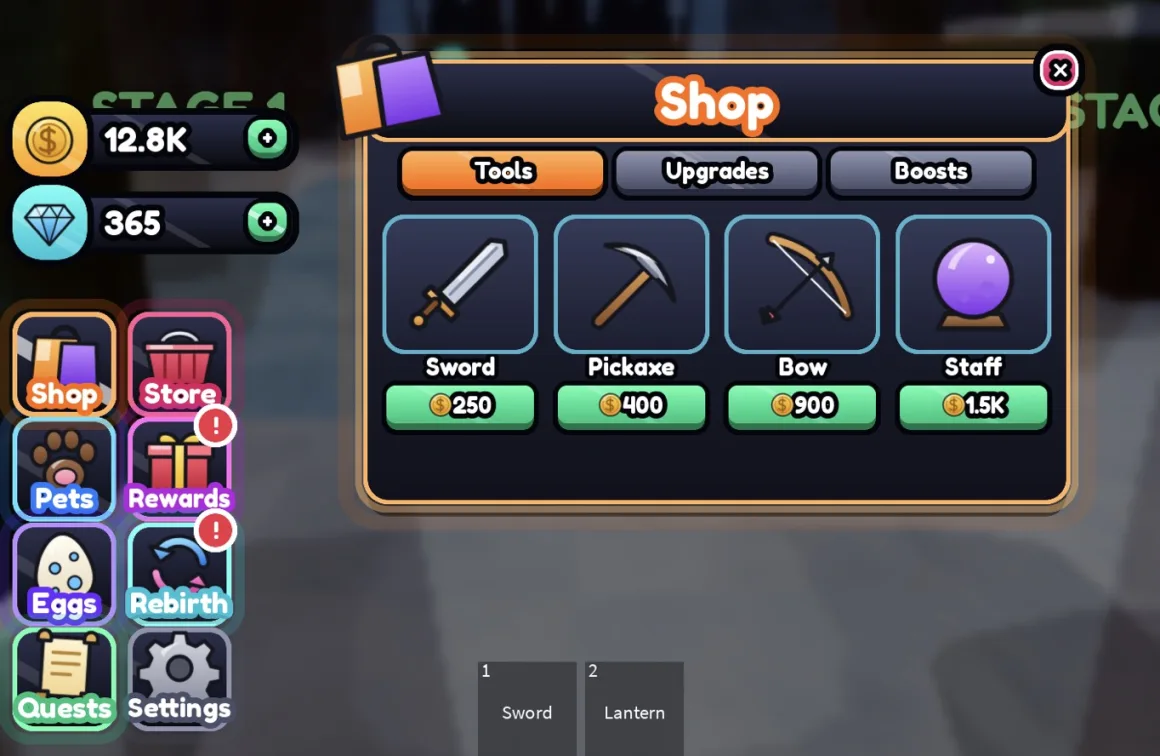
Tizenhat képernyőt Studióból készült képernyőkép mutat az öt téma egyikében. A többit az angol oldal az elrendezésről rajzolt illusztrációkkal mutatja a téma színeiben; a játékodban ugyanúgy néznek ki, mint a képernyőképeken. Minden képernyő alatt ott van, mit hoz létre a place-ben, és mit érdemes először átírni.
Menük, amelyek minden játékhoz kellenek
Az első és az utolsó, amit a játékosok látnak: címképernyő, betöltés, HUD, beállítások és üzenetek.
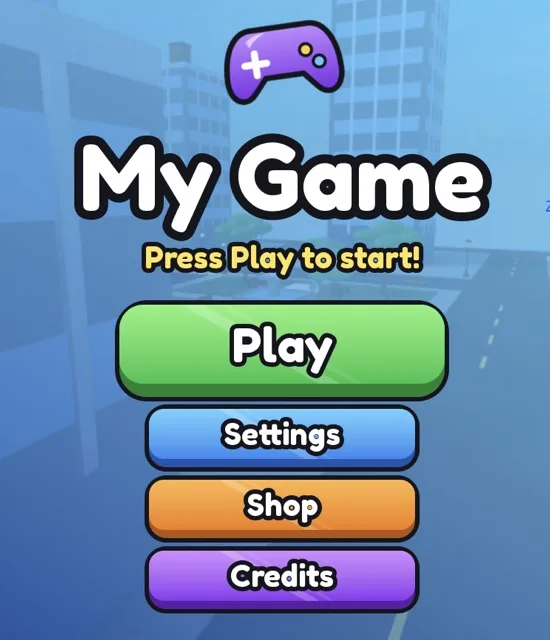
- Főmenü. Címképernyő belépéskor a játék nevével és nagy Play, Settings, Shop és Credits gombokkal. A Play finoman eltünteti, a MenuCamera nevű part pedig megadja a mögötte látható nézetet. Létrehozza:
StarterGui.SimMainMenu. Mit írj át: a TITLE, SUBTITLE és CREDITS értékeket a MainMenuController elején. Útmutató a főmenühöz.
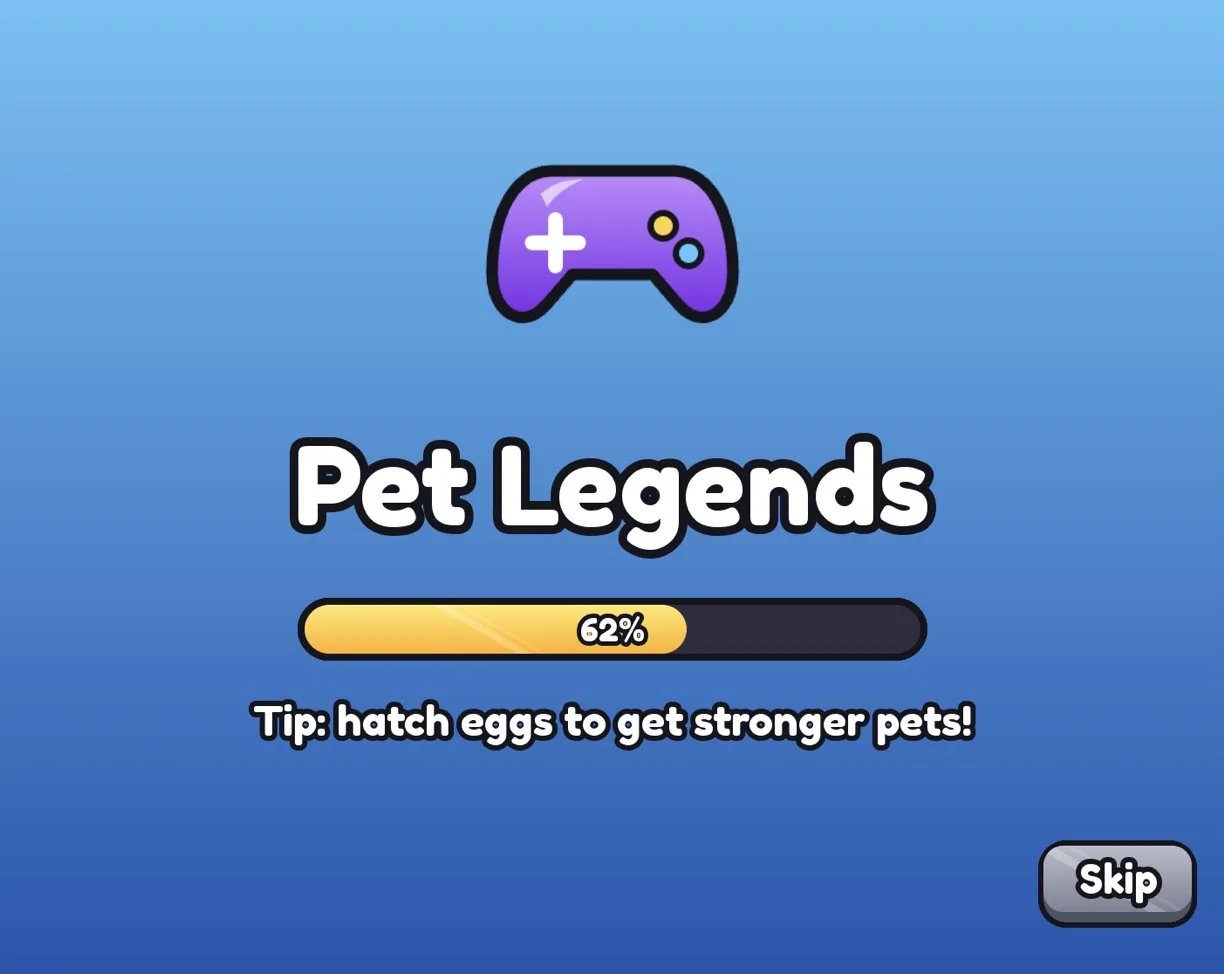
- Betöltőképernyő. Akkor látszik, amíg a játék betölt: a játék neve a Robloxból, a valódi betöltést követő folyamatjelző, tippek és egy Skip gomb. Létrehozza:
ReplicatedFirst.SimLoading. Mit írj át: a TIPS listát a scriptben. Útmutató a betöltőképernyőhöz.
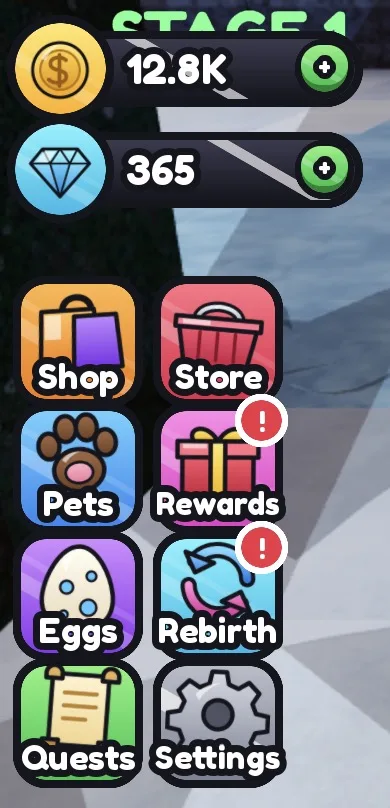
- HUD. Coins és Gems számlálók, amelyek a leaderstatsodat követik, + gombokkal, és egy oldalsó menü nagy csempékből. Minden más képernyő megnyitógombja magától bekerül ebbe a menübe. Létrehozza:
StarterGui.SimHudésServerScriptService.SimCurrencyServer. Mit írj át: a valuták neveit a CURRENCIES-ben (HudController). Útmutató a ranglistához.
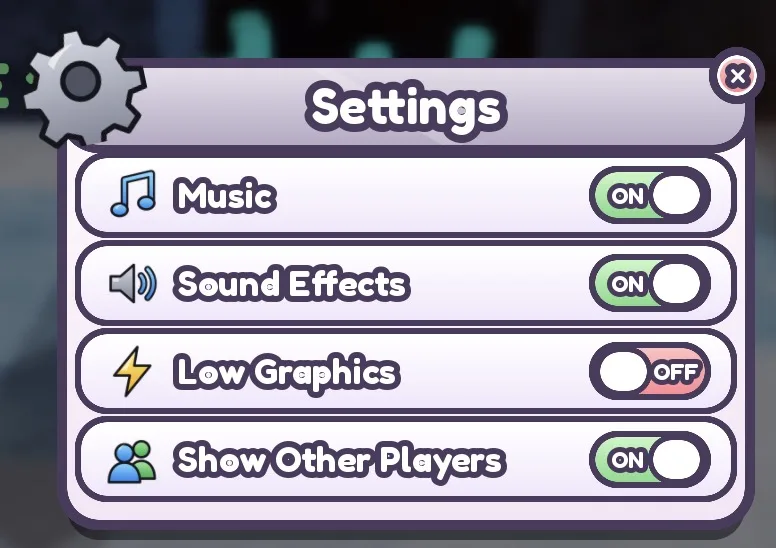
- Beállítások. Kapcsolók, amelyek működnek, és játékosonként mentődnek: zene, hangeffektek, alacsony grafika és a többi játékos megjelenítése. Létrehozza:
StarterGui.SimSettingsésServerScriptService.SimSettingsServer. Mit érdemes tudni: a zene kapcsoló a Music taggel vagy névvel ellátott Soundokat kapcsolja ki. Útmutató a beállítások menühöz. - Értesítések. Felugró üzenetek halma jobb oldalt az apró hírekhez és egy nagy bejelentésablak, szerver- vagy kliensscriptekből küldve. Létrehozza:
StarterGui.SimNotificationsésServerScriptService.SimNotifyServer. Mit írj át: hívd a ReplicatedStorage.SimNotify-t a saját szerverscriptjeidből. Útmutató a RemoteEventekhez. Illusztráció, nem képernyőkép: a játékban a képernyő ugyanúgy néz ki, mint a képernyőképeken. - Igen/nem ablak és szünetmenü. Megerősítő ablak, amelyen keresztül bármely script feltehet egy igen-nem kérdést, és egy P-re nyíló szünetmenü Resume, Settings és Leave gombokkal. Létrehozza:
StarterGui.SimConfirm. Használat: az Ask:Invoke(title, message, yesText, noText) true vagy false értéket ad vissza. Útmutató a UI animációkhoz. Illusztráció, nem képernyőkép: a játékban a képernyő ugyanúgy néz ki, mint a képernyőképeken.
Boltok, kódok és jutalmak
Ahol a játékosok érméket és Robuxot költenek, és okok arra, hogy holnap visszajöjjenek.
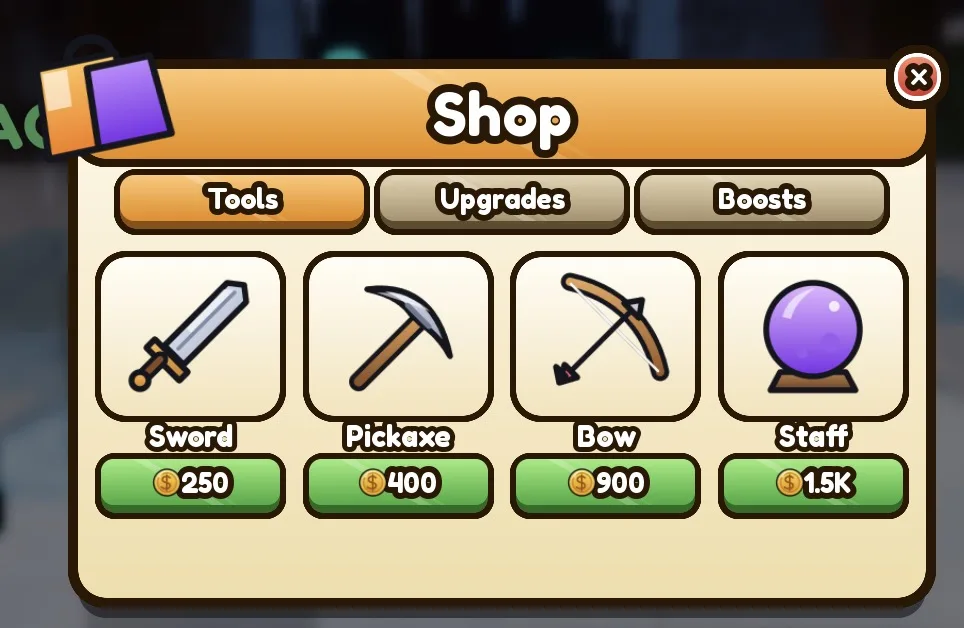
- Tárgybolt. Tools, Upgrades és Boosts fülek kártyákkal, amelyeken Buy, Owned vagy Equip látszik. A szerverscript ellenőrzi az árat, levonja az érméket, menti, mi van az egyes játékosoknál, és valódi Toolokat, sebességfejlesztéseket és ideiglenes boostokat ad. Létrehozza:
StarterGui.SimShopésServerScriptService.SimShopServer. Mit írj át: a tárgyakat (név, ikon, ár, valuta, fül, mit ad) az ITEMS-ben. Útmutató a bolt GUI-hoz.
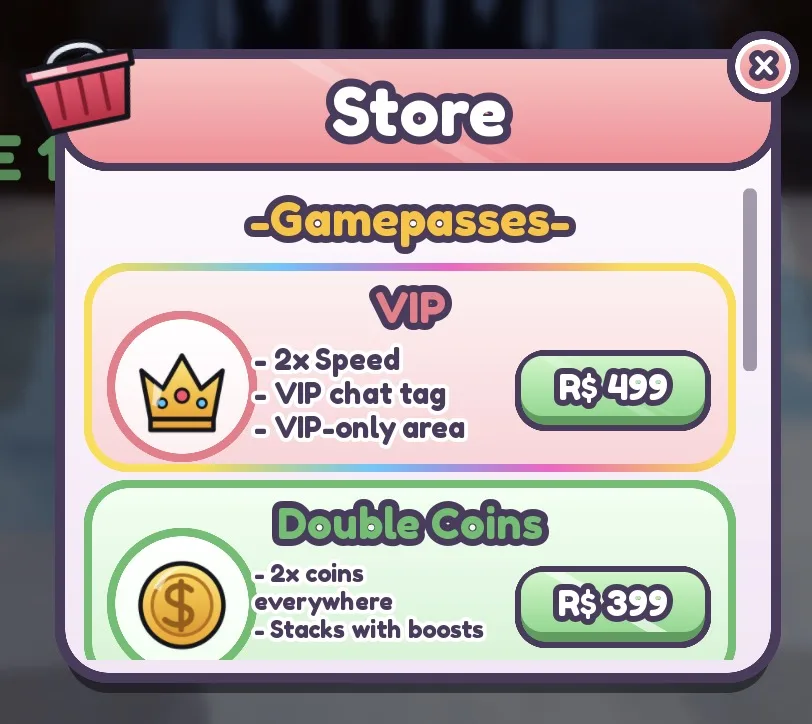
- Bolt: gamepassok és kódok. Gamepass sorok, mindegyikben ikon, bónuszok és egy Robux árat mutató gomb, amely megnyitja a vásárlási ablakot, alattuk pedig egy kódmező, amelynek kódjait a szerver váltja be. Létrehozza:
StarterGui.SimStoreésServerScriptService.SimCodesServer. Mit írj át: a passok ID-jait és árait a PASSES-ben, a kódokat a CODES-ban. Útmutató a gamepass scripthez. - Robux bolt. Gamepass és developer product kártyák egyetlen beállítástáblából, valódi Robux árakkal és vásárlási ablakokkal. A megvett passok meg vannak jelölve, a productok pedig a szerveren adják a jutalmat. Létrehozza:
StarterGui.SimGamepasses,ReplicatedStorage.SimPassesConfigésServerScriptService.SimPassesServer. Mit írj át: a valódi ID-kat a SimPassesConfigban. A megvett pass egy attribútumot ad a játékosnak, például Pass_VIP. Illusztráció, nem képernyőkép: a játékban a képernyő ugyanúgy néz ki, mint a képernyőképeken.
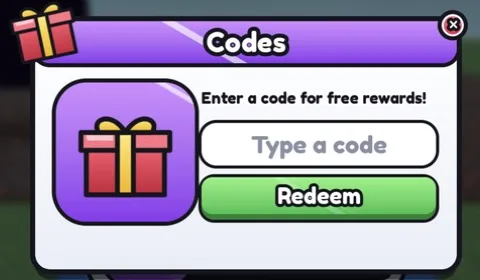
- Kódok. Kódbeviteli ablak konfettivel, ha a kód működött, és rázkódással, ha nem. A kódokat és jutalmakat a szerver ellenőrzi és menti. Létrehozza:
StarterGui.SimCodesésServerScriptService.SimCodesServer. Mit írj át: a kódokat és jutalmaikat a CODES-ban. Útmutató a kódrendszerhez.
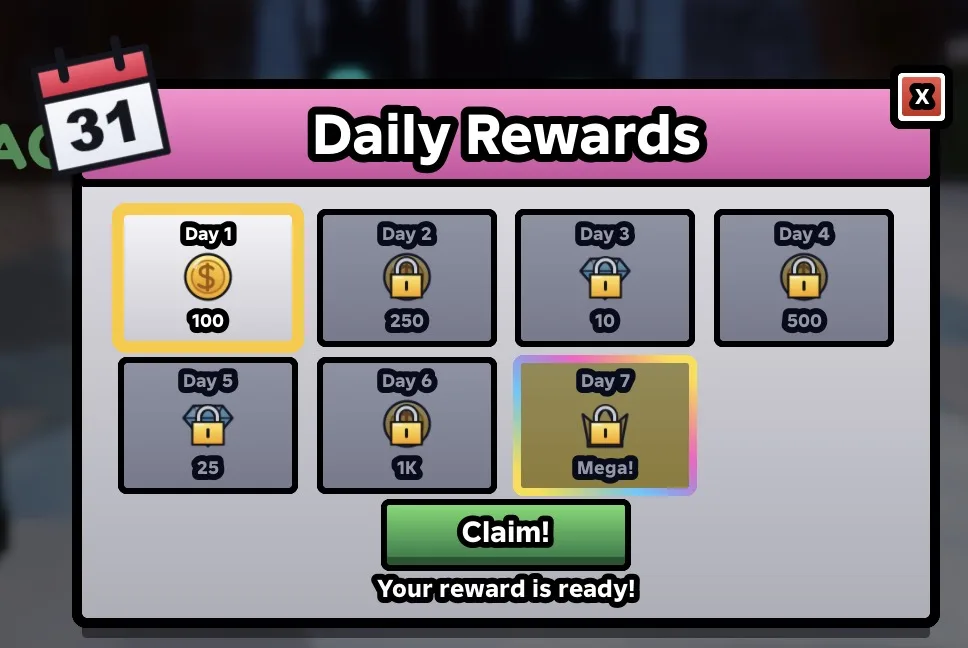
- Napi jutalmak. 7 napos jutalomsorozat Claim gombbal és visszaszámlálással a következőig. A szerver kiadja a jutalmat és menti a sorozatot, az ablak pedig magától megnyílik, amikor a jutalom elérhető. Létrehozza:
StarterGui.SimDailyRewardsésServerScriptService.SimDailyRewardsServer. Mit írj át: a 7 jutalmat a REWARDS-ban. Útmutató a napi jutalmakhoz. - Szezonbérlet. Battle pass sáv ingyenes és prémium jutalmakkal minden szinten, Claim gombokkal, XP sávval és prémium gamepassszal. XP a játékban töltött időért és a scriptjeidből jár. Létrehozza:
StarterGui.SimBattlePassésServerScriptService.SimBattlePassServer. Mit írj át: a TIERS, XP_PER_TIER és PREMIUM_PASS_ID értékeket az elején. Illusztráció, nem képernyőkép: a játékban a képernyő ugyanúgy néz ki, mint a képernyőképeken.
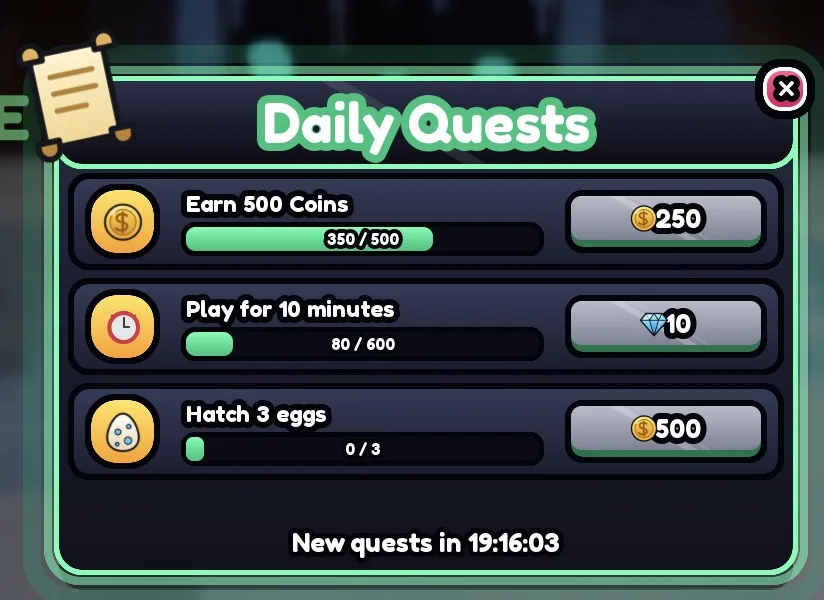
- Napi küldetések. Három napi küldetés folyamatjelzőkkel és Claim gombokkal, például érmék gyűjtése, percek a játékban vagy tojások keltetése. Minden nap nullázódnak, és mentődnek. Létrehozza:
StarterGui.SimQuestsésServerScriptService.SimQuestsServer. Mit írj át: a QUESTS-et a SimQuestsServerben; a scriptjeid egy eseményen keresztül adhatnak hozzá haladást.
Petek, gyűjtemények és fejlődés
Szimulátor képernyők: keltetés, inventory, gyűjtemény, rebirth, csere és ranglista.
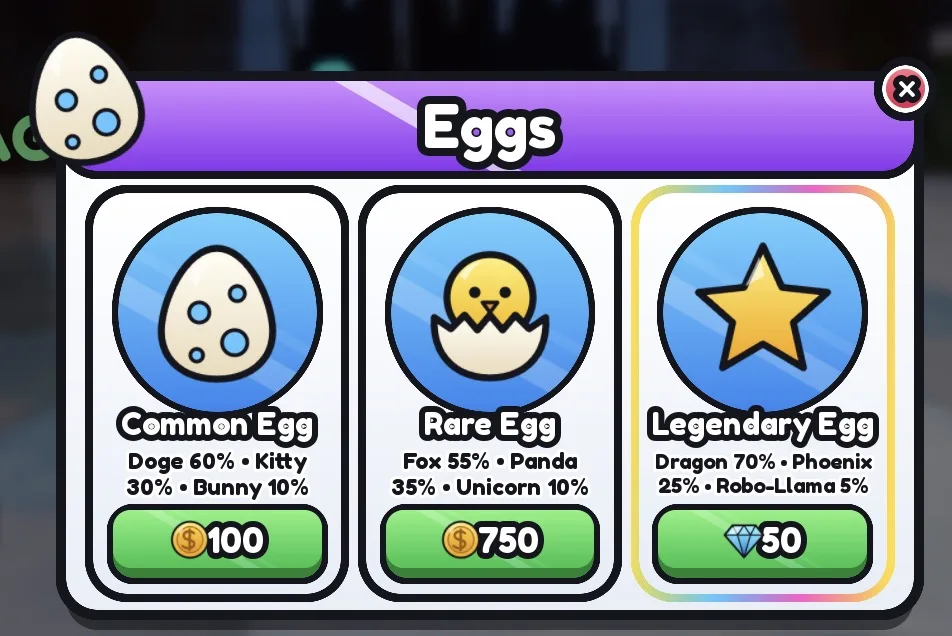
- Tojáskeltetés. Tojások árakkal és a petek esélyeivel, teljes képernyős keltetési animáció, amely ráz, felvillan, és a petet a ritkasága színében mutatja, valamint egy szerverscript, amely kisorsolja és menti a peteket. Létrehozza:
StarterGui.SimEggsésServerScriptService.SimEggServer. Mit írj át: a tojásokat, árakat és esélyeket az EGGS-ben. Útmutató a tojáskeltetéshez.
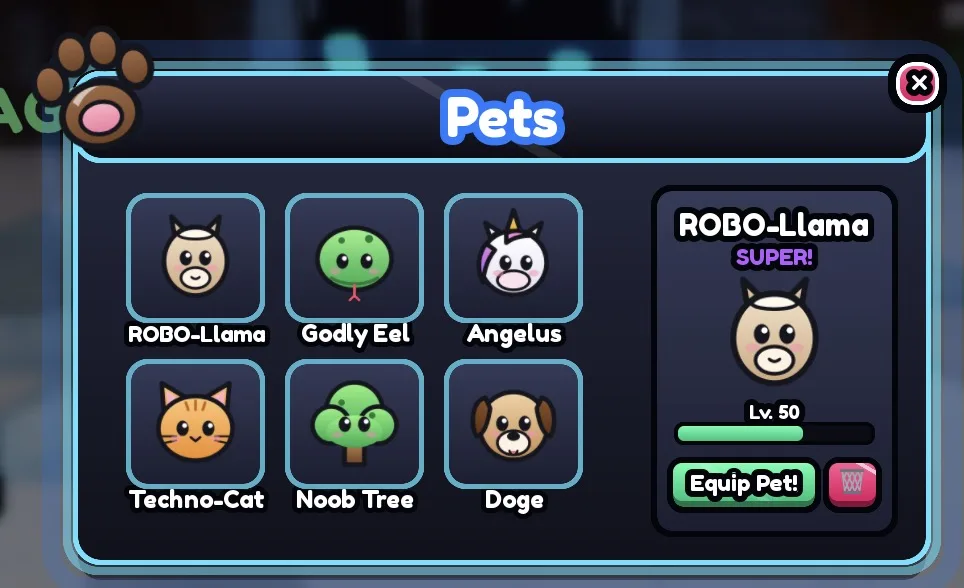
- Pet inventory. Pet- vagy tárgykártyák rácsa és a kiválasztott kártya ritkasággal, szintsávval, Equip és törlés gombbal. A tojásképernyő által mentett peteket mutatja. Létrehozza:
StarterGui.SimInventory. Mit tegyél: figyeld az Equipped és Deleted eseményeit, hogy a választást a szerveren mentsd. Útmutató az inventory rendszerhez. - Gyűjteményindex. Gyűjteménykönyv: tárgyak rácsa ritkasági színekben, a még meg nem talált tárgyak sziluettjei, készültségi százalék, csoportonkénti fülek és jutalom a teljesítésért. Létrehozza:
StarterGui.SimIndexésServerScriptService.SimIndexServer. Mit írj át: az ITEMS-et (név, ikon, ritkaság, csoport) az elején, a játékod peteihez vagy tárgyaihoz igazítva. Útmutató a követő pethez. Illusztráció, nem képernyőkép: a játékban a képernyő ugyanúgy néz ki, mint a képernyőképeken.
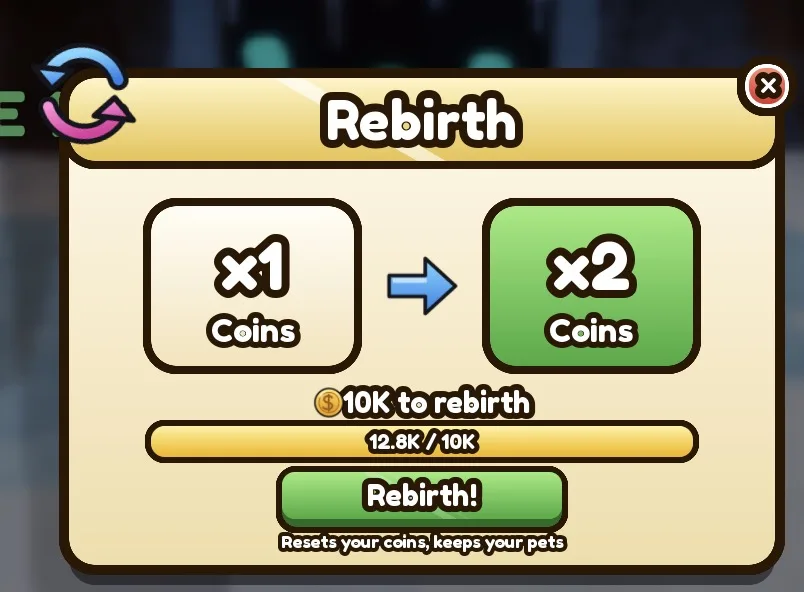
- Rebirth. Mutatja a jelenlegi és a következő érmeszorzót, az árat és egy folyamatjelzőt. A rebirth nullázza az érméket, hozzáad egy Rebirth-öt, és növeli a szorzót. Létrehozza:
StarterGui.SimRebirthésServerScriptService.SimRebirthServer. Mit írj át: a BASE_COST adja meg az árat; az érmés jutalmakat szorozd a CoinMultiplier attribútummal. Útmutató a szimulátor játékhoz. - Csere. Kétoldalú cserablak: játékoslista, cserekérések, tárgyrács mindkét félnek, Ready, Confirm és visszaszámlálás. A szerver a tojásképernyő peteit vagy Toolokat cserél. Létrehozza:
StarterGui.SimTradeésServerScriptService.SimTradeServer. Mit érdemes tudni: a csere teszteléséhez 2 játékos kell a Studióban. Útmutató a csererendszerhez. Illusztráció, nem képernyőkép: a játékban a képernyő ugyanúgy néz ki, mint a képernyőképeken.
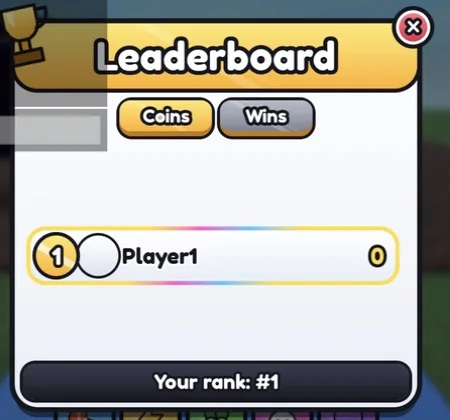
- Ranglista. Globális ranglista ablak, minden statisztikának saját füllel, érmekkel a dobogósoknak, a játékosok avatarjaival, neveivel és értékeivel, és a saját helyezéseddel. OrderedDataStore-ban tárolódik. Létrehozza:
StarterGui.SimLeaderboardésServerScriptService.SimLeaderboardServer. Mit írj át: a BOARDS sorolja fel, mely leaderstats kap fület (globális top 50). Útmutató a ranglistához.
Harc és körök
HUD elemek verekedős játékokhoz, shooterekhez és körökre épülő játékokhoz.
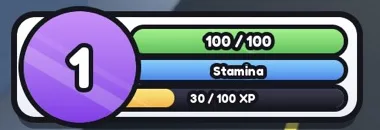
- Játékos sávok. A Humanoidot követő életerősáv, állóképesség- vagy manasáv (Shiftre futással) és XP sáv szintjelvénnyel és felugró LEVEL UP felirattal. A szerver menti az XP-t és a szinteket. Létrehozza:
StarterGui.SimBarsésServerScriptService.SimLevelsServer. Mit írj át: az XP-t a SimLevelsServer.AddXP-n keresztül add; a SECOND_BAR átnevezi az állóképességet, például Manára. Útmutató az életerősávhoz. - Képességsáv. Öt képességhely alul billentyűfeliratokkal (Q, E, R, F, G), újratöltési animációval és telefonon érinthető gombokkal. Beépített Dash, Speed, Heal, Super Jump és Shield, az újratöltést a szerver ellenőrzi. Létrehozza:
StarterGui.SimAbilities,ReplicatedStorage.SimAbilitiesConfigésServerScriptService.SimAbilitiesServer. Mit írj át: a képességeket add hozzá a confighoz, a hatásukat az EFFECTS-hez. Útmutató a harcrendszerhez. Illusztráció, nem képernyőkép: a játékban a képernyő ugyanúgy néz ki, mint a képernyőképeken.
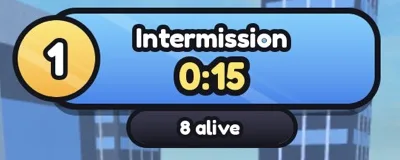
- Kör banner. Felső banner a szünet vagy a kör szövegével, időzítővel, a megmaradt játékosok számával és győztesablakkal, működő körciklussal: spawnok, az utolsó túlélő nyer, jutalmak. Létrehozza:
StarterGui.SimRoundésServerScriptService.SimRoundServer. Mit írj át: az INTERMISSION, ROUND_TIME, MIN_PLAYERS és WIN_REWARD értékeket az elején. Útmutató a körrendszerhez. - Shooter HUD. Célkereszt visszarúgással és találatjelzővel, lőszer- és újratöltéspanel, amely a kézben lévő fegyvert követi, és kill feed az összes játékos halálaival. Létrehozza:
StarterGui.SimShooterHudésServerScriptService.SimKillFeedServer. Mit írj át: a fegyverscripted állítja be a Tool Ammo, MaxAmmo, Reserve és Reloading attribútumait. Útmutató a fegyverscripthez. Illusztráció, nem képernyőkép: a játékban a képernyő ugyanúgy néz ki, mint a képernyőképeken.
Világok és NPC-k
Átjárás zónák között és beszélgetés karakterekkel.
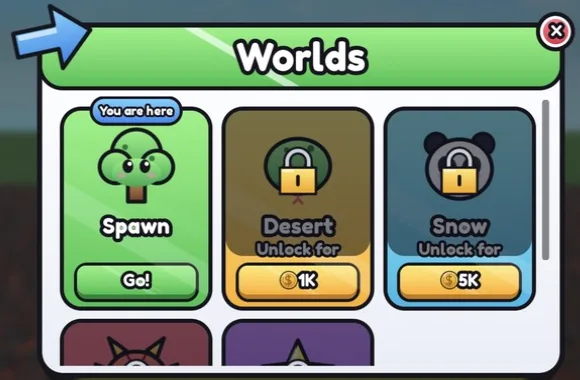
- Világteleport. Világ- vagy zónamenü zárt és nyitott kártyákkal és árakkal. A feloldások mentődnek, a játékosok pedig a Workspace.Worlds partjaihoz vagy más place-ekbe teleportálnak. Létrehozza:
StarterGui.SimTeleportésServerScriptService.SimTeleportServer. Mit írj át: a WORLDS-öt (név, ikon, ár, valuta) az elején. Útmutató a teleporthoz. - NPC párbeszéd. Párbeszédablak az NPC nevével, portréjával, írógépeffektes szöveggel és 2-4 válaszlehetőséggel. Minden Dialogue attribútummal rendelkező modell kap egy Talk feliratot. Létrehozza:
StarterGui.SimDialogue. Mit írj át: a beszélgetések a DialogueController DIALOGUES részében vannak. Útmutató az NPC párbeszédekhez. Illusztráció, nem képernyőkép: a játékban a képernyő ugyanúgy néz ki, mint a képernyőképeken.
Minden linkelt útmutató angol nyelvű.
Öt téma, játékonként egy
Minden képernyő mind az öt témában elérhető. Egy játékban minden képernyő ugyanazt a témát használja, így egységes készletnek látszanak.
- Candy: élénk és rajzfilmes, fehér ablakok, vastag fekete körvonalak és fényes csillogás. Szimulátorokhoz és obbykhoz illik.
- Neon: sötét ablakok világító szélekkel, sci-fihez, éjszakai játékokhoz és shooterekhez. Kérd így: „neon” vagy „sötét”.
- Gold: krém és arany, VIP-hez és luxushoz.
- Blocky: klasszikus Roblox, szögletes sarkok.
- Pastel: lágy színek aranyos és barátságos játékokhoz.
Nevezd meg a témát a kérésben, például „adj hozzá egy boltot pastel témában”, vagy ne adj meg semmit, és a RoCode a játékodhoz illő témát választ. Hasonlítsd össze a témákat a UI kitek oldalán (angolul).
Erről az oldalról a játékodba
A RoCode egy AI-ügynök a Roblox Studióhoz: webes chat és ingyenes Studio plugin, amely a nálad nyitott place-ben épít.
- Regisztrálj, és csatlakoztasd a Studiót. Hozz létre ingyenes fiókot, add hozzá a RoCode plugint a Studióhoz, és csatlakoztasd. Studio Windowson vagy Macen, a chat számítógépes böngészőben.
- Kérd a képernyőket. Írd le, mi kell, például „adj hozzá főmenüt, boltot és battle passt”. A RoCode egy lépésben illeszti be az összes képernyőt és a scriptjeiket.
- Tedd a sajátoddá őket. Kérd a saját tárgyaidat, áraidat, jutalmaidat és küldetéseidet, vagy írd át magad a listát az egyes scriptek elején. Aztán nyomd meg a Playt.
Adj a játékomhoz egy kezdő UI készletet: főmenüt, érméket mutató HUD-ot, tárgyboltot és napi jutalmakat, mindet egy témában, és a gombok szövegeit írd magyarul.
- Minden képernyőt ScreenGui-ként illeszt be a StarterGui-ba
- Szerverscripteket ad a ServerScriptService-hez azokhoz a képernyőkhöz, amelyeknek kellenek
- A képernyők megnyitógombjai maguktól bekerülnek a HUD menübe
Roblox Studio kell a RoCode plugin 3.9.14-es vagy újabb verziójával, és egy számítógépes böngésző. A példapromptot mi írtuk.
Útmutatók ugyanezekhez a képernyőkhöz
Magad szeretnéd elkészíteni a UI-t? Ezek az ingyenes útmutatók (angolul) lépésről lépésre építenek fel ugyanilyen képernyőket, típusellenőrzött Luau kóddal.
- Menük: főmenü, betöltőképernyő, beállítások menü.
- Boltok és jutalmak: bolt GUI, napi jutalmak, kódok.
- HUD és játékok: életerősáv, körrendszer, Steal a Brainrot stílusú játék.
Hogyan épít a RoCode egy egész játékot: Roblox játék készítése AI-val.
Gyakori kérdések
Ingyenesek ezek a Roblox UI sablonok?
Minden képernyőt ingyen megnézhetsz itt, belépés nélkül. Ahhoz, hogy egy képernyőt a játékodhoz adj, a RoCode-ot használod: a Starter csomagja ingyenes, bankkártya nélkül, és napi 1 kreditet ad. A képernyők hozzáadása a RoCode építésének része, ezért ezekből a kreditekből használ fel valamennyit.
Letölthetem őket .rbxm fájlként?
Nem. Nincs importálható fájl: a RoCode minden képernyőt egyenesen a Roblox Studióban nyitott place-be tesz, ScreenGui-ként a StarterGui-ba, és a legtöbb képernyőhöz szerver Scriptként a ServerScriptService-be. Ezután ezek a place-ed hétköznapi objektumai, amelyeket szerkeszthetsz vagy törölhetsz.
Tényleg működnek a gombok?
Igen. Minden képernyő a szükséges scriptekkel érkezik: a tárgybolt levonja az érméket és menti, mi van a játékosoknál, a napi jutalmak kiosztódnak és tartják a sorozatot, a ranglista az OrderedDataStore-ból olvas, a kör banner pedig valódi körciklust vezet. A nevek, tárgyak és árak az egyes scriptek elején lévő listában vannak.
Milyen témák vannak?
Öt: candy, neon, gold, blocky és pastel. Minden képernyő mind az ötben elérhető, egy játékban pedig minden képernyő ugyanazt a témát használja. Nevezd meg a témát a kérésben, vagy a RoCode a játékodhoz illőt választ.
Mi kell a hozzáadásukhoz?
Roblox Studio Windowson vagy Macen, az ingyenes RoCode Studio plugin (3.9.14-es vagy újabb verzió) és egy RoCode-fiók számítógépes böngészőben. A chat telefonon nem működik.
Ez ugyanaz, mint az ingyenes UI kitek oldal?
A UI kitek oldal az első tíz képernyőt mutatja mind az öt témában, témaváltóval. Ez az oldal az összes képernyőt felsorolja, amelyet a RoCode hozzá tud adni, aszerint, mire van szüksége a játékodnak.