La respuesta corta
La mayoría de las plantillas de UI gratis para Roblox son solo el aspecto: frames y botones sin scripts, así que no pasa nada cuando un jugador hace clic. Las pantallas de esta página vienen conectadas. Cada una es una ScreenGui más, en la mayoría de las pantallas, un script de servidor que hace el trabajo de verdad, como cobrar monedas, guardar una racha o dirigir una ronda.
- No las descargas: la IA de RoCode las inserta en tu juego con su plugin de Studio, todas las pantallas en un mismo tema.
- Sus botones de abrir se suman solos al menú del HUD.
- Luego pides tus propios nombres, objetos y precios.
Dónde conseguir plantillas de UI para Roblox que funcionen
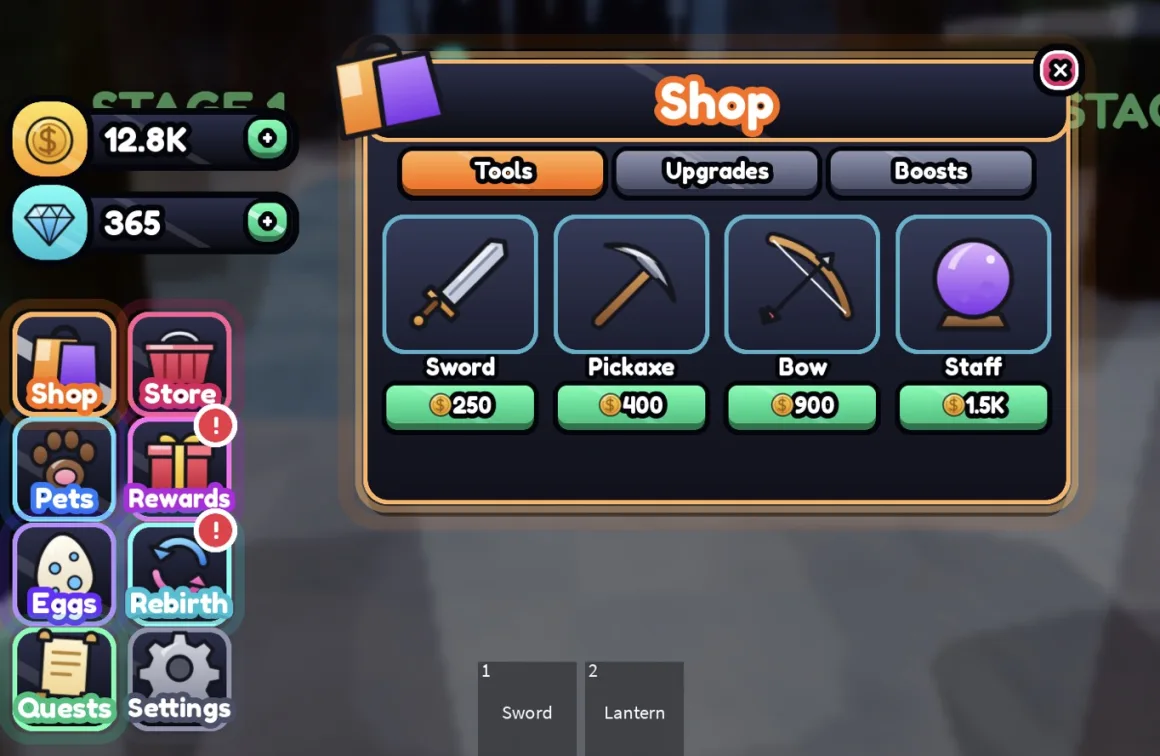
La mayoría de las plantillas de UI gratis para Roblox son solo el aspecto: frames y botones sin scripts, así que no pasa nada cuando un jugador hace clic. Las pantallas de esta página vienen conectadas. Cada una es una ScreenGui más, en la mayoría de las pantallas, un script de servidor que hace el trabajo de verdad, como cobrar monedas, guardar una racha o dirigir una ronda.
No las descargas. La IA de RoCode las inserta en tu juego con su plugin de Studio, todas las pantallas en un mismo tema, y sus botones de abrir se suman solos al menú del HUD. Después pides tus propios nombres, objetos y precios.
Añade a mi juego un menú principal, una tienda de objetos, recompensas diarias y un battle pass del kit de UI, todo en el tema candy, y pon el nombre de mi juego en el menú principal.
- Inserta cada pantalla y sus scripts en un solo paso
- Usa un mismo tema para todas las pantallas del juego
- Suma el botón de abrir de cada pantalla al menú del HUD
Un prompt de ejemplo escrito por nosotros. Necesitas el plugin de RoCode 3.9.14 o posterior.
25 plantillas de UI para Roblox, según lo que necesita tu juego
Dieciséis pantallas se muestran en la página en inglés como capturas de Studio en uno de los cinco temas. Las demás son ilustraciones de su distribución, en los colores del tema; en tu juego tienen el mismo aspecto que las capturas. Las guías enlazadas están en inglés.
Menús que todo juego necesita
Lo primero y lo último que ven los jugadores: la pantalla de título, la carga, el HUD, los ajustes y los mensajes.
| Pantalla | Qué hace | Qué se inserta | Para cambiarla |
|---|---|---|---|
| Menú principal (guía) | Una pantalla de título al entrar con el nombre de tu juego y botones grandes de Play, Settings, Shop y Credits. Play la desvanece, y una parte llamada MenuCamera fija la vista detrás. | StarterGui.SimMainMenu | TITLE, SUBTITLE y CREDITS al principio de MainMenuController. |
| Pantalla de carga (guía) | Se muestra mientras carga el juego, con el nombre del juego desde Roblox, una barra de progreso que sigue la carga real, consejos y un botón Skip. | ReplicatedFirst.SimLoading | La lista TIPS del script. |
| HUD (guía de leaderboard) | Contadores de Coins y Gems que siguen tus leaderstats, con botones +, y un menú lateral de tiles grandes. El botón de abrir de cada otra pantalla se suma solo a este menú. | StarterGui.SimHud, ServerScriptService.SimCurrencyServer | Los nombres de las monedas en CURRENCIES (HudController). |
| Ajustes (guía) | Interruptores que funcionan y se guardan para cada jugador: música, efectos de sonido, gráficos bajos y mostrar a otros jugadores. | StarterGui.SimSettings, ServerScriptService.SimSettingsServer | La música silencia los Sounds etiquetados o llamados Music. |
| Notificaciones (guía de RemoteEvents) | Una pila de avisos a la derecha para noticias pequeñas, y una ventana grande de anuncio, enviadas desde scripts de servidor o de cliente. | StarterGui.SimNotifications, ServerScriptService.SimNotifyServer | Llama a ReplicatedStorage.SimNotify desde tus scripts de servidor. |
| Ventana de sí o no y menú de pausa (guía de animaciones de UI) | Una ventana de confirmación con la que cualquier script puede hacer una pregunta de sí o no, y un menú de pausa con P con Resume, Settings y Leave. | StarterGui.SimConfirm | Ask:Invoke(title, message, yesText, noText) devuelve true o false. |
Tiendas, códigos y recompensas
Donde los jugadores gastan monedas y Robux, y los motivos para volver mañana.
| Pantalla | Qué hace | Qué se inserta | Para cambiarla |
|---|---|---|---|
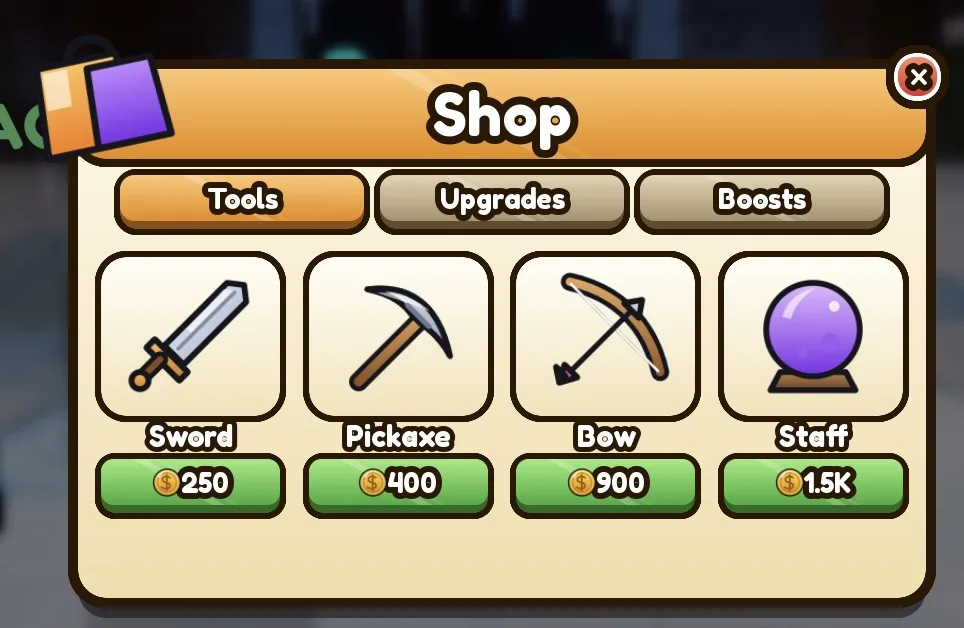
| Tienda de objetos (guía) | Pestañas de Tools, Upgrades y Boosts, con tarjetas de objetos que muestran Buy, Owned o Equip. Su script de servidor comprueba el precio, cobra las monedas, guarda lo que tiene cada jugador y da Tools reales, mejoras de velocidad y boosts temporales. | StarterGui.SimShop, ServerScriptService.SimShopServer | Los objetos (nombre, icono, precio, moneda, pestaña, lo que da) en ITEMS. |
| Tienda: game passes y códigos (guía) | Filas de game passes, cada una con icono, sus ventajas y un botón de precio en Robux que abre la ventana de compra, y debajo un cuadro de códigos que los canjea en el servidor. | StarterGui.SimStore, ServerScriptService.SimCodesServer | Ids y precios de los passes en PASSES, códigos en CODES. |
| Tienda de Robux (guía) | Tarjetas de game passes y developer products desde una sola tabla de configuración, con precios reales en Robux y ventanas de compra. Los passes que ya tienes aparecen marcados, y los productos pagan su recompensa en el servidor. | StarterGui.SimGamepasses, ReplicatedStorage.SimPassesConfig, ServerScriptService.SimPassesServer | Los ids reales van en SimPassesConfig. Un pass comprado pone un atributo del jugador como Pass_VIP. |
| Códigos (guía) | Una ventana para canjear códigos con confeti cuando un código funciona y una sacudida cuando no. Los códigos y las recompensas se comprueban y se guardan en el servidor. | StarterGui.SimCodes, ServerScriptService.SimCodesServer | Los códigos y sus recompensas en CODES. |
| Recompensas diarias (guía) | Una racha de 7 días de recompensas con un botón Claim y una cuenta atrás hasta la siguiente. El servidor paga y guarda la racha, y la ventana se abre sola cuando hay una recompensa lista. | StarterGui.SimDailyRewards, ServerScriptService.SimDailyRewardsServer | Las 7 recompensas en REWARDS. |
| Season pass | Un recorrido de battle pass con recompensas gratis y premium en cada nivel, botones Claim, una barra de XP y un game pass premium. La XP viene del tiempo de juego y de tus scripts. | StarterGui.SimBattlePass, ServerScriptService.SimBattlePassServer | TIERS, XP_PER_TIER y PREMIUM_PASS_ID al principio. |
| Misiones diarias | Tres misiones diarias con barras de progreso y botones Claim, como ganar monedas, minutos jugados o huevos abiertos. Se reinician cada día y se guardan. | StarterGui.SimQuests, ServerScriptService.SimQuestsServer | QUESTS en SimQuestsServer; tus scripts pueden sumar progreso con un evento. |
Mascotas, colecciones y progreso
Las pantallas de simulador: eclosión, inventario, colección, rebirths, intercambio y la tabla de clasificación.
| Pantalla | Qué hace | Qué se inserta | Para cambiarla |
|---|---|---|---|
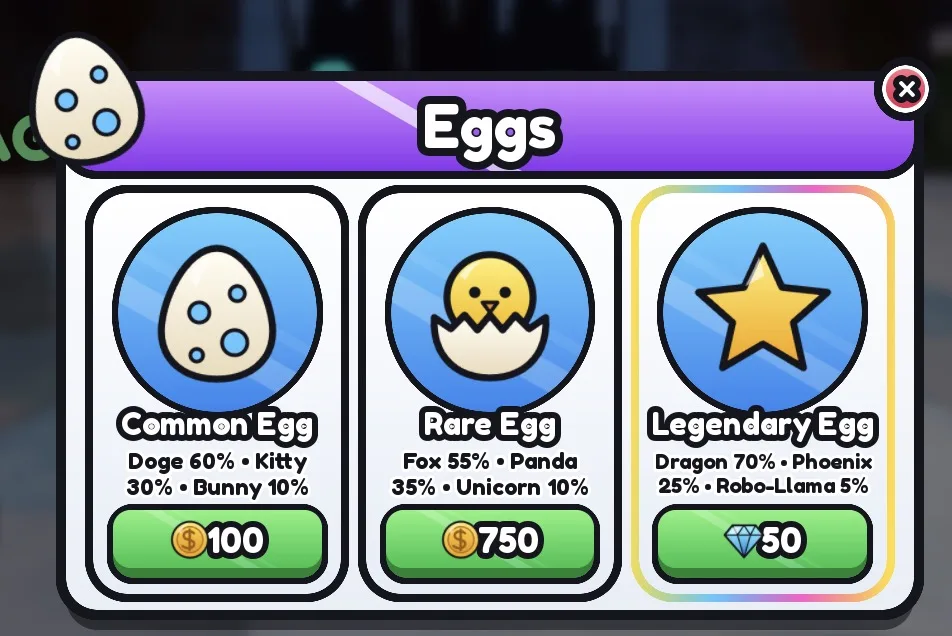
| Eclosión de huevos (guía) | Huevos con precios y probabilidades de mascotas, una animación de eclosión a pantalla completa que tiembla, destella y revela la mascota en el color de su rareza, y un script de servidor que sortea y guarda las mascotas. | StarterGui.SimEggs, ServerScriptService.SimEggServer | Huevos, precios y probabilidades en EGGS. |
| Inventario de mascotas (guía) | Una cuadrícula de tarjetas de mascotas u objetos, y la tarjeta seleccionada con su rareza, una barra de nivel, Equip y borrar. Muestra las mascotas que guarda la pantalla de huevos. | StarterGui.SimInventory | Escucha sus eventos Equipped y Deleted para guardar las elecciones en el servidor. |
| Índice de colección (guía de mascota que sigue) | Un libro de colección: una cuadrícula de objetos en colores de rareza, siluetas para los que aún no se encontraron, un porcentaje de compleción, pestañas por grupo y una recompensa por completarlo. | StarterGui.SimIndex, ServerScriptService.SimIndexServer | ITEMS (nombre, icono, rareza, grupo) al principio, para que coincida con las mascotas u objetos de tu juego. |
| Rebirth (guía de simulador) | Muestra el multiplicador de monedas actual y el siguiente, el coste y una barra de progreso. Un rebirth reinicia las monedas, suma un Rebirth y sube el multiplicador. | StarterGui.SimRebirth, ServerScriptService.SimRebirthServer | BASE_COST fija el precio; multiplica tus recompensas de monedas por el atributo CoinMultiplier. |
| Intercambio (guía) | Una ventana de intercambio de dos lados: una lista de jugadores, solicitudes de intercambio, una cuadrícula de objetos para cada lado, Ready, Confirm y una cuenta atrás. El servidor intercambia mascotas de la pantalla de huevos, o Tools. | StarterGui.SimTrade, ServerScriptService.SimTradeServer | Probar un intercambio necesita 2 jugadores en Studio. |
| Tabla de clasificación (guía) | Una ventana de clasificación global con una pestaña por estadística, medallas para los tres primeros, fotos de los jugadores, nombres y valores, y tu propio puesto. Se guarda en OrderedDataStores. | StarterGui.SimLeaderboard, ServerScriptService.SimLeaderboardServer | BOARDS enumera las leaderstats que tienen pestaña (top 50 global). |
Combate y rondas
Piezas de HUD para juegos de lucha, de disparos y por rondas.
| Pantalla | Qué hace | Qué se inserta | Para cambiarla |
|---|---|---|---|
| Barras del jugador (guía) | Una barra de vida que sigue al Humanoid, una barra de estamina o maná (con Shift para correr) y una barra de XP con insignia de nivel y un aviso de LEVEL UP. El servidor guarda la XP y los niveles. | StarterGui.SimBars, ServerScriptService.SimLevelsServer | Da XP con SimLevelsServer.AddXP; SECOND_BAR cambia el nombre de la estamina, por ejemplo a Mana. |
| Barra de habilidades (guía de combate) | Cinco huecos de habilidad abajo con las teclas (Q, E, R, F, G), un barrido de enfriamiento y botones táctiles en teléfonos. Dash, Speed, Heal, Super Jump y Shield vienen incluidas, con los enfriamientos comprobados en el servidor. | StarterGui.SimAbilities, ReplicatedStorage.SimAbilitiesConfig, ServerScriptService.SimAbilitiesServer | Añade habilidades a la configuración y su efecto a EFFECTS. |
| Banner de ronda (guía) | Un banner arriba con el texto de intermedio o de ronda, un temporizador, los jugadores que quedan y una ventana de ganador, con un ciclo de rondas que funciona: apariciones, gana el último en pie, recompensas. | StarterGui.SimRound, ServerScriptService.SimRoundServer | INTERMISSION, ROUND_TIME, MIN_PLAYERS y WIN_REWARD al principio. |
| HUD de shooter (guía de armas) | Una mira con retroceso y marcador de impacto, un panel de munición y recarga que sigue el arma que llevas, y un registro de bajas con cada muerte de jugador. | StarterGui.SimShooterHud, ServerScriptService.SimKillFeedServer | Tu script del arma pone los atributos de la Tool Ammo, MaxAmmo, Reserve y Reloading. |
Mundos y NPCs
Moverse entre zonas y hablar con personajes.
| Pantalla | Qué hace | Qué se inserta | Para cambiarla |
|---|---|---|---|
| Teletransporte entre mundos (guía) | Un menú de mundos o zonas con tarjetas bloqueadas y desbloqueadas y precios. Los desbloqueos se guardan, y los jugadores se teletransportan a partes en Workspace.Worlds o a otros lugares. | StarterGui.SimTeleport, ServerScriptService.SimTeleportServer | WORLDS (nombre, icono, precio, moneda) al principio. |
| Diálogo con NPC (guía) | Un cuadro de diálogo con el nombre del NPC, un retrato, texto tipo máquina de escribir y de 2 a 4 opciones. Cualquier modelo con un atributo Dialogue recibe un aviso Talk. | StarterGui.SimDialogue | Las conversaciones están en DIALOGUES, en DialogueController. |
Cinco temas, uno por juego
Cada pantalla viene en los cinco temas. Todas las pantallas de un juego comparten tema, así que parecen un mismo conjunto.
- Candy: brillante y caricaturesco, ventanas blancas, contornos negros gruesos y un brillo satinado. Va bien con simuladores y obbies.
- Neon: ventanas oscuras con bordes que brillan, para juegos de ciencia ficción, de noche y de disparos. Pide “neon” o “dark”.
- Gold: crema y dorado, para VIP y lujo.
- Blocky: Roblox clásico, esquinas cuadradas.
- Pastel: colores suaves para juegos tiernos y acogedores.
Nombra un tema al pedirlo, como “añade una tienda pastel”, o no lo digas y RoCode elige uno para tu juego. Compara los temas en la página de kits de UI (en inglés).
De esta página a tu juego
RoCode es un agente de IA para Roblox Studio: un chat web y un plugin gratis de Studio que construye en el juego que tienes abierto.
- Regístrate y conecta Studio. Crea una cuenta gratis, añade el plugin de RoCode en Studio y conéctalo. Studio en Windows o Mac, el chat en un navegador de escritorio.
- Pide las pantallas. Escribe lo que quieres, como “añade un menú principal, una tienda y un battle pass”. RoCode inserta cada pantalla y sus scripts en un solo paso.
- Hazlas tuyas. Pide tus propios objetos, precios, recompensas y misiones, o edita tú la lista al principio de cada script. Luego pulsa Play.
¿Prefieres hacer la UI tú? Estas guías gratis (en inglés) construyen los mismos tipos de pantallas paso a paso, con Luau con tipos comprobados: menú principal, pantalla de carga, menú de ajustes, tienda con GUI, recompensas diarias, códigos, barra de vida, sistema de rondas y un juego al estilo Steal a Brainrot. Para un juego completo, mira cómo funciona el creador de juegos con IA.
Preguntas frecuentes
¿Estas plantillas de UI para Roblox son gratis?
Puedes ver todas las pantallas gratis, sin iniciar sesión. Para añadir una a tu juego usas RoCode: su plan Starter es gratis, sin tarjeta, y da 1 crédito al día. Añadir pantallas forma parte de una construcción de RoCode, así que usa parte de esos créditos.
¿Puedo descargarlas como archivo .rbxm?
No. No hay archivo que importar: RoCode pone cada pantalla directamente en el juego que tienes abierto en Roblox Studio, como una ScreenGui en StarterGui y, en la mayoría de las pantallas, un Script de servidor en ServerScriptService. Después son objetos normales de tu juego que puedes editar o borrar.
¿Los botones funcionan de verdad?
Sí. Cada pantalla viene con los scripts que necesita: la tienda de objetos cobra monedas y guarda lo que tienen los jugadores, las recompensas diarias pagan y mantienen la racha, la tabla de clasificación lee OrderedDataStores y el banner de ronda dirige un ciclo de rondas real. Los nombres, objetos y precios están en una lista al principio de cada script.
¿Qué temas hay?
Cinco: candy, neon, gold, blocky y pastel. Cada pantalla viene en los cinco, y todas las pantallas de un juego comparten tema. Nombra uno al pedirlo, o RoCode elige uno para tu juego.
¿Qué necesito para añadirlas?
Roblox Studio en Windows o Mac, el plugin gratis de RoCode para Studio (versión 3.9.14 o posterior) y una cuenta de RoCode en un navegador de escritorio. El chat no funciona en teléfonos.
¿Son las mismas que las de la página de kits de UI gratis?
La página de kits de UI muestra las diez primeras pantallas en los cinco temas, con un selector de tema. Esta página enumera todas las pantallas que RoCode puede añadir, agrupadas según lo que necesita tu juego.