Wo es Roblox-UI-Vorlagen gibt, die funktionieren
Die meisten kostenlosen Roblox-UI-Vorlagen sind nur die Optik: Frames und Buttons ohne Skripte, also passiert nichts, wenn ein Spieler klickt. Die Bildschirme auf dieser Seite kommen fertig verkabelt. Jeder ist eine ScreenGui und, bei den meisten Bildschirmen, ein Server-Skript, das die echte Arbeit macht, zum Beispiel Coins abbuchen, eine Serie speichern oder eine Runde steuern.
- Du lädst nichts herunter: Die KI von RoCode fügt sie über das Studio-Plugin in dein Spiel ein, alle Bildschirme in einem Theme.
- Ihre Öffnen-Buttons landen von selbst im HUD-Menü.
- Danach fragst du nach deinen eigenen Namen, Items und Preisen.
Ein Startset in dein Spiel
Füge meinem Spiel ein Startset an UI-Bildschirmen hinzu: Hauptmenü, Ladebildschirm, HUD mit Coins, Item-Shop und tägliche Belohnungen, alle im Theme candy.
- Fügt jeden Bildschirm als ScreenGui ein, mit seinen Server-Skripten
- Hängt die Öffnen-Buttons von selbst ins HUD-Menü
- Nutzt ein Theme für alle Bildschirme, damit sie zusammenpassen
Braucht Roblox Studio unter Windows oder Mac, das RoCode-Plugin 3.9.14 oder neuer und einen Desktop-Browser.
25 Roblox-UI-Vorlagen, nach dem, was dein Spiel braucht
Sechzehn Bildschirme gibt es auf der englischen Seite als Studio-Screenshots in einem der fünf Themes. Die anderen sind gezeichnete Illustrationen ihres Layouts in den Theme-Farben; in deinem Spiel haben sie dieselbe Optik wie die Screenshots. Die Guides zu den Bildschirmen sind auf Englisch.
Menüs, die jedes Spiel braucht
Das Erste und das Letzte, was Spieler sehen: Titelbildschirm, Laden, HUD, Einstellungen und Nachrichten.
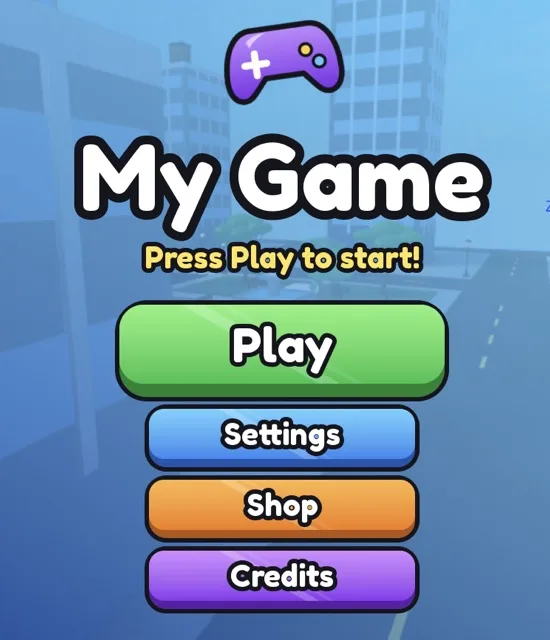
- Hauptmenü (Studio-Screenshot, Candy). Ein Titelbildschirm beim Beitreten mit dem Namen deines Spiels und großen Buttons für Play, Settings, Shop und Credits. Play blendet ihn aus, und ein Part namens MenuCamera legt die Ansicht dahinter fest. Objekt:
StarterGui.SimMainMenu. Anpassen: TITLE, SUBTITLE und CREDITS oben in MainMenuController. Guide zum Hauptmenü. - Ladebildschirm (Studio-Screenshot, Candy). Erscheint, während das Spiel lädt, mit dem Spielnamen von Roblox, einem Fortschrittsbalken, der dem echten Laden folgt, Tipps und einem Skip-Button. Objekt:
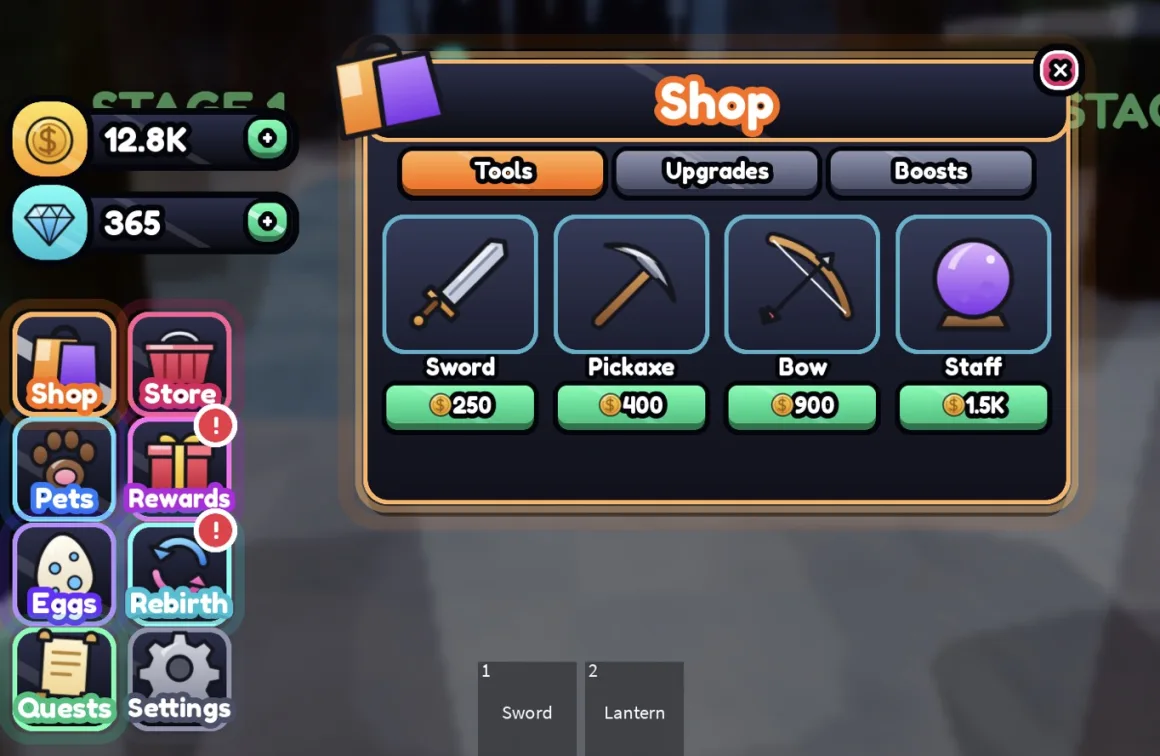
ReplicatedFirst.SimLoading. Anpassen: die Liste TIPS im Skript. Guide zum Ladebildschirm. - HUD (Studio-Screenshot, Candy). Zähler für Coins und Gems, die deinen leaderstats folgen, mit Plus-Buttons, und ein Seitenmenü mit großen Kacheln. Der Öffnen-Button jedes anderen Bildschirms landet von selbst in diesem Menü. Objekte:
StarterGui.SimHud,ServerScriptService.SimCurrencyServer. Anpassen: die Währungsnamen in CURRENCIES (HudController). Guide zum Leaderboard-Skript. - Einstellungen (Studio-Screenshot, Pastel). Schalter, die funktionieren und für jeden Spieler gespeichert werden: Musik, Soundeffekte, niedrige Grafik und andere Spieler anzeigen. Objekte:
StarterGui.SimSettings,ServerScriptService.SimSettingsServer. Anpassen: Musik schaltet Sounds stumm, die als Music getaggt oder so benannt sind. Guide zum Einstellungsmenü. - Benachrichtigungen (Illustration, kein Screenshot). Ein Stapel kleiner Hinweise rechts für kleine Neuigkeiten und ein großes Ankündigungs-Popup, gesendet aus Server- oder Client-Skripten. Objekte:
StarterGui.SimNotifications,ServerScriptService.SimNotifyServer. Anpassen: ruf ReplicatedStorage.SimNotify aus deinen Server-Skripten auf. Guide zu RemoteEvents. - Ja/Nein-Box und Pausenmenü (Illustration, kein Screenshot). Eine Bestätigungsbox, mit der jedes Skript eine Ja-oder-Nein-Frage stellen kann, und ein Pausenmenü auf P mit Resume, Settings und Leave. Objekt:
StarterGui.SimConfirm. Anpassen: Ask:Invoke(title, message, yesText, noText) gibt true oder false zurück. Guide zu UI-Animationen.
Shops, Codes und Belohnungen
Wo Spieler Coins und Robux ausgeben, und die Gründe, warum sie morgen wiederkommen.
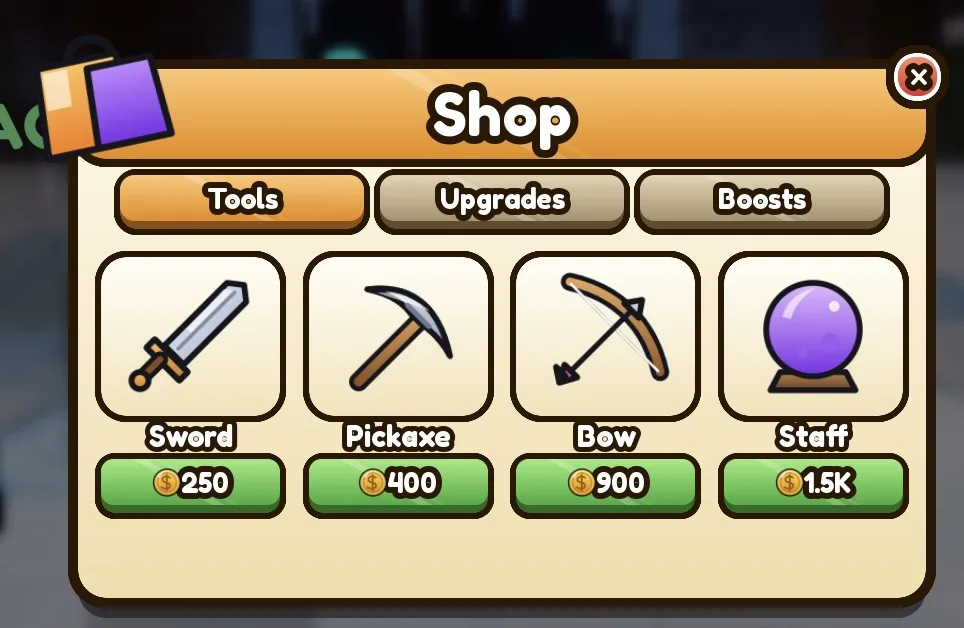
- Item-Shop (Studio-Screenshot, Gold). Tabs für Tools, Upgrades und Boosts, mit Item-Karten, die Buy, Owned oder Equip zeigen. Sein Server-Skript prüft den Preis, bucht die Coins ab, speichert, was jeder Spieler besitzt, und gibt echte Tools, Speed-Upgrades und zeitlich begrenzte Boosts. Objekte:
StarterGui.SimShop,ServerScriptService.SimShopServer. Anpassen: die Items (Name, Icon, Preis, Währung, Tab, was es gibt) in ITEMS. Guide zur Shop-GUI. - Store: Game Passes und Codes (Studio-Screenshot, Pastel). Game-Pass-Zeilen, jede mit Icon, ihren Vorteilen und einem Robux-Preis-Button, der das Kauffenster öffnet, darunter ein Codefeld, das Codes auf dem Server einlöst. Objekte:
StarterGui.SimStore,ServerScriptService.SimCodesServer. Anpassen: Pass-IDs und Preise in PASSES, Codes in CODES. Guide zum Game-Pass-Skript. - Robux-Shop (Illustration, kein Screenshot). Karten für Game Passes und Developer Products aus einer Konfigurationstabelle, mit echten Robux-Preisen und Kauffenstern. Gekaufte Passes sind markiert, und Products zahlen ihre Belohnung auf dem Server aus. Objekte:
StarterGui.SimGamepasses,ReplicatedStorage.SimPassesConfig,ServerScriptService.SimPassesServer. Anpassen: echte IDs kommen in SimPassesConfig. Ein gekaufter Pass setzt ein Spieler-Attribut wie Pass_VIP. Guide zum Game-Pass-Skript. - Codes (Studio-Screenshot, Candy). Ein Fenster zum Einlösen von Codes mit Konfetti, wenn ein Code funktioniert, und einem Wackeln, wenn nicht. Codes und Belohnungen werden auf dem Server geprüft und gespeichert. Objekte:
StarterGui.SimCodes,ServerScriptService.SimCodesServer. Anpassen: Codes und ihre Belohnungen in CODES. Guide zum Codesystem. - Tägliche Belohnungen (Studio-Screenshot, Blocky). Eine 7-Tage-Serie von Belohnungen mit Claim-Button und einem Countdown bis zur nächsten. Der Server zahlt aus und speichert die Serie, und das Fenster öffnet sich von selbst, wenn eine Belohnung bereit ist. Objekte:
StarterGui.SimDailyRewards,ServerScriptService.SimDailyRewardsServer. Anpassen: die 7 Belohnungen in REWARDS. Guide zu täglichen Belohnungen. - Season Pass (Illustration, kein Screenshot). Eine Battle-Pass-Leiste mit freien und Premium-Belohnungen auf jeder Stufe, Claim-Buttons, einem XP-Balken und einem Premium-Game-Pass. XP kommen aus Spielzeit und aus deinen Skripten. Objekte:
StarterGui.SimBattlePass,ServerScriptService.SimBattlePassServer. Anpassen: TIERS, XP_PER_TIER und PREMIUM_PASS_ID ganz oben. - Tägliche Quests (Studio-Screenshot, Neon). Drei tägliche Quests mit Fortschrittsbalken und Claim-Buttons, zum Beispiel Coins verdienen, Minuten spielen oder Eier ausbrüten. Sie setzen sich jeden Tag zurück und werden gespeichert. Objekte:
StarterGui.SimQuests,ServerScriptService.SimQuestsServer. Anpassen: QUESTS in SimQuestsServer; deine Skripte können mit einem Event Fortschritt hinzufügen.
Haustiere, Sammlungen und Fortschritt
Die Simulator-Bildschirme: Ausbrüten, Inventar, Sammeln, Rebirths, Handel und Bestenliste.
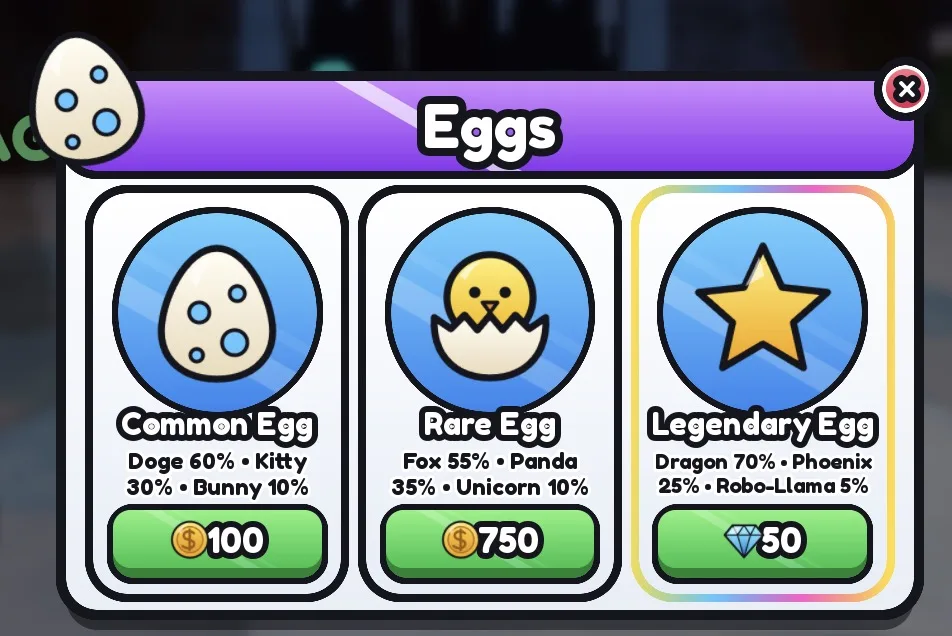
- Eier ausbrüten (Studio-Screenshot, Candy). Eier mit Preisen und Haustier-Chancen, eine Ausbrüt-Animation im Vollbild, die wackelt, aufblitzt und das Haustier in seiner Seltenheitsfarbe zeigt, und ein Server-Skript, das Haustiere auslost und speichert. Objekte:
StarterGui.SimEggs,ServerScriptService.SimEggServer. Anpassen: Eier, Preise und Haustier-Chancen in EGGS. Guide zum Eier-Ausbrüten. - Haustier-Inventar (Studio-Screenshot, Neon). Ein Raster aus Haustier- oder Item-Karten und die ausgewählte Karte mit Seltenheit, Levelbalken, Equip und Löschen. Es listet die Haustiere, die der Eier-Bildschirm speichert. Objekt:
StarterGui.SimInventory. Anpassen: hör auf seine Events Equipped und Deleted, um die Auswahl auf dem Server zu speichern. Guide zum Inventarsystem. - Sammlungsindex (Illustration, kein Screenshot). Ein Sammelbuch: ein Raster aus Items in Seltenheitsfarben, Silhouetten für die noch nicht gefundenen, ein Fortschritt in Prozent, Tabs pro Gruppe und eine Belohnung fürs Vervollständigen. Objekte:
StarterGui.SimIndex,ServerScriptService.SimIndexServer. Anpassen: ITEMS (Name, Icon, Seltenheit, Gruppe) ganz oben, passend zu den Haustieren oder Items deines Spiels. Guide zu folgenden Haustieren. - Rebirth (Studio-Screenshot, Gold). Zeigt den aktuellen und den nächsten Coin-Multiplikator, die Kosten und einen Fortschrittsbalken. Ein Rebirth setzt die Coins zurück, fügt einen Rebirth hinzu und erhöht den Multiplikator. Objekte:
StarterGui.SimRebirth,ServerScriptService.SimRebirthServer. Anpassen: BASE_COST legt den Preis fest; multipliziere deine Coin-Belohnungen mit dem Attribut CoinMultiplier. Guide zum Simulator-Spiel. - Handel (Illustration, kein Screenshot). Ein zweiseitiges Handelsfenster: eine Spielerliste, Handelsanfragen, ein Item-Raster für jede Seite, Ready, Confirm und ein Countdown. Der Server tauscht Haustiere aus dem Eier-Bildschirm oder Tools. Objekte:
StarterGui.SimTrade,ServerScriptService.SimTradeServer. Hinweis: Um einen Handel zu testen, brauchst du 2 Spieler in Studio. Guide zum Handelssystem. - Bestenliste (Studio-Screenshot, Candy). Ein globales Bestenlisten-Fenster mit einem Tab pro Wert, Medaillen für die ersten drei, Avatarbildern, Namen und Werten und deinem eigenen Rang. Gespeichert in OrderedDataStores. Objekte:
StarterGui.SimLeaderboard,ServerScriptService.SimLeaderboardServer. Anpassen: BOARDS listet die leaderstats, die einen Tab bekommen (globale Top 50). Guide zum Leaderboard-Skript.
Kampf und Runden
HUD-Teile für Kampf-, Shooter- und rundenbasierte Spiele.
- Spielerbalken (Studio-Screenshot, Candy). Ein Lebensbalken, der dem Humanoid folgt, ein Ausdauer- oder Mana-Balken (mit Shift zum Sprinten) und ein XP-Balken mit Level-Abzeichen und einem LEVEL-UP-Effekt. Der Server speichert XP und Level. Objekte:
StarterGui.SimBars,ServerScriptService.SimLevelsServer. Anpassen: XP vergibst du mit SimLevelsServer.AddXP; SECOND_BAR benennt Ausdauer um, zum Beispiel in Mana. Guide zur Lebensbalken-GUI. - Fähigkeitenleiste (Illustration, kein Screenshot). Fünf Fähigkeiten-Slots unten mit Tastenbeschriftungen (Q, E, R, F, G), einer Cooldown-Animation und Tipp-Buttons auf Handys. Dash, Speed, Heal, Super Jump und Shield sind eingebaut, mit auf dem Server geprüften Cooldowns. Objekte:
StarterGui.SimAbilities,ReplicatedStorage.SimAbilitiesConfig,ServerScriptService.SimAbilitiesServer. Anpassen: füge Fähigkeiten in der Konfiguration hinzu und ihre Wirkung in EFFECTS. Guide zum Kampfsystem. - Runden-Banner (Studio-Screenshot, Candy). Ein Banner oben mit Pausen- oder Rundentext, einem Timer, verbleibenden Spielern und einem Gewinner-Popup, mit einer funktionierenden Rundenschleife: Spawns, der Letzte gewinnt, Belohnungen. Objekte:
StarterGui.SimRound,ServerScriptService.SimRoundServer. Anpassen: INTERMISSION, ROUND_TIME, MIN_PLAYERS und WIN_REWARD ganz oben. Guide zum Rundensystem. - Shooter-HUD (Illustration, kein Screenshot). Ein Fadenkreuz mit Rückstoß und Treffermarker, ein Munitions- und Nachlade-Panel, das der Waffe in deiner Hand folgt, und ein Kill-Feed mit jedem Tod eines Spielers. Objekte:
StarterGui.SimShooterHud,ServerScriptService.SimKillFeedServer. Anpassen: dein Waffenskript setzt die Tool-Attribute Ammo, MaxAmmo, Reserve und Reloading. Guide zum Waffenskript.
Welten und NPCs
Zwischen Gebieten wechseln und mit Figuren sprechen.
- Welt-Teleport (Studio-Screenshot, Candy). Ein Menü für Welten oder Gebiete mit gesperrten und freigeschalteten Karten und Preisen. Freischaltungen werden gespeichert, und Spieler teleportieren zu Parts in Workspace.Worlds oder zu anderen Places. Objekte:
StarterGui.SimTeleport,ServerScriptService.SimTeleportServer. Anpassen: WORLDS (Name, Icon, Preis, Währung) ganz oben. Guide zum Teleporter-Skript. - NPC-Dialog (Illustration, kein Screenshot). Eine Dialogbox mit dem Namen des NPCs, einem Porträt, Schreibmaschinentext und 2 bis 4 Antworten. Jedes Modell mit einem Attribut Dialogue bekommt einen Talk-Prompt. Objekt:
StarterGui.SimDialogue. Anpassen: Gespräche stehen in DIALOGUES in DialogueController. Guide zum NPC-Dialog.
Fünf Themes, eins pro Spiel
Jeden Bildschirm gibt es in allen fünf Themes. Alle Bildschirme in einem Spiel teilen sich ein Theme, damit sie wie ein Set aussehen.
| Theme | Wie es aussieht | Passt zu |
|---|---|---|
| Candy | Hell und comichaft, weiße Fenster, dicke schwarze Umrisse und ein glänzender Schimmer | Simulatoren und Obbys |
| Neon | Dunkle Fenster mit leuchtenden Kanten; frag nach „neon“ oder „dark“ | Sci-Fi-, Nacht- und Shooter-Spiele |
| Gold | Creme und Gold | VIP und Luxus |
| Blocky | Klassisches Roblox, eckige Ecken | Klassische Roblox-Spiele |
| Pastel | Sanfte Farben | Niedliche und gemütliche Spiele |
Nenn ein Theme, wenn du fragst, zum Beispiel „füge einen Shop in pastel hinzu“, oder lass es weg, und RoCode wählt eins für dein Spiel. Die Themes auf der UI-Kits-Seite vergleichen (auf Englisch).
Von dieser Seite in dein Spiel
RoCode ist ein KI-Agent für Roblox Studio: ein Webchat und ein kostenloses Studio-Plugin, das in dem Spiel baut, das du offen hast.
- Anmelden und Studio verbinden. Leg ein kostenloses Konto an, füge das RoCode-Plugin in Studio hinzu und verbinde es. Studio unter Windows oder Mac, der Chat in einem Desktop-Browser.
- Nach den Bildschirmen fragen. Schreib, was du willst, zum Beispiel „füge ein Hauptmenü, einen Shop und einen Battle Pass hinzu“. RoCode fügt jeden Bildschirm und seine Skripte in einem Schritt ein.
- Mach sie zu deinen. Frag nach deinen eigenen Items, Preisen, Belohnungen und Quests, oder bearbeite die Liste oben in jedem Skript selbst. Dann drück auf Play.
Guides für dieselben Bildschirme
Du baust die UI lieber selbst? Diese kostenlosen Guides (auf Englisch) bauen dieselben Arten von Bildschirmen Schritt für Schritt, mit typgeprüftem Luau.
- Menüs: Hauptmenü, Ladebildschirm, Einstellungsmenü.
- Shops und Belohnungen: Shop-GUI, tägliche Belohnungen, Codes.
- HUD und Spiele: Lebensbalken, Rundensystem, ein Spiel im Stil von Steal a Brainrot.
Wie der KI-Spielemacher insgesamt funktioniert: Roblox-Spiele mit KI erstellen.
Häufige Fragen
Sind diese Roblox-UI-Vorlagen kostenlos?
Ansehen kannst du jeden Bildschirm hier kostenlos, ohne Login. Um einen in dein Spiel einzufügen, nutzt du RoCode: Sein Starter-Plan ist kostenlos, ohne Karte, und gibt 1 Credit pro Tag. Bildschirme einfügen ist Teil eines RoCode-Builds und verbraucht also einen Teil dieser Credits.
Kann ich sie als .rbxm-Datei herunterladen?
Nein. Es gibt keine Datei zum Importieren: RoCode legt jeden Bildschirm direkt in das Spiel, das du in Roblox Studio offen hast, als ScreenGui in StarterGui und, bei den meisten Bildschirmen, als Server-Script in ServerScriptService. Danach sind es ganz normale Objekte in deinem Spiel, die du bearbeiten oder löschen kannst.
Funktionieren die Buttons wirklich?
Ja. Jeder Bildschirm kommt mit den Skripten, die er braucht: Der Item-Shop bucht Coins ab und speichert, was Spieler besitzen, die täglichen Belohnungen zahlen aus und halten die Serie, die Bestenliste liest OrderedDataStores und das Runden-Banner steuert eine echte Rundenschleife. Namen, Items und Preise stehen in einer Liste oben in jedem Skript.
Welche Themes gibt es?
Fünf: candy, neon, gold, blocky und pastel. Jeden Bildschirm gibt es in allen fünf, und alle Bildschirme in einem Spiel teilen sich ein Theme. Nenn eins, wenn du fragst, oder RoCode wählt eins für dein Spiel.
Was brauche ich, um sie einzufügen?
Roblox Studio unter Windows oder Mac, das kostenlose RoCode-Studio-Plugin (Version 3.9.14 oder neuer) und ein RoCode-Konto in einem Desktop-Browser. Der Chat läuft nicht auf Handys.
Ist das dasselbe wie die kostenlose UI-Kits-Seite?
Die UI-Kits-Seite zeigt die ersten zehn Bildschirme in allen fünf Themes, mit einem Theme-Umschalter. Diese Seite listet jeden Bildschirm, den RoCode einfügen kann, gruppiert nach dem, was dein Spiel braucht.