Kde vzít šablony UI pro Roblox, které fungují
Většina bezplatných šablon UI pro Roblox je jen vzhled: framy a tlačítka bez skriptů, takže po kliknutí se nic nestane. Obrazovky na této stránce přicházejí už zapojené. Každá je ScreenGui plus, u většiny obrazovek, serverový skript, který dělá skutečnou práci: strhává mince, ukládá sérii nebo řídí kolo. Stahovat je nemusíte. AI RoCode je vloží do vašeho place přes plugin pro Studio, všechny obrazovky v jednom tématu, a jejich otevírací tlačítka se sama přidají do menu HUD. Pak si řeknete o vlastní názvy, předměty a ceny.
Na této stránce
25 šablon UI pro Roblox podle toho, co hra potřebuje
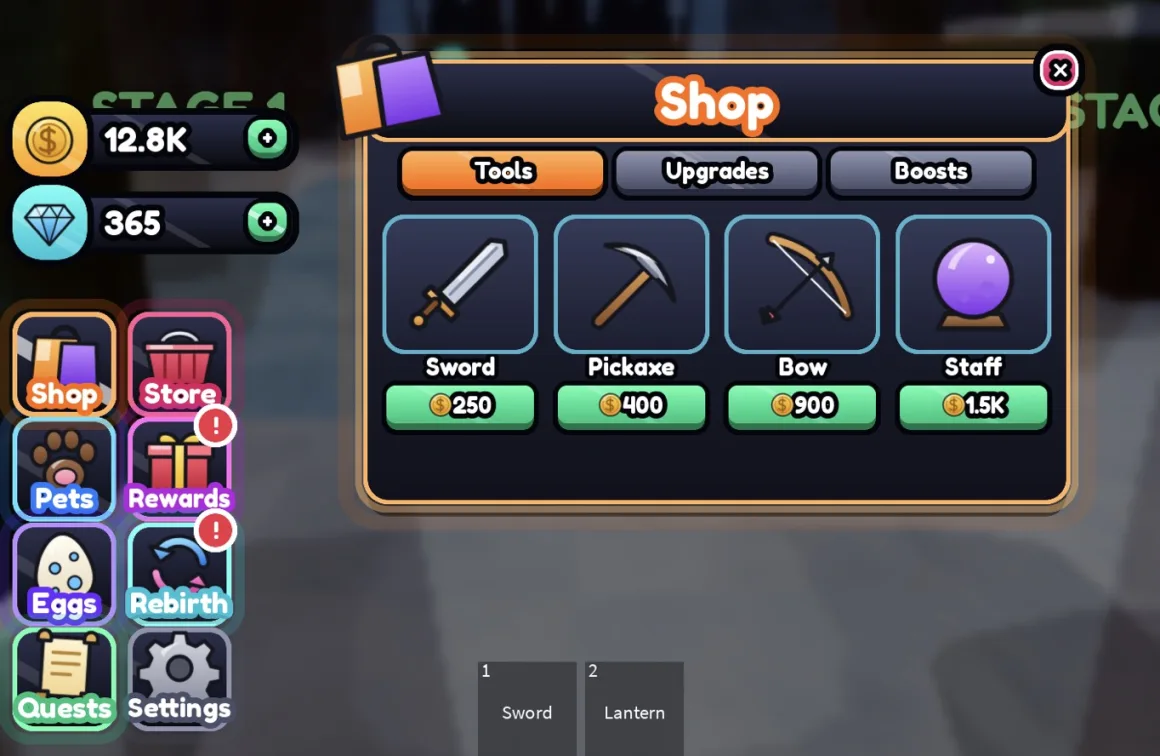
Šestnáct obrazovek ukazují snímky ze Studia v jednom z pěti témat. Ostatní jsou na anglické stránce ukázané kreslenými ilustracemi rozvržení v barvách tématu; ve vaší hře mají stejný vzhled jako na snímcích. Pod každou obrazovkou je uvedeno, co v place vytvoří a co změnit nejdřív.
Menu, která potřebuje každá hra
První a poslední, co hráči vidí: titulní obrazovka, načítání, HUD, nastavení a zprávy.
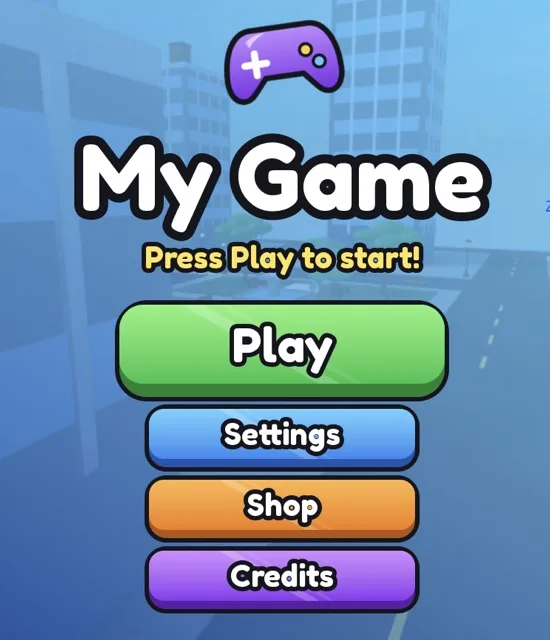
- Hlavní menu. Titulní obrazovka při vstupu s názvem hry a velkými tlačítky Play, Settings, Shop a Credits. Play ji plynule skryje a part s názvem MenuCamera určuje pohled za ní. Vytvoří
StarterGui.SimMainMenu. Co změnit: TITLE, SUBTITLE a CREDITS na začátku MainMenuController. Návod k hlavnímu menu.
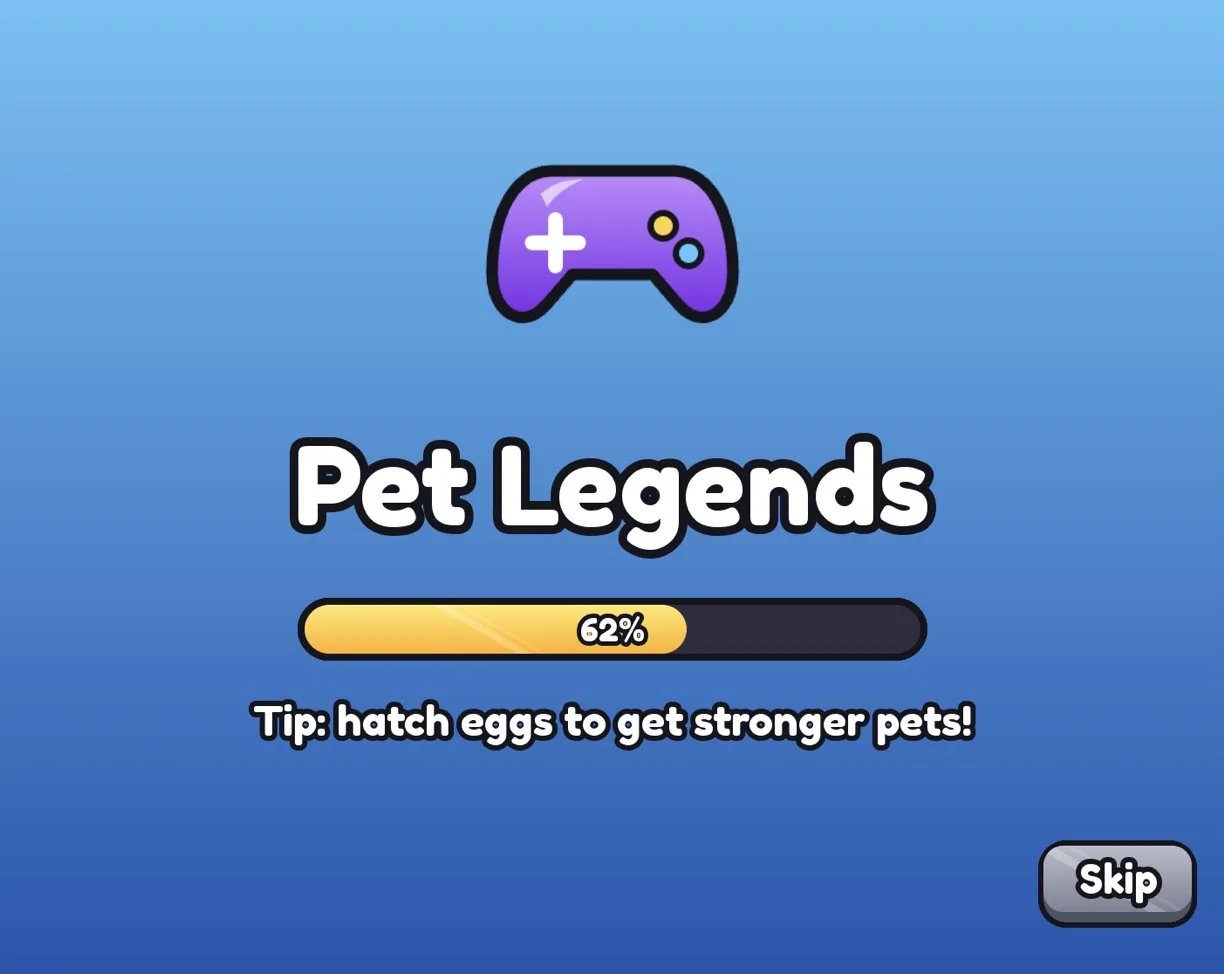
- Načítací obrazovka. Ukazuje se, dokud se hra načítá: název hry z Robloxu, ukazatel průběhu, který sleduje skutečné načítání, tipy a tlačítko Skip. Vytvoří
ReplicatedFirst.SimLoading. Co změnit: seznam TIPS ve skriptu. Návod k načítací obrazovce.
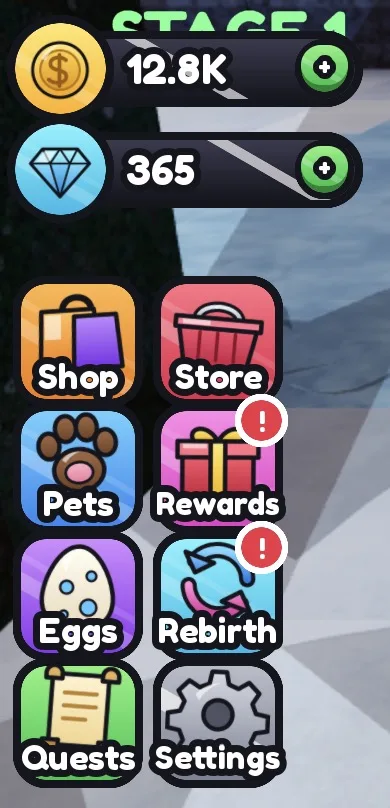
- HUD. Počítadla Coins a Gems, která sledují vaše leaderstats, s tlačítky +, a boční menu z velkých dlaždic. Otevírací tlačítko každé další obrazovky se do tohoto menu přidá samo. Vytvoří
StarterGui.SimHudaServerScriptService.SimCurrencyServer. Co změnit: názvy měn v CURRENCIES (HudController). Návod k žebříčku.
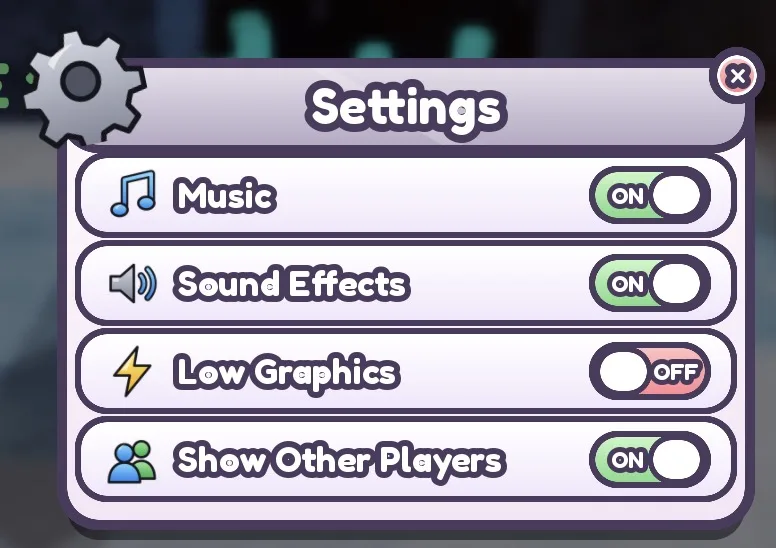
- Nastavení. Přepínače, které fungují a ukládají se pro každého hráče: hudba, zvukové efekty, nízká grafika a zobrazení ostatních hráčů. Vytvoří
StarterGui.SimSettingsaServerScriptService.SimSettingsServer. Co vědět: hudba vypíná Sounds s tagem nebo názvem Music. Návod k menu nastavení. - Oznámení. Hromádka vyskakovacích zpráv vpravo pro drobné novinky a velké okno s oznámením, posílané ze serverových nebo klientských skriptů. Vytvoří
StarterGui.SimNotificationsaServerScriptService.SimNotifyServer. Co změnit: volejte ReplicatedStorage.SimNotify ze svých serverových skriptů. Návod k RemoteEventům. Ilustrace, ne snímek obrazovky: ve hře má obrazovka stejný vzhled jako na snímcích. - Okno ano/ne a menu pauzy. Potvrzovací okno, přes které může jakýkoli skript položit otázku ano nebo ne, a menu pauzy na P s Resume, Settings a Leave. Vytvoří
StarterGui.SimConfirm. Jak používat: Ask:Invoke(title, message, yesText, noText) vrátí true nebo false. Návod k animacím UI. Ilustrace, ne snímek obrazovky: ve hře má obrazovka stejný vzhled jako na snímcích.
Obchody, kódy a odměny
Kde hráči utrácejí mince a Robux, a důvody vrátit se zítra.
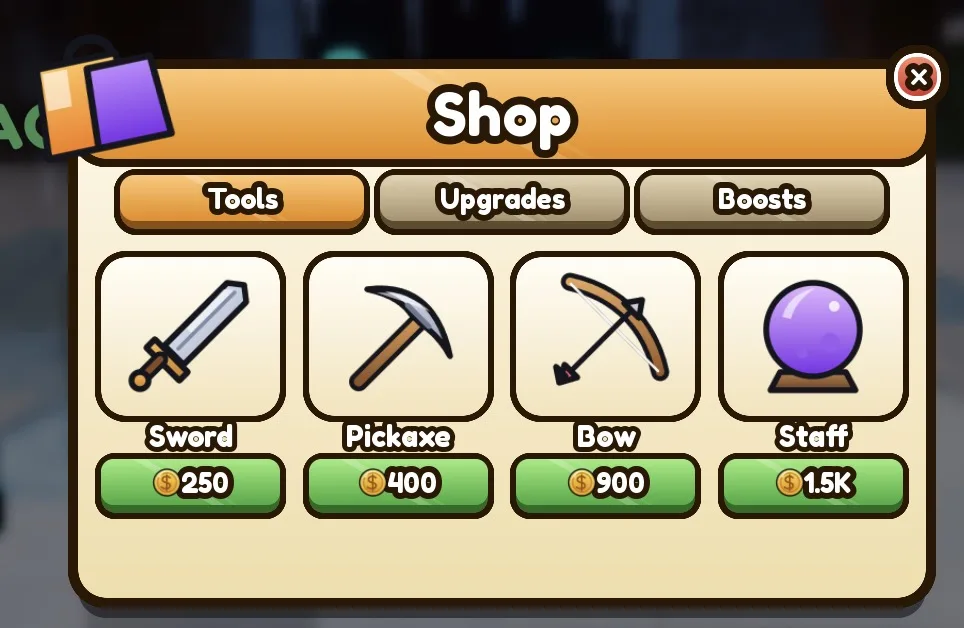
- Obchod s předměty. Karty Tools, Upgrades a Boosts s kartičkami, které ukazují Buy, Owned nebo Equip. Serverový skript zkontroluje cenu, strhne mince, uloží, co který hráč má, a vydá skutečné Tools, vylepšení rychlosti a dočasné boosty. Vytvoří
StarterGui.SimShopaServerScriptService.SimShopServer. Co změnit: předměty (název, ikona, cena, měna, karta, co dávají) v ITEMS. Návod ke GUI obchodu.
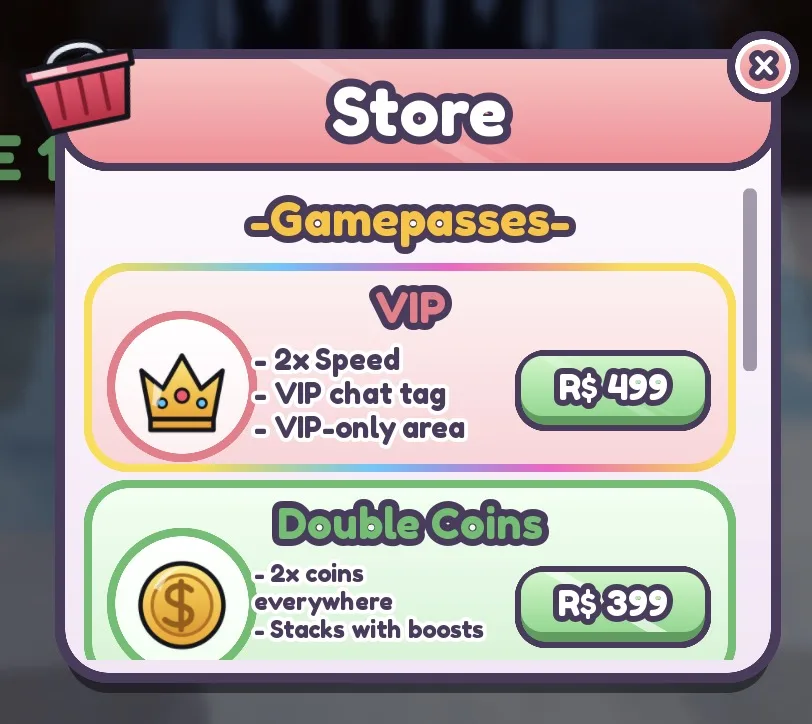
- Obchod: game passy a kódy. Řádky game passů, každý s ikonou, bonusy a tlačítkem s cenou v Robuxech, které otevře okno nákupu, a pod nimi pole pro kódy, které se uplatňují na serveru. Vytvoří
StarterGui.SimStoreaServerScriptService.SimCodesServer. Co změnit: ID a ceny passů v PASSES, kódy v CODES. Návod ke skriptu game passu. - Obchod za Robux. Kartičky game passů a developer products z jedné tabulky nastavení, se skutečnými cenami v Robuxech a okny nákupu. Koupené passy jsou označené a produkty vydávají odměnu na serveru. Vytvoří
StarterGui.SimGamepasses,ReplicatedStorage.SimPassesConfigaServerScriptService.SimPassesServer. Co změnit: skutečná ID v SimPassesConfig. Koupený pass nastaví hráči atribut jako Pass_VIP. Ilustrace, ne snímek obrazovky: ve hře má obrazovka stejný vzhled jako na snímcích.
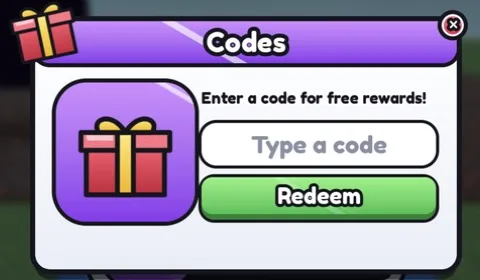
- Kódy. Okno pro zadání kódů s konfetami, když kód zabral, a zatřesením, když ne. Kódy a odměny se kontrolují a ukládají na serveru. Vytvoří
StarterGui.SimCodesaServerScriptService.SimCodesServer. Co změnit: kódy a jejich odměny v CODES. Návod k systému kódů.
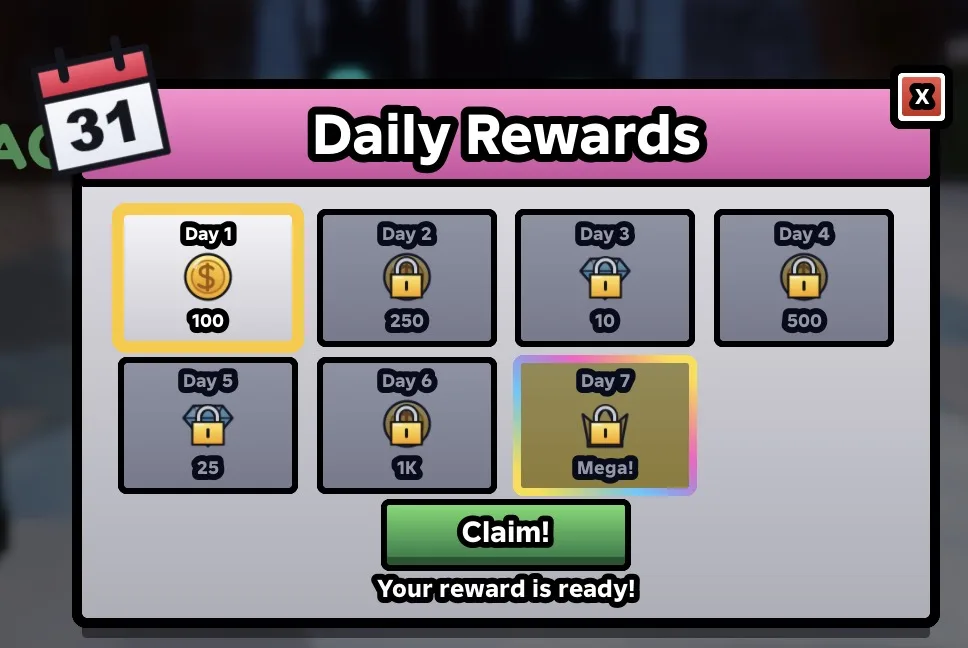
- Denní odměny. 7denní série odměn s tlačítkem Claim a odpočtem do další. Server vydá odměnu a uloží sérii a okno se otevře samo, když je odměna připravená. Vytvoří
StarterGui.SimDailyRewardsaServerScriptService.SimDailyRewardsServer. Co změnit: 7 odměn v REWARDS. Návod k denním odměnám. - Sezónní pass. Dráha battle passu s bezplatnými a prémiovými odměnami na každé úrovni, tlačítky Claim, ukazatelem XP a prémiovým game passem. XP přibývá za čas ve hře a z vašich skriptů. Vytvoří
StarterGui.SimBattlePassaServerScriptService.SimBattlePassServer. Co změnit: TIERS, XP_PER_TIER a PREMIUM_PASS_ID na začátku. Ilustrace, ne snímek obrazovky: ve hře má obrazovka stejný vzhled jako na snímcích.
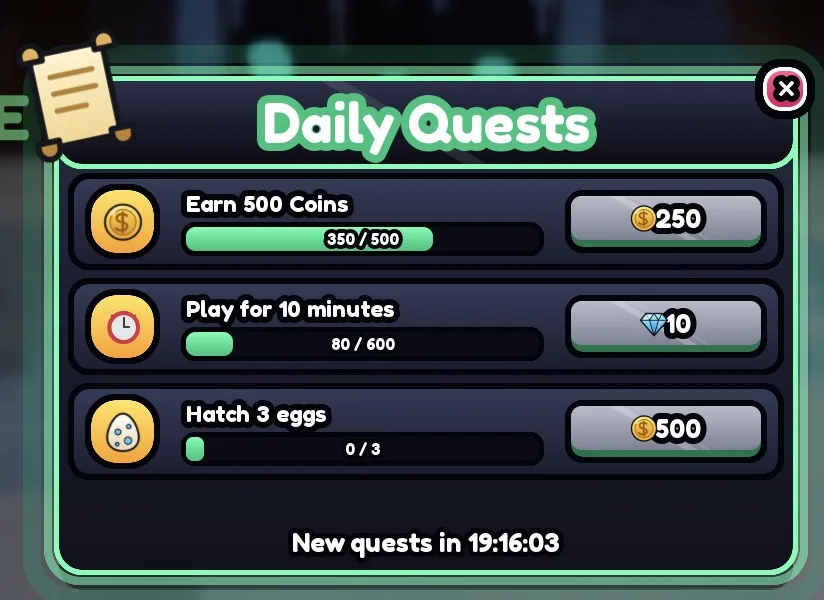
- Denní úkoly. Tři denní úkoly s ukazateli průběhu a tlačítky Claim, například vydělat mince, strávit minuty ve hře nebo vylíhnout vejce. Každý den se resetují a ukládají. Vytvoří
StarterGui.SimQuestsaServerScriptService.SimQuestsServer. Co změnit: QUESTS v SimQuestsServer; vaše skripty mohou přidávat průběh přes událost.
Mazlíčci, sbírky a postup
Obrazovky simulátorů: líhnutí, inventář, sbírka, rebirthy, výměna a žebříček.
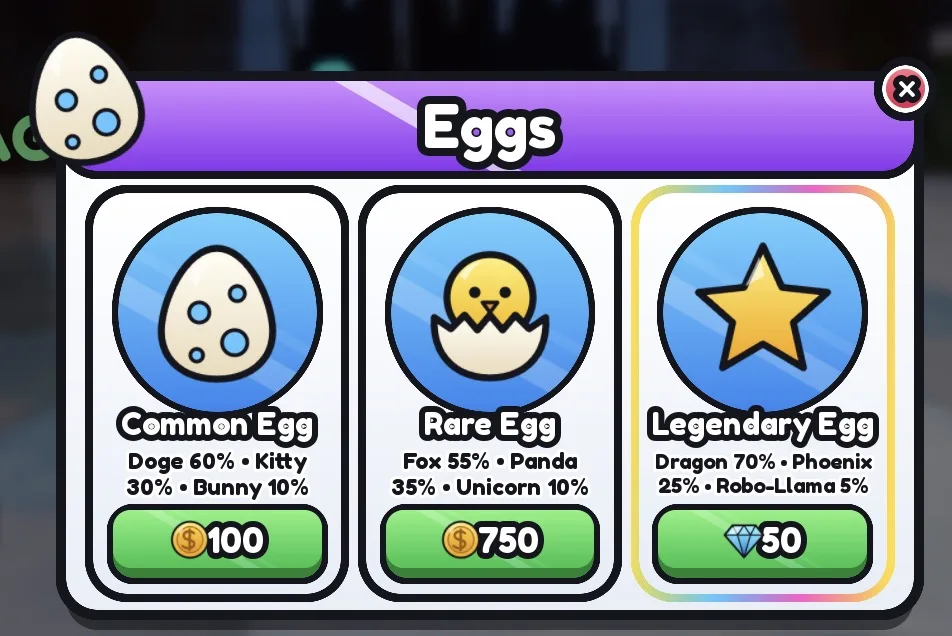
- Líhnutí vajec. Vejce s cenami a šancemi na mazlíčky, celoobrazovková animace líhnutí, která zatřese, zabliká a ukáže mazlíčka v barvě jeho vzácnosti, a serverový skript, který mazlíčky losuje a ukládá. Vytvoří
StarterGui.SimEggsaServerScriptService.SimEggServer. Co změnit: vejce, ceny a šance v EGGS. Návod k líhnutí vajec.
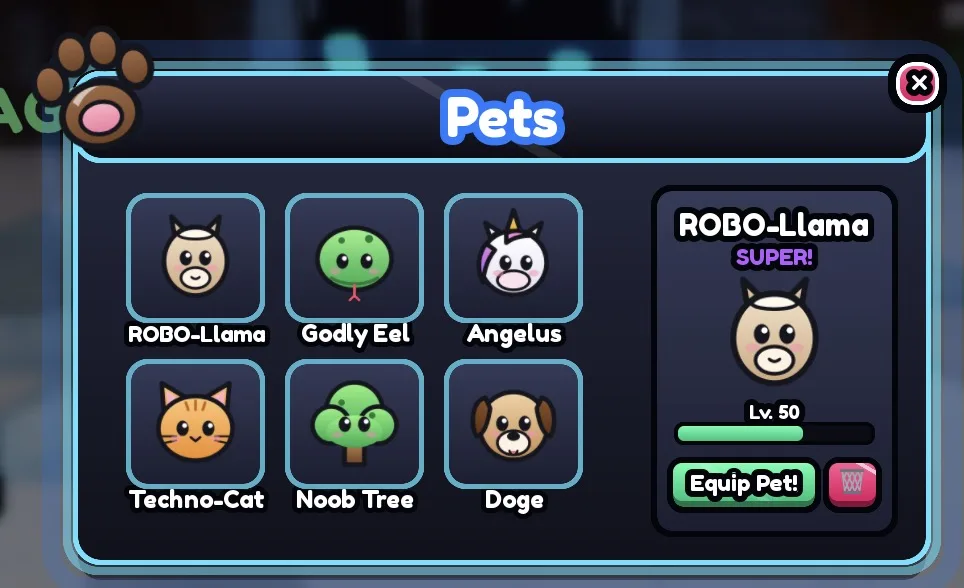
- Inventář mazlíčků. Mřížka kartiček mazlíčků nebo předmětů a vybraná kartička se vzácností, ukazatelem úrovně, Equip a smazáním. Ukazuje mazlíčky, které ukládá obrazovka vajec. Vytvoří
StarterGui.SimInventory. Co dělat: poslouchejte jeho události Equipped a Deleted, abyste výběr ukládali na serveru. Návod k systému inventáře. - Index sbírky. Kniha sbírky: mřížka předmětů v barvách vzácnosti, siluety ještě nenalezených, procento dokončení, karty podle skupin a odměna za dokončení. Vytvoří
StarterGui.SimIndexaServerScriptService.SimIndexServer. Co změnit: ITEMS (název, ikona, vzácnost, skupina) na začátku, podle mazlíčků nebo předmětů vaší hry. Návod k mazlíčkovi, který vás následuje. Ilustrace, ne snímek obrazovky: ve hře má obrazovka stejný vzhled jako na snímcích.
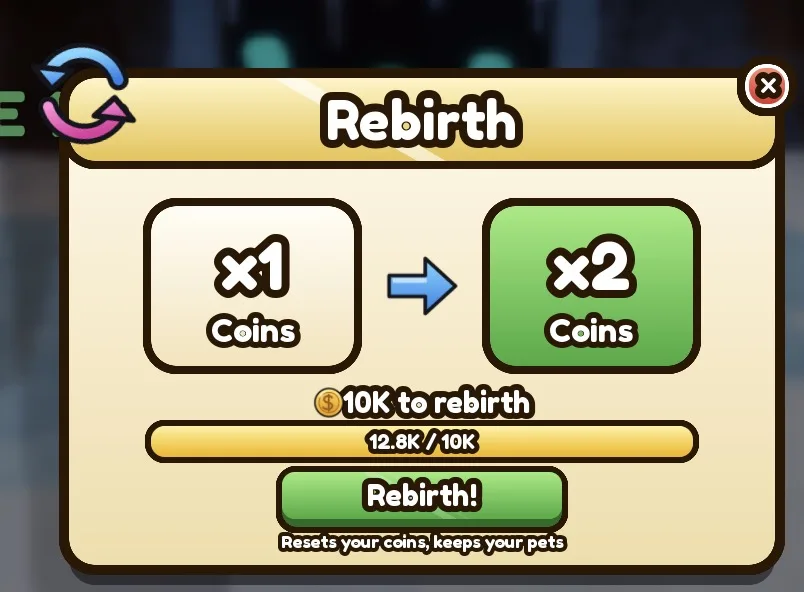
- Rebirth. Ukazuje současný a další násobič mincí, cenu a ukazatel průběhu. Rebirth vynuluje mince, přidá Rebirth a zvýší násobič. Vytvoří
StarterGui.SimRebirthaServerScriptService.SimRebirthServer. Co změnit: BASE_COST určuje cenu; násobte odměny v mincích atributem CoinMultiplier. Návod ke hře typu simulátor. - Výměna. Oboustranné okno výměny: seznam hráčů, žádosti o výměnu, mřížka předmětů pro každou stranu, Ready, Confirm a odpočet. Server vymění mazlíčky z obrazovky vajec nebo Tools. Vytvoří
StarterGui.SimTradeaServerScriptService.SimTradeServer. Co vědět: na test výměny jsou ve Studiu potřeba 2 hráči. Návod k systému výměny. Ilustrace, ne snímek obrazovky: ve hře má obrazovka stejný vzhled jako na snímcích.
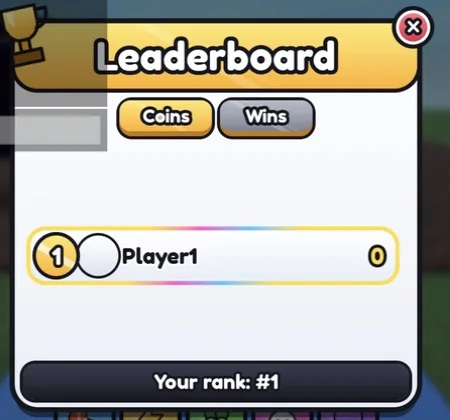
- Žebříček. Okno globálního žebříčku s kartou pro každou statistiku, medailemi pro první tři, avatary, jmény a hodnotami hráčů a vaším umístěním. Ukládá se v OrderedDataStore. Vytvoří
StarterGui.SimLeaderboardaServerScriptService.SimLeaderboardServer. Co změnit: BOARDS vypisuje leaderstats, které dostanou kartu (globální top 50). Návod k žebříčku.
Boj a kola
Části HUD pro bojovky, střílečky a hry s koly.
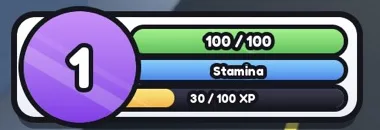
- Ukazatele hráče. Ukazatel zdraví, který sleduje Humanoid, ukazatel výdrže nebo many (se sprintem na Shift) a ukazatel XP s odznakem úrovně a vyskakovacím LEVEL UP. Server ukládá XP a úrovně. Vytvoří
StarterGui.SimBarsaServerScriptService.SimLevelsServer. Co změnit: dávejte XP přes SimLevelsServer.AddXP; SECOND_BAR přejmenuje výdrž, například na Mana. Návod k ukazateli zdraví. - Panel schopností. Pět slotů schopností dole s popisky kláves (Q, E, R, F, G), animací cooldownu a dotykovými tlačítky na telefonech. Zabudované jsou Dash, Speed, Heal, Super Jump a Shield, cooldown se kontroluje na serveru. Vytvoří
StarterGui.SimAbilities,ReplicatedStorage.SimAbilitiesConfigaServerScriptService.SimAbilitiesServer. Co změnit: přidávejte schopnosti do konfigurace a jejich efekt do EFFECTS. Návod k bojovému systému. Ilustrace, ne snímek obrazovky: ve hře má obrazovka stejný vzhled jako na snímcích.
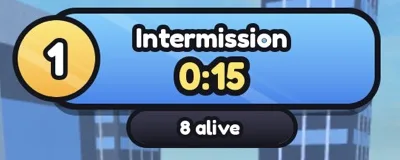
- Banner kola. Banner nahoře s textem přestávky nebo kola, časovačem, počtem zbývajících hráčů a oknem vítěze, s funkční smyčkou kol: spawny, poslední přeživší vyhrává, odměny. Vytvoří
StarterGui.SimRoundaServerScriptService.SimRoundServer. Co změnit: INTERMISSION, ROUND_TIME, MIN_PLAYERS a WIN_REWARD na začátku. Návod k systému kol. - HUD pro střílečku. Zaměřovač se zpětným rázem a značkou zásahu, panel nábojů a přebíjení, který sleduje zbraň v rukou, a pás zabití s úmrtími všech hráčů. Vytvoří
StarterGui.SimShooterHudaServerScriptService.SimKillFeedServer. Co změnit: váš skript zbraně nastavuje atributy Toolu Ammo, MaxAmmo, Reserve a Reloading. Návod ke skriptu zbraně. Ilustrace, ne snímek obrazovky: ve hře má obrazovka stejný vzhled jako na snímcích.
Světy a NPC
Přechod mezi zónami a rozhovory s postavami.
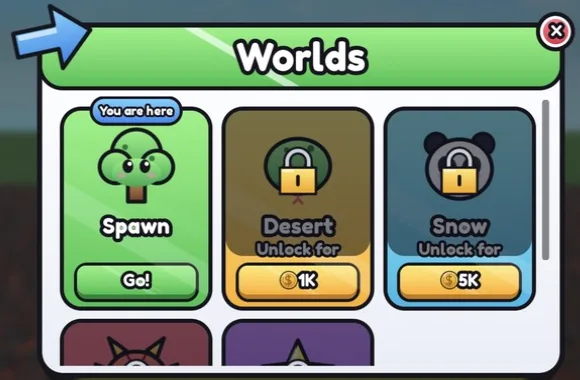
- Teleport po světech. Menu světů nebo zón se zamčenými a odemčenými kartičkami a cenami. Odemčení se ukládají a hráči se teleportují k partům ve Workspace.Worlds nebo do jiných place. Vytvoří
StarterGui.SimTeleportaServerScriptService.SimTeleportServer. Co změnit: WORLDS (název, ikona, cena, měna) na začátku. Návod k teleportu. - Dialog s NPC. Okno dialogu se jménem NPC, portrétem, textem s efektem psacího stroje a 2 až 4 možnostmi odpovědi. Každý model s atributem Dialogue dostane výzvu Talk. Vytvoří
StarterGui.SimDialogue. Co změnit: rozhovory leží v DIALOGUES v DialogueController. Návod k dialogům NPC. Ilustrace, ne snímek obrazovky: ve hře má obrazovka stejný vzhled jako na snímcích.
Všechny návody v odkazech jsou anglicky.
Pět témat, jedno na hru
Každá obrazovka existuje ve všech pěti tématech. Všechny obrazovky v jedné hře sdílejí jedno téma, takže vypadají jako jednotná sada.
- Candy: jasné a kreslené, bílá okna, tlusté černé obrysy a lesklé odlesky. Hodí se pro simulátory a obby.
- Neon: tmavá okna se svítícími okraji, pro sci-fi, noční hry a střílečky. Řekněte si o „neon“ nebo „tmavé“.
- Gold: krémová a zlatá, pro VIP a luxus.
- Blocky: klasický Roblox, hranaté rohy.
- Pastel: jemné barvy pro roztomilé a útulné hry.
Pojmenujte téma v žádosti, například „přidej obchod v tématu pastel“, nebo ho neuvádějte a RoCode vybere téma podle vaší hry. Porovnat témata na stránce UI kitů (anglicky).
Z této stránky do vaší hry
RoCode je AI agent pro Roblox Studio: webový chat a bezplatný plugin pro Studio, který staví ve vašem otevřeném place.
- Zaregistrujte se a připojte Studio. Vytvořte bezplatný účet, přidejte plugin RoCode do Studia a připojte ho. Studio na Windows nebo Macu, chat v prohlížeči na počítači.
- Řekněte si o obrazovky. Napište, co potřebujete, například „přidej hlavní menu, obchod a battle pass“. RoCode vloží každou obrazovku a její skripty v jednom kroku.
- Udělejte je svými. Řekněte si o vlastní předměty, ceny, odměny a úkoly, nebo sami upravte seznam na začátku každého skriptu. Pak stiskněte Play.
Přidej do mé hry startovní sadu UI: hlavní menu, HUD s mincemi, obchod s předměty a denní odměny, vše v jednom tématu, a texty tlačítek napiš česky.
- Vloží každou obrazovku jako ScreenGui do StarterGui
- Přidá serverové skripty do ServerScriptService pro obrazovky, které je potřebují
- Otevírací tlačítka obrazovek se sama přidají do menu HUD
Potřebujete Roblox Studio s pluginem RoCode 3.9.14 nebo novějším a prohlížeč na počítači. Ukázkový prompt jsme napsali my.
Návody ke stejným obrazovkám
Chcete UI udělat sami? Tyto bezplatné návody (anglicky) staví stejné obrazovky krok za krokem, s typově kontrolovaným Luau.
- Menu: hlavní menu, načítací obrazovka, menu nastavení.
- Obchody a odměny: GUI obchodu, denní odměny, kódy.
- HUD a hry: ukazatel zdraví, systém kol, hra ve stylu Steal a Brainrot.
Jak RoCode staví celou hru: vytvořit hru v Robloxu s AI.
Časté otázky
Jsou tyto šablony UI pro Roblox zdarma?
Prohlédnout si každou obrazovku tady můžete zdarma, bez přihlášení. Pokud chcete obrazovku přidat do hry, použijete RoCode: jeho plán Starter je zdarma, bez karty, a dává 1 kredit denně. Přidání obrazovek je součástí sestavení RoCode, takže spotřebuje část těchto kreditů.
Dají se stáhnout jako soubor .rbxm?
Ne. Soubor k importu neexistuje: RoCode vloží každou obrazovku přímo do place otevřeného v Roblox Studiu, jako ScreenGui do StarterGui a u většiny obrazovek serverový Script do ServerScriptService. Potom jsou to běžné objekty vašeho place, které můžete upravit nebo smazat.
Tlačítka opravdu fungují?
Ano. Každá obrazovka přichází se skripty, které potřebuje: obchod s předměty strhává mince a ukládá, co hráči mají, denní odměny se vydávají a drží sérii, žebříček čte OrderedDataStore a banner kola řídí skutečnou smyčku kol. Názvy, předměty a ceny leží v seznamu na začátku každého skriptu.
Jaká témata existují?
Pět: candy, neon, gold, blocky a pastel. Každá obrazovka existuje ve všech pěti a všechny obrazovky v jedné hře sdílejí jedno téma. Pojmenujte téma v žádosti, nebo ho RoCode vybere podle vaší hry.
Co potřebuji, abych je přidal?
Roblox Studio na Windows nebo Macu, bezplatný plugin RoCode pro Studio (verze 3.9.14 nebo novější) a účet RoCode v prohlížeči na počítači. Chat na telefonech nefunguje.
Je to totéž co bezplatná stránka UI kitů?
Stránka UI kitů ukazuje prvních deset obrazovek ve všech pěti tématech s přepínačem témat. Tato stránka vypisuje všechny obrazovky, které RoCode umí přidat, podle toho, co vaše hra potřebuje.